Google Sheets, c'est quoi ? Le guide pour organiser (et automatiser) une petite entreprise
G. CHRIST
Publié le 18 octobre 2026
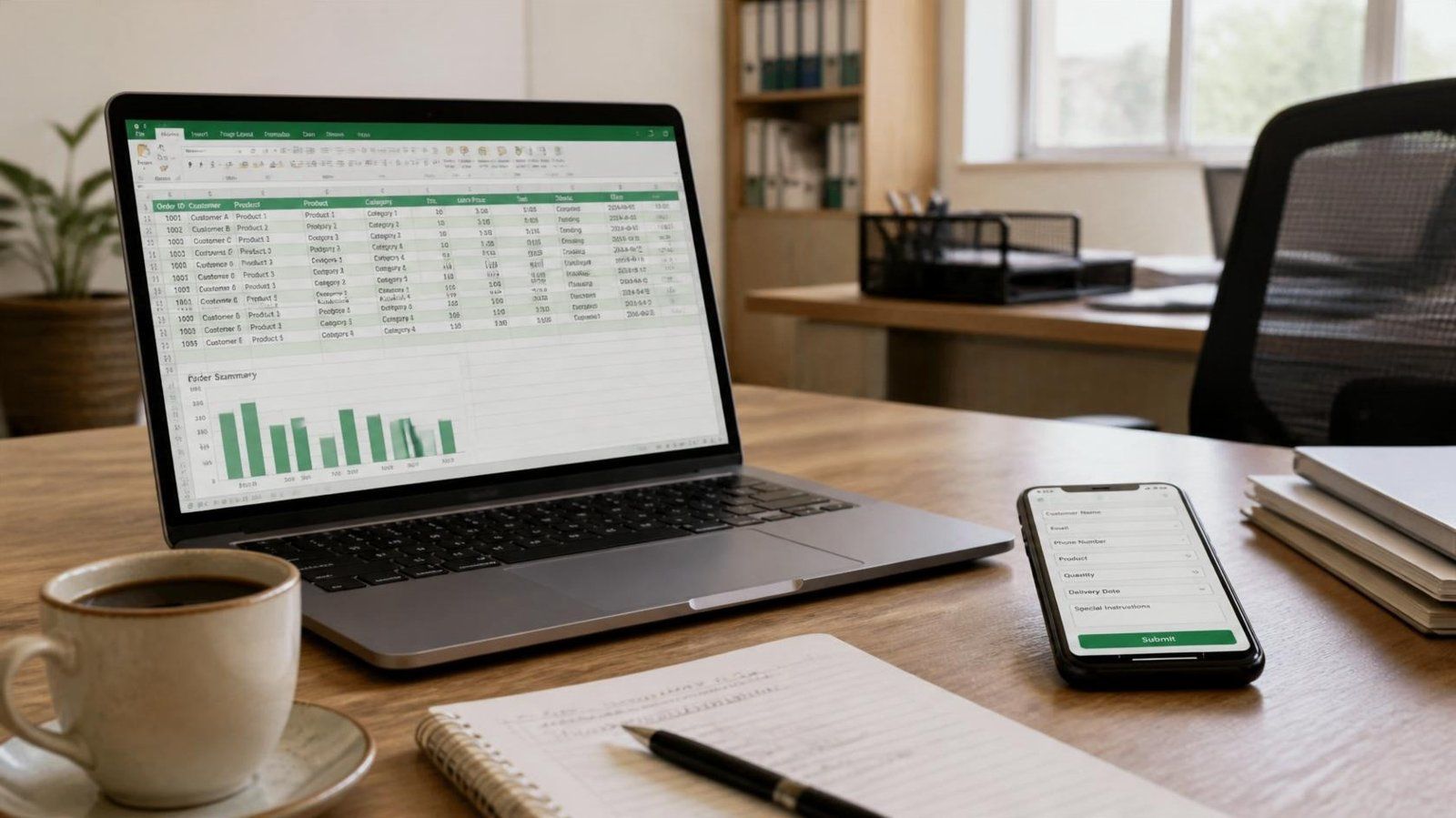
Dans beaucoup de PME, les commandes vivent dans trois endroits à la fois : un cahier au comptoir, des conversations WhatsApp et la mémoire du gérant. Ça marche tant que l'activité reste petite. Le jour où deux personnes répondent aux clients, où un agent travaille sur le terrain ou où le patron voyage, ce système casse. Et on perd des ventes sans même s'en rendre compte.
La première marche pour sortir de ce désordre ne coûte rien et ne demande aucun développeur : un tableur partagé. Chez Guelichweb, c'est souvent par là que commencent nos projets d'automatisation. Voici donc ce qu'est Google Sheets, ce qu'il fait bien, comment l'utiliser sérieusement dans une entreprise, une ONG ou une institution, et à quel moment il faut passer à autre chose.
Google Sheets, c'est quoi ? La définition simple
Google Sheets est le tableur en ligne de Google. C'est l'équivalent d'Excel, mais il fonctionne dans le navigateur ou dans une application mobile, et le fichier est stocké dans Google Drive plutôt que sur votre ordinateur. Google le décrit comme une application qui permet de créer et de mettre en forme des feuilles de calcul, et de les modifier en collaboration avec d'autres personnes (Aide Google, Utiliser Google Sheets).

Logo officiel de Google Sheets, source : Google (gstatic.com, ressources de marque des produits Google).
Concrètement, une feuille Google Sheets, c'est une grille de lignes et de colonnes dans laquelle vous saisissez du texte, des nombres, des dates et des formules. Rien de neuf jusque-là. La différence est ailleurs : le fichier vit sur Internet. Tout le monde travaille sur la même version, en même temps, depuis un ordinateur, une tablette ou un téléphone. Il n'y a plus de « commandes_final_v3_vrai.xlsx » qui circule par e-mail.
Pour commencer, il suffit d'un compte Google (le même que pour Gmail) et d'ouvrir sheets.google.com, puis de cliquer sur « Nouveau ». Google donne aussi un raccourci direct : sheets.google.com/create ouvre une feuille vierge.
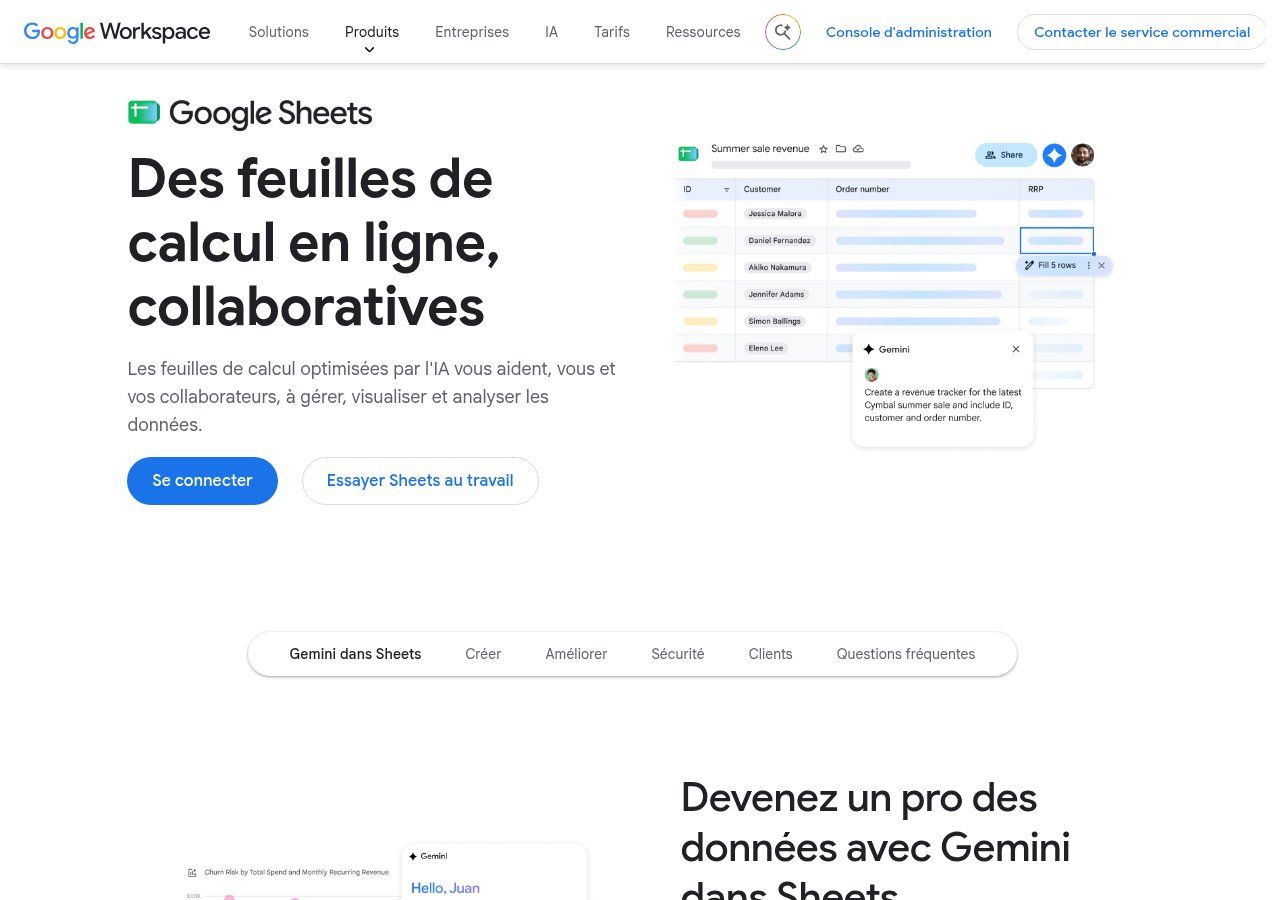
Source : page produit Google Sheets, Google Workspace (workspace.google.com), capture du 18/10/2026.
Ce que Google Sheets fait mieux qu'un fichier Excel envoyé sur WhatsApp
On nous demande souvent s'il faut abandonner Excel. Non. Excel reste plus puissant pour les gros calculs et l'analyse financière poussée. Mais pour une information que plusieurs personnes doivent lire et mettre à jour chaque jour, Google Sheets gagne presque toujours. Voici pourquoi.
- Une seule version, en temps réel. Quand le vendeur passe une commande en « Payé », le livreur le voit immédiatement sur son téléphone.
- Un historique des modifications. Vous pouvez voir qui a changé quoi et revenir à une version antérieure (Aide Google, identifier les modifications). Fini le débat « ce n'est pas moi qui ai effacé la ligne ».
- Des droits d'accès précis. Chaque personne peut être lecteur, commentateur ou éditeur (Aide Google, partager des fichiers). Le comptable consulte, le stagiaire saisit, le gérant contrôle.
- Le téléphone suffit. L'application Android et iPhone permet de saisir et de trier des données sur le terrain.
- Le mode hors connexion. Sur ordinateur, on peut activer le travail hors ligne, puis les changements se synchronisent au retour du réseau (Aide Google, hors connexion). Utile quand la connexion coupe en pleine journée.
- Il lit vos fichiers Excel. Google indique qu'on peut modifier des fichiers Excel en ligne sans les convertir (page produit Google Sheets).
Le vrai avantage, pour nous, c'est ailleurs encore : Google Sheets se connecte facilement à d'autres outils. C'est ce qui en fait une excellente base pour automatiser, on y revient plus bas.
Google Sheets est-il gratuit ou payant ?
Les deux, selon le compte. Avec un compte Google personnel, Google Sheets est gratuit. L'espace de stockage est partagé : chaque compte Google inclut jusqu'à 15 Go répartis entre Gmail, Google Drive et Google Photos (Aide Google One). Une feuille de calcul de commandes pèse très peu, ce n'est pas elle qui remplira votre espace.
La version payante passe par Google Workspace, l'offre professionnelle de Google. Elle apporte surtout une adresse e-mail à votre nom de domaine, une console d'administration pour gérer les comptes de l'équipe, plus de stockage et des fonctions avancées. Les tarifs changent selon l'offre et le pays, alors consultez la page officielle des tarifs plutôt qu'un chiffre recopié sur un blog.
Notre avis : pour démarrer, le gratuit suffit. En revanche, dès que l'entreprise a des salariés, créez les fichiers importants sur un compte qui appartient à l'entreprise, jamais sur le Gmail personnel d'un employé. Le jour où il part, vous ne voulez pas perdre trois ans de fichier clients.
5 usages concrets pour une PME, une ONG ou une institution
Google Sheets sert à tout et donc, mal utilisé, à rien. Voici les usages où nous le voyons vraiment changer le quotidien.
1. Suivre les commandes qui arrivent par WhatsApp
Une ligne par commande : date, client, numéro, produit, montant, mode de paiement, statut. Le vendeur saisit, le livreur met à jour, le gérant filtre « En attente » chaque soir. C'est souvent le premier fichier que nous mettons en place avant de brancher un chatbot WhatsApp.
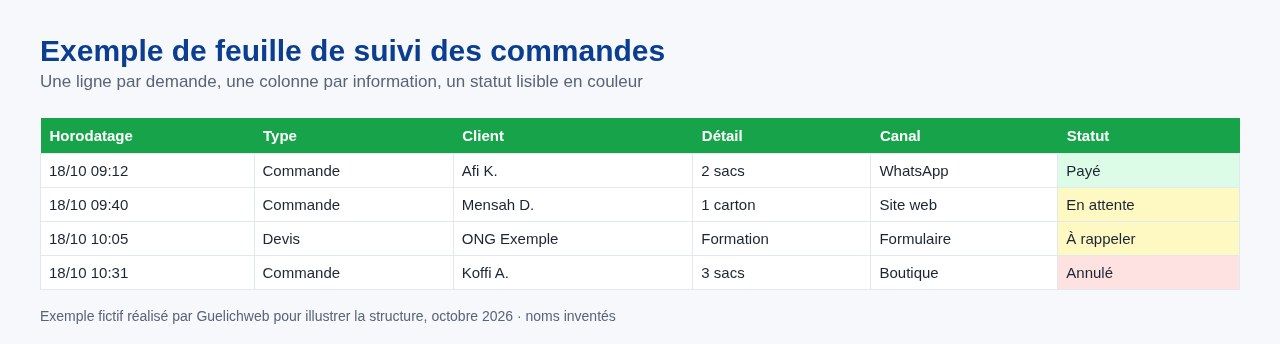
Exemple fictif réalisé par Guelichweb pour illustrer la structure, octobre 2026 (noms inventés).
2. Gérer un petit stock
Un onglet « Produits » avec la quantité de départ, un onglet « Mouvements » où chaque entrée ou sortie est une ligne, et une formule qui calcule le stock restant. Ajoutez une mise en forme conditionnelle qui colore en rouge les produits sous le seuil. Ce n'est pas un logiciel de gestion de stock, mais c'est mille fois mieux qu'un comptage de tête.
3. Suivre les encaissements, y compris Mobile Money
Quand une partie des paiements arrive par Mobile Money, le rapprochement devient vite pénible. Une colonne pour la référence de transaction, une pour le canal, une pour la commande liée : en fin de semaine, un simple filtre montre les commandes livrées sans paiement rattaché. On ne parle pas ici de comptabilité officielle, qui reste le travail de votre comptable, mais d'un suivi de caisse lisible.
4. Tenir un fichier de prospects (un CRM de départ)
Nom, entreprise, téléphone, source du contact, dernier échange, prochaine action, date de relance. Avec un filtre sur la date de relance, votre commercial sait chaque matin qui rappeler. Beaucoup d'entreprises n'ont pas besoin d'un CRM payant la première année. Elles ont besoin de discipline, et une feuille bien structurée en impose.
5. Collecter des données de terrain (ONG, projets, formations)
Pour une ONG ou une institution, c'est l'usage roi : inscriptions à une formation, fiches de visite, enquêtes auprès de bénéficiaires, suivi d'indicateurs de projet. Les agents remplissent un formulaire sur téléphone, les réponses arrivent dans une feuille, et le chef de projet a ses chiffres sans attendre les rapports papier de fin de mois.
Les règles pour une feuille qui ne devient pas un chaos
La plupart des tableurs d'entreprise que nous voyons sont inutilisables au bout de six mois. Pas à cause de l'outil, mais à cause de la structure. Nos règles, non négociables :
- Une ligne = un événement (une commande, un paiement, un contact). Jamais deux commandes sur la même ligne, jamais une commande sur trois lignes.
- Une colonne = une seule information. « Nom et téléphone » dans une même cellule, c'est un tri impossible plus tard.
- Une ligne d'en-têtes figée, en première ligne, avec des noms courts et stables. Ne les renommez pas sans prévenir : vos automatisations s'en servent.
- Des listes déroulantes pour les statuts et les catégories (menu Données, puis validation des données). « payé », « Payé » et « paye » ne doivent pas coexister.
- Pas de lignes vides au milieu des données. Ça paraît anodin. Ça ne l'est pas, vous verrez pourquoi dans la partie automatisation.
- Les données d'un côté, les tableaux de bord de l'autre. Un onglet brut où l'on saisit, un onglet séparé avec les totaux, graphiques et tableaux croisés.
- Des dates au vrai format date, pas « lundi passé » ou « 18 oct ».
Appliquez ces sept règles et votre feuille sera lisible par un humain, par une formule et par un outil d'automatisation. C'est exactement ce qu'on cherche.
Comment faire un Google Form relié à Google Sheets
C'est la combinaison que nous recommandons le plus souvent : un formulaire pour saisir proprement, une feuille pour stocker. Le formulaire empêche les erreurs de saisie, la feuille range tout automatiquement. Les étapes, d'après l'aide officielle de Google (Utiliser Google Forms) :
- Allez sur forms.google.com et cliquez sur « Formulaire vierge ». Donnez-lui un nom clair.
- Ajoutez vos questions en choisissant le bon type : réponse courte pour un nom, liste déroulante pour un produit, date pour une date. Rendez obligatoires les champs indispensables.
- Ouvrez l'onglet « Réponses », cliquez sur « Plus », puis sur « Sélectionner une destination pour les réponses ».
- Choisissez « Créer une feuille de calcul » ou une feuille existante, puis validez.
- Publiez le formulaire et partagez son lien.
À partir de là, chaque réponse devient une ligne de la feuille, et Google Sheets la range automatiquement dans un tableau structuré (Aide Google, emplacement des réponses). Petit détail à connaître : les collaborateurs du formulaire ont accès à la nouvelle feuille, mais les changements de droits ne se synchronisent pas ensuite entre les deux. Vérifiez donc les partages des deux côtés.
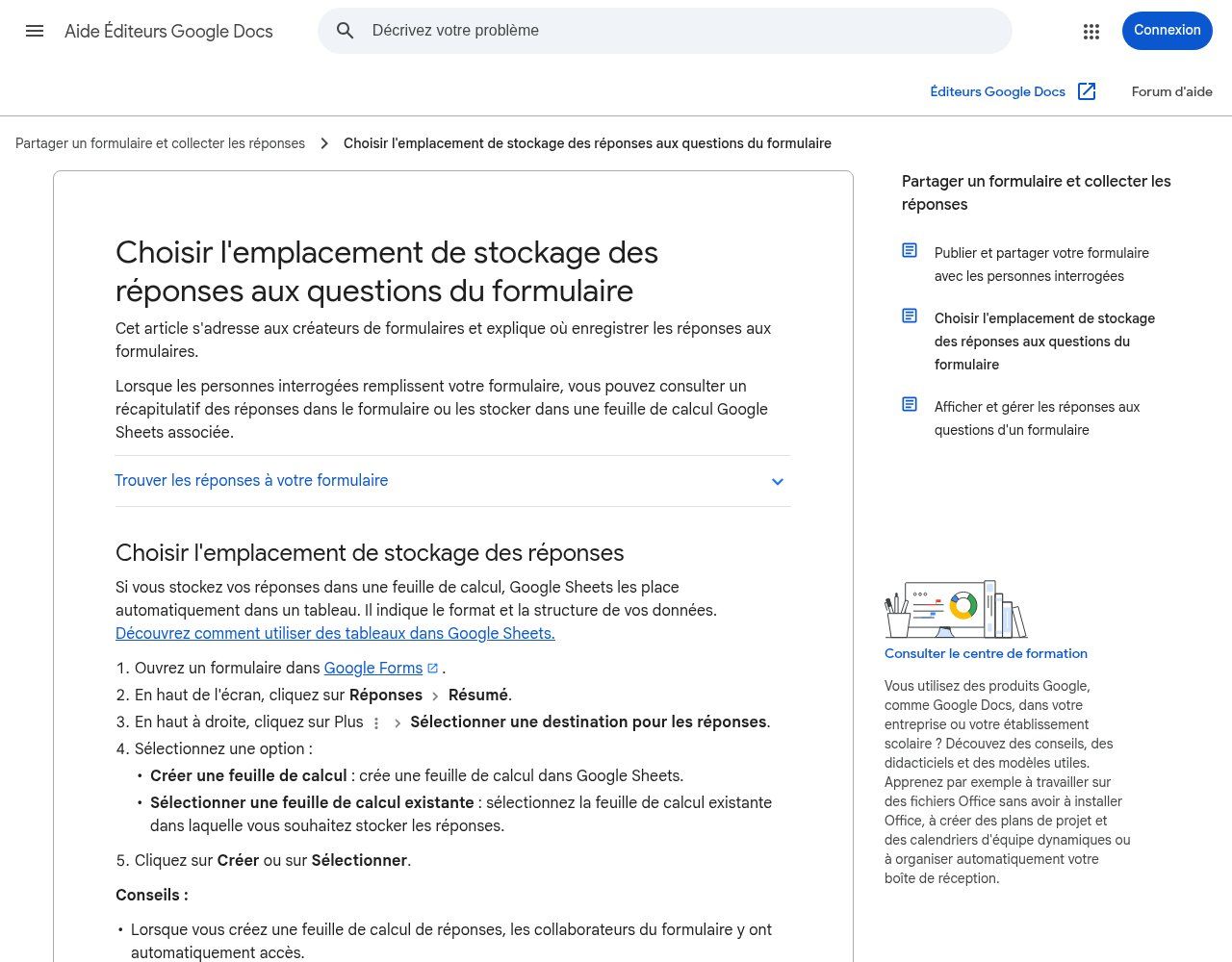
Source : Aide Éditeurs Google Docs, support.google.com, capture du 18/10/2026.
Astuce terrain : envoyez le lien du formulaire dans un groupe WhatsApp, ou imprimez-le en QR code sur le comptoir. La requête « comment faire un google form sur whatsapp » figure d'ailleurs parmi les suggestions de recherche Google, au Bénin comme en France : c'est le canal naturel. Le formulaire fonctionne très bien sur téléphone.
Automatiser Google Sheets avec Make ou n8n
C'est ici que Google Sheets devient vraiment intéressant pour une entreprise. Une feuille propre peut servir de déclencheur (« quand une nouvelle ligne arrive, fais ceci ») et de destination (« ajoute une ligne quand cela se produit »). Les deux outils d'automatisation que nous utilisons le plus, Make et n8n, savent faire les deux.
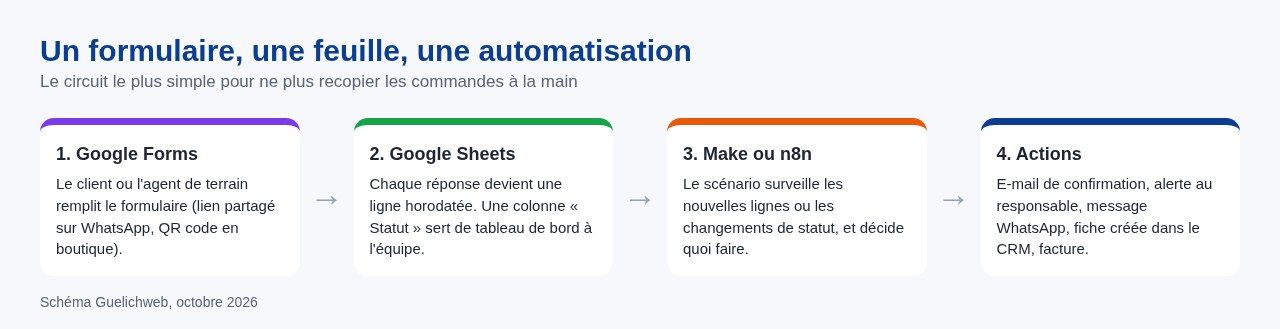
Source : schéma Guelichweb, octobre 2026.
Ce que proposent les deux outils
Côté n8n, le nœud déclencheur Google Sheets réagit à trois événements : ligne ajoutée, ligne modifiée, ou les deux (documentation n8n). Côté Make, le module « Watch New Rows » se déclenche quand une ligne est ajoutée, et « Add a Row » ajoute une ligne en bas du tableau (documentation Make).
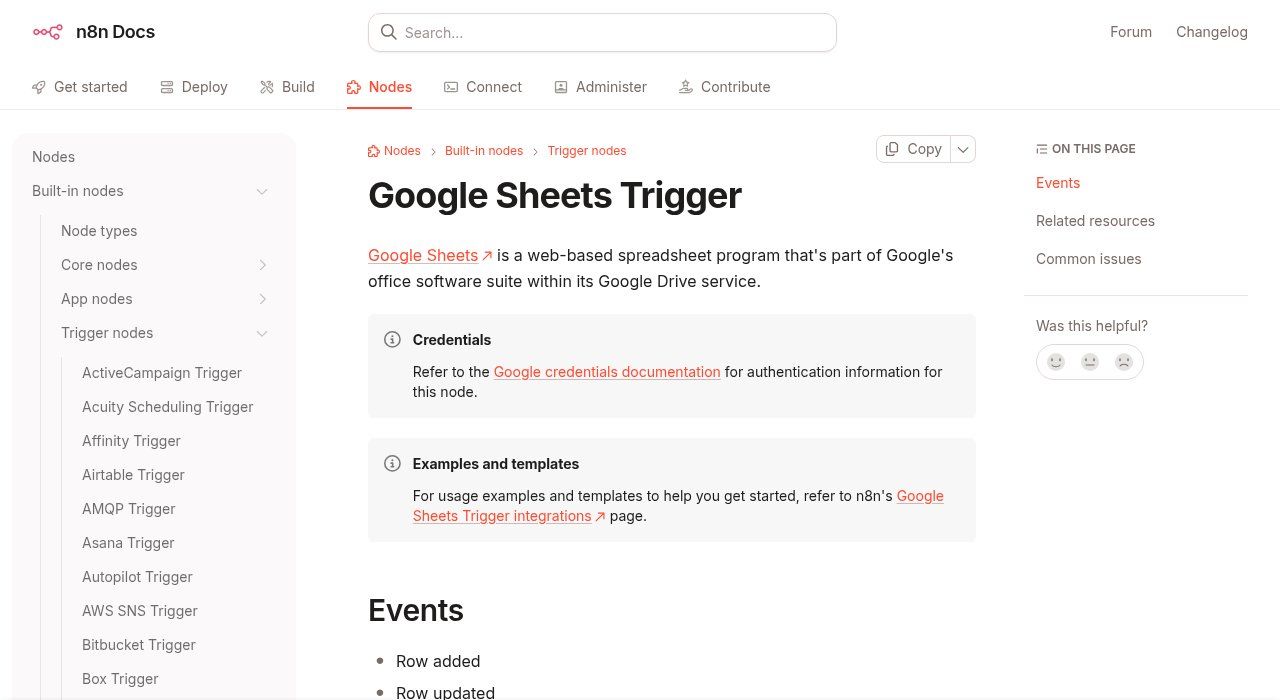
Source : documentation n8n (docs.n8n.io), capture du 18/10/2026.
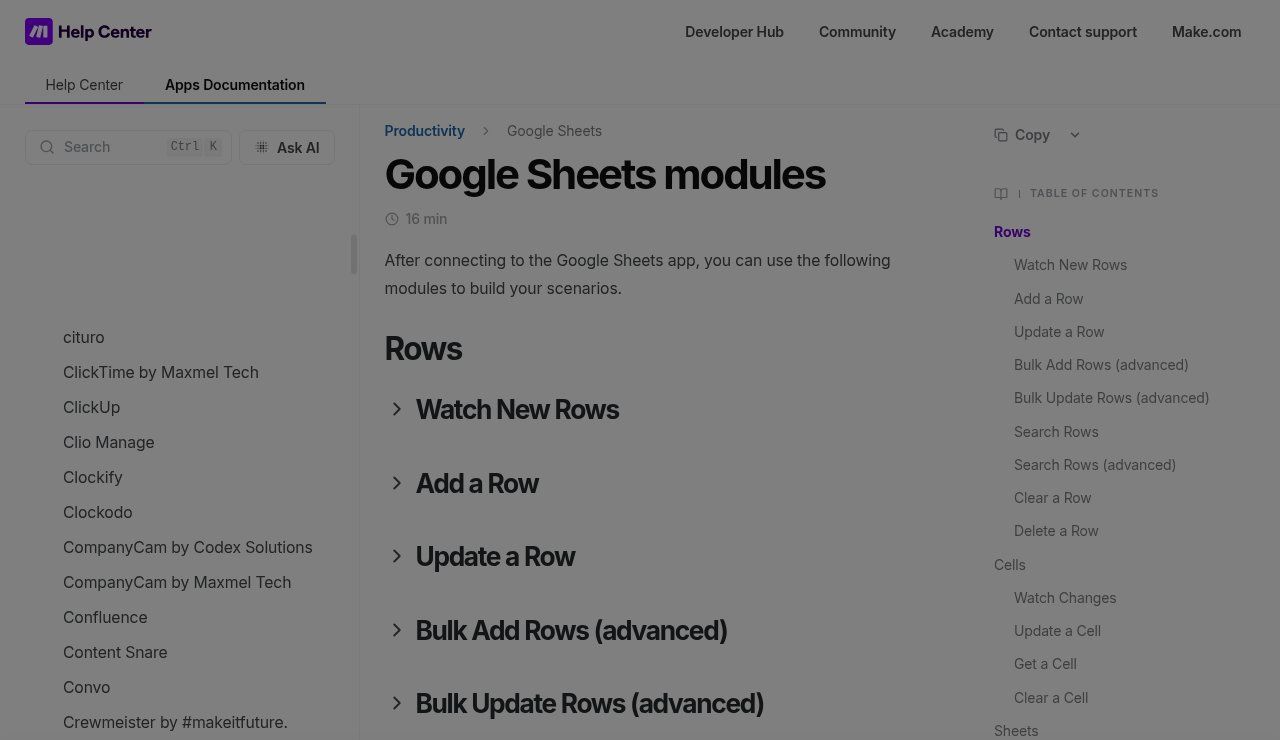
Source : documentation Make (apps.make.com), capture du 18/10/2026.
Une précision importante que la documentation de Make écrit noir sur blanc : si une feuille contient une ligne vide, Make ne traite pas les lignes qui suivent. Voilà pourquoi notre règle n° 5 interdit les lignes vides. Autre point : ces déclencheurs Google Sheets fonctionnent par vérification régulière, pas à la seconde près. Pour une alerte vraiment instantanée, on passe plutôt par un webhook.
Des scénarios simples qui font gagner des heures
- Une nouvelle commande arrive dans la feuille : le responsable reçoit un e-mail ou un message, et le client reçoit une confirmation.
- Le statut passe à « Livré » : un message de remerciement part, avec un lien pour laisser un avis Google.
- Un prospect remplit le formulaire de contact du site : une ligne est créée dans la feuille des prospects, avec la date de relance calculée.
- Chaque lundi matin : un résumé des ventes de la semaine part par e-mail au gérant.
- Pour une ONG : chaque fiche de visite saisie sur le terrain met à jour un tableau d'indicateurs consulté par le bailleur.
Make ou n8n ? Les deux font le travail. Make est plus rapide à prendre en main, n8n laisse plus de contrôle et peut être hébergé sur votre propre serveur. Nous avons détaillé ce choix dans n8n ou Make : quel outil d'automatisation choisir.
Il existe aussi une troisième voie, intégrée à Google : Apps Script, un langage basé sur JavaScript qui permet d'ajouter des fonctions et des automatisations directement dans vos fichiers Google (Google Apps Script). C'est puissant, mais c'est du code : il faut quelqu'un pour le maintenir. Pour la plupart des PME, un scénario Make ou n8n est plus simple à comprendre et à faire évoluer.
Les limites : quand Google Sheets ne suffit plus
Nous aimons Google Sheets, mais nous refusons d'en faire un logiciel qu'il n'est pas. Sur le plan technique, la marge est grande : depuis septembre 2026, Google annonce jusqu'à 20 millions de cellules par feuille de calcul (Google Workspace Updates). Les vraies limites sont ailleurs.
- Les droits trop larges. Un éditeur peut supprimer une colonne entière par erreur. L'historique permet de réparer, encore faut-il s'en apercevoir.
- Les données personnelles. Un fichier de clients ou de bénéficiaires contient des données personnelles. Au Bénin, leur protection est encadrée par le Code du numérique (loi n° 2017-20). Un lien partagé « à toute personne disposant du lien » n'est pas une protection.
- Les relations entre données. Quand vous devez relier clients, commandes, produits, factures et relances, les formules deviennent fragiles. C'est le métier d'une base de données ou d'un CRM.
- Le parcours client. Une feuille ne remplace ni un site qui présente vos offres, ni un espace client. Si c'est votre besoin, regardez notre article sur l'intranet pour une PME ou une ONG.
Notre repère : quand plus de cinq personnes modifient le même fichier tous les jours, ou quand vous passez plus de temps à corriger la feuille qu'à l'utiliser, il est temps de passer à un CRM relié à votre site et à WhatsApp. Nous expliquons ce trio dans Site web, WhatsApp et CRM pour une PME à Cotonou. Bonne nouvelle : si votre feuille respecte les règles plus haut, la migration se fait sans douleur.
Notre avis en une phrase
Google Sheets n'est pas un outil de bureautique de plus : bien structuré, c'est la première base de données de votre entreprise, et la porte d'entrée la moins chère vers l'automatisation.
Commencez petit : un seul processus (les commandes, ou les inscriptions), un formulaire, une feuille, une automatisation. Mesurez le temps gagné pendant un mois. Ensuite seulement, élargissez.
À lire aussi : Canva, c'est quoi, Agent IA et CRM.
Questions fréquentes sur Google Sheets
Google Sheets, c'est la même chose qu'Excel ?
C'est le même type d'outil, un tableur, avec des formules très proches. Google Sheets est pensé pour le travail à plusieurs en ligne ; Excel reste plus riche pour les analyses lourdes. Google Sheets ouvre et modifie les fichiers Excel.
Peut-on utiliser Google Sheets sur un téléphone ?
Oui, avec l'application Google Sheets pour Android et iPhone. On peut saisir, trier, filtrer et commenter. Pour construire une feuille complexe, l'ordinateur reste plus confortable.
Google Sheets fonctionne-t-il sans Internet ?
Oui, à condition d'avoir activé l'accès hors connexion à l'avance. Les modifications se synchronisent quand la connexion revient.
Mes données sont-elles en sécurité dans Google Sheets ?
Google indique chiffrer les fichiers en transit et au repos. Le risque principal vient plutôt des partages : vérifiez régulièrement qui a accès, et évitez les liens ouverts à tous pour les fichiers sensibles.
Faut-il savoir coder pour automatiser Google Sheets ?
Non. Make et n8n se configurent par blocs visuels. Le code (Apps Script) n'est utile que pour des besoins très spécifiques.
Combien coûte une automatisation avec Google Sheets ?
Tout dépend du nombre d'étapes, des outils connectés et du volume. Nous donnons quelques repères dans combien coûte une automatisation IA au Bénin.
Vous voulez que votre feuille travaille à votre place ?
Chez Guelichweb, nous structurons vos fichiers, relions Google Forms, Google Sheets, WhatsApp et vos autres outils avec Make ou n8n, puis formons votre équipe pour qu'elle reste autonome. Le prix dépend de votre processus : nous établissons un devis après un diagnostic, comme expliqué sur notre page offres. Découvrez nos services, ou contactez-nous pour en parler.