Google Tag Manager : c’est quoi, comment l’installer et suivre les clics WhatsApp, appels et formulaires (guide 2026)
G. CHRIST
Publié le 20 novembre 2026

Beaucoup de sites d’entreprise au Bénin et ailleurs en Afrique francophone ont le même problème : ils reçoivent des visites, parfois des contacts, mais personne ne sait dire d’où viennent les demandes de devis. La publicité Facebook a-t-elle rapporté quelque chose ? Le bouton WhatsApp est-il cliqué ? Le formulaire de contact marche-t-il seulement ? On devine, on suppose, et on continue à payer.
Google Tag Manager (GTM) est l’outil qui permet de répondre à ces questions sans demander une intervention de développeur à chaque fois. Il est gratuit, il est utilisé par une très grande partie des sites professionnels dans le monde, et il vient de changer en profondeur : depuis novembre 2026, Google fusionne sa « balise Google » et Tag Manager. Si vous avez déjà GA4 sur votre site, vous êtes concerné, même sans le savoir.
Chez Guelichweb, nous installons GTM sur la plupart des sites que nous livrons, et nous reprenons régulièrement des conteneurs mal configurés. Ce guide explique ce qu’est Tag Manager en langage simple, comment l’installer proprement, et surtout comment suivre ce qui compte vraiment pour une PME, une ONG ou une institution d’ici : les clics vers WhatsApp, les appels et les formulaires.
Logo officiel de Google Tag Manager. Source : gstatic.com (Google).
Google Tag Manager, c’est quoi ? La définition simple
Google Tag Manager est un gestionnaire de balises gratuit proposé par Google. Une « balise » (tag en anglais), c’est un petit morceau de code qu’un outil vous demande d’ajouter à votre site : le code de Google Analytics 4, celui du pixel Meta pour la publicité Facebook et Instagram, celui des conversions Google Ads, de LinkedIn, de TikTok, d’un outil de carte de chaleur, etc.
Sans GTM, chaque code est collé directement dans les pages du site. Au bout de deux ans, plus personne ne sait ce qui tourne, qui l’a ajouté, ni pourquoi. Avec GTM, on installe un seul code sur le site, appelé le conteneur, puis on gère toutes les autres balises depuis une interface web : on ajoute, on teste, on publie, on revient en arrière si besoin. La présentation officielle de Tag Manager le résume ainsi : mettre à jour les codes de suivi « rapidement et facilement » sans modifier le code du site à chaque fois.
Une image aide souvent : votre site est une maison, les balises sont des appareils électriques. Sans GTM, chaque appareil est branché directement dans le mur par un électricien différent. Avec GTM, vous posez un tableau électrique propre, avec des interrupteurs étiquetés. Vous savez ce qui est allumé, et vous pouvez couper ce qui ne sert plus.
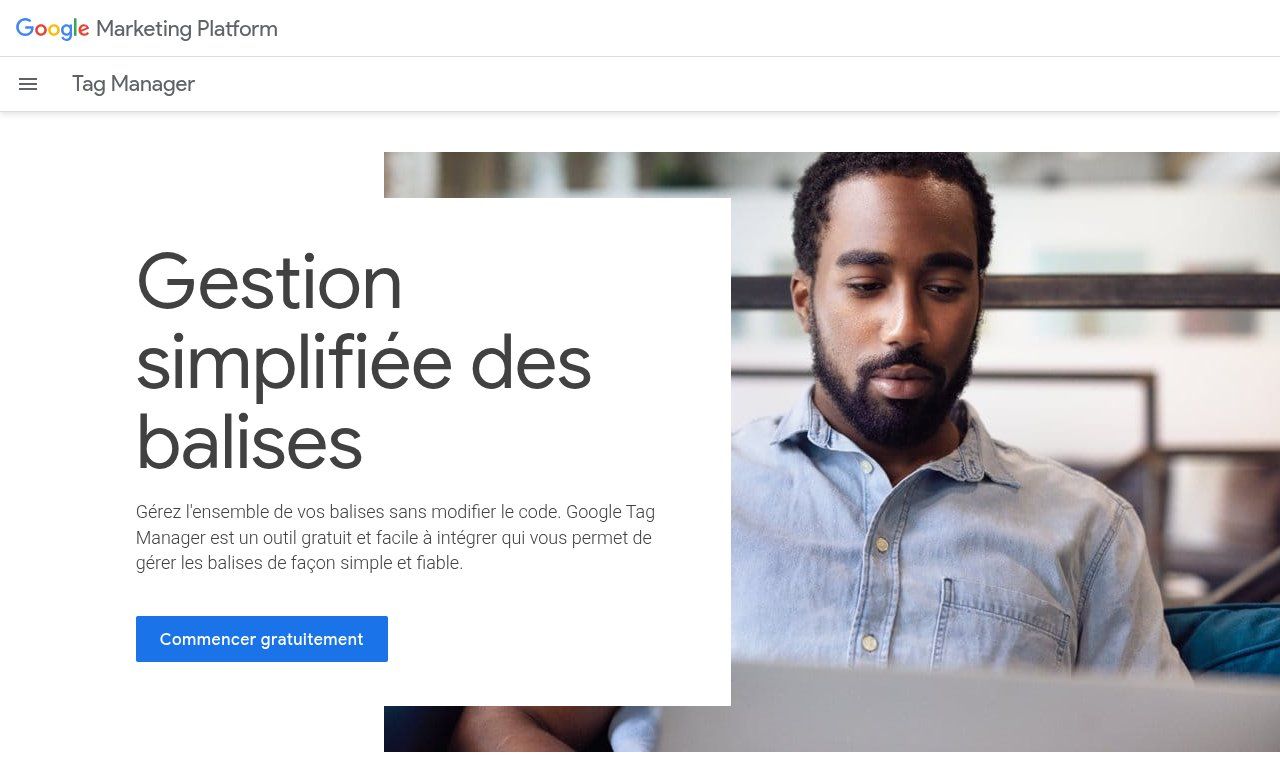
Source : page officielle Google Tag Manager, marketingplatform.google.com (capture du 20/11/2026).
GTM est-il gratuit ?
Oui. La version standard de Google Tag Manager est gratuite, sans limite de durée, et elle suffit largement pour une PME, une ONG ou une administration. Il existe une version payante, Tag Manager 360, intégrée à l’offre Google Marketing Platform pour les très grands comptes ; vous n’en aurez probablement jamais besoin. Ce qui coûte, ce n’est pas l’outil : c’est le temps de configuration et les erreurs quand elle est mal faite.
Tag Manager, Google Analytics 4, Search Console : qui fait quoi ?
C’est la confusion la plus fréquente. Ces trois outils gratuits sont complémentaires, pas concurrents :
- [Google Search Console](/fr/blog/google-search-console-cest-quoi-comment-lutiliser) montre ce qui se passe dans Google avant le clic : sur quelles recherches votre site apparaît, combien de fois il est cliqué, quelles pages posent problème.
- [Google Analytics 4](/fr/blog/google-analytics-4-cest-quoi-suivre-visites-site) mesure ce que font les visiteurs une fois sur le site : pages vues, durée, origine des visites, événements.
- Google Tag Manager ne mesure rien tout seul. Il installe et pilote les codes de mesure, dont celui de GA4, et décide quand ils se déclenchent.
Autrement dit, GTM ne remplace pas GA4. Il sert à envoyer à GA4 (et aux autres outils) des informations plus fines que les simples pages vues, par exemple « quelqu’un a cliqué sur le bouton WhatsApp de la page Tarifs ».
Les trois notions à comprendre : balise, déclencheur, variable
Toute la logique de GTM tient en une phrase : « exécuter cette balise quand ce déclencheur se produit, en utilisant ces variables ». Si vous retenez cette phrase, vous comprenez 80 % de l’outil.
- La balise : le code à exécuter. Par exemple « envoyer un événement clic_whatsapp à GA4 » ou « envoyer l’événement Lead au pixel Meta ».
- Le déclencheur : le moment où la balise s’exécute. Au chargement de toutes les pages, au clic sur un lien précis, à l’affichage de la page de remerciement, après 75 % de défilement, etc.
- La variable : une information utile. L’adresse de la page, l’URL du lien cliqué, le texte du bouton, le nom d’un formulaire.
Il existe une quatrième notion, plus technique : la couche de données (dataLayer). C’est une sorte de boîte aux lettres dans laquelle le site dépose des informations (« un devis vient d’être envoyé », « montant : 150 000 FCFA ») que GTM peut ensuite lire. Vous n’en avez pas besoin pour démarrer, mais c’est elle qui permet un suivi vraiment fiable sur un site sur mesure. La page d’aide Composants de Google Tag Manager détaille ces quatre notions.
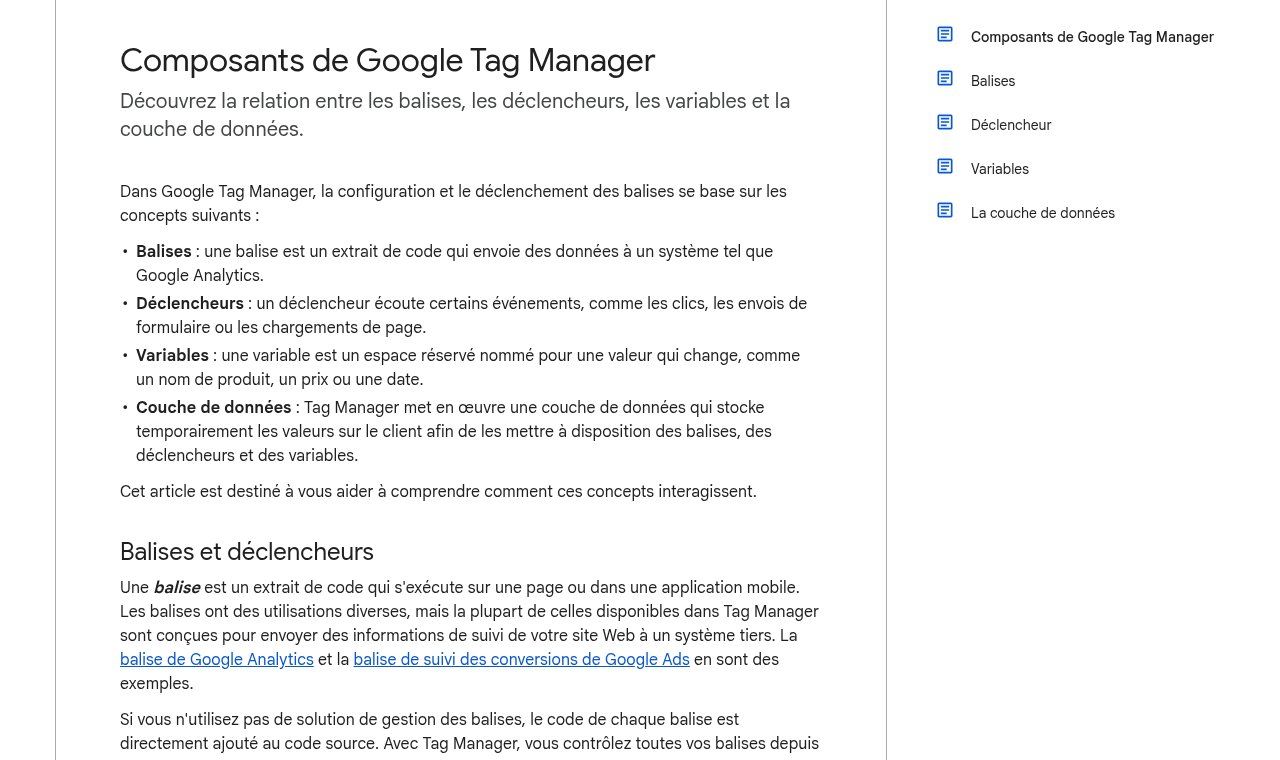
Source : Aide Tag Manager, support.google.com/tagmanager (capture du 20/11/2026).
Ce qui a changé en 2026 : la balise Google devient un conteneur GTM
C’est le point que la plupart des guides en français n’ont pas encore intégré. Google a annoncé en août 2026 une série de changements, puis les a déployés à l’automne. Selon les notes de version officielles de Tag Manager :
- 12 octobre 2026 : les conteneurs GTM peuvent désormais envoyer les données directement aux produits Google (GA4, Google Ads) sans charger un script gtag.js supplémentaire. Google parle de « conteneur optimisé » et met en avant un site plus rapide. L’optimisation n’est pas automatique : une bannière la propose dans l’interface.
- 17 novembre 2026 : unification de la balise Google et de Tag Manager. Chaque balise Google devient un conteneur Tag Manager. Un site qui n’utilisait que la balise GA4 (code G-XXXX) gagne l’accès à l’interface GTM, au mode aperçu et à l’historique des versions. Le comportement sur la page ne change pas.
- Les droits d’accès de Tag Manager s’appliquent désormais aussi aux données de Tag Assistant. Et les installations « non prises en charge » recevront la mise à niveau en janvier 2027 : Google conseille de corriger l’installation avant.
Notre lecture : pour une petite structure, c’est une bonne nouvelle. Le débat « faut-il installer GTM ou se contenter du code GA4 ? » perd beaucoup de son sens, puisque les deux convergent. En revanche, c’est le bon moment pour faire le ménage : vérifier qui a accès au conteneur, supprimer les balises orphelines, et éviter les doublons dont nous parlons plus bas.
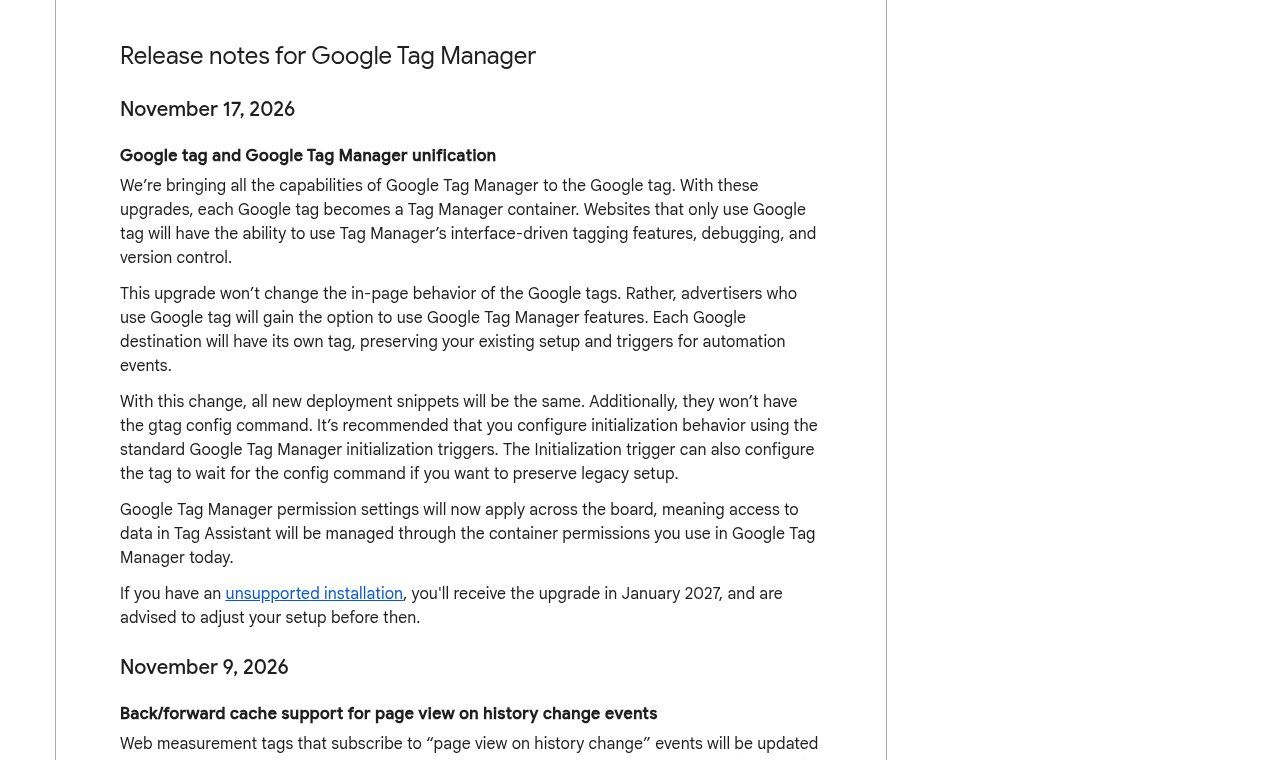
Source : notes de version Google Tag Manager, support.google.com/tagmanager (version anglaise, capture du 20/11/2026 ; la version française est mise à jour avec un décalage).
Faut-il vraiment GTM pour un petit site ?
Pas toujours, et nous préférons le dire franchement. Si votre site vitrine a seulement besoin de compter les visites, le code GA4 ajouté par votre thème ou votre CMS suffit. Installer GTM « parce que les pros le font » sans rien mesurer de plus n’apporte rien.
GTM devient utile, et même indispensable, dès que l’une de ces situations est vraie :
- vous faites de la publicité (Meta, Google Ads, TikTok) et vous voulez savoir quelles campagnes génèrent des contacts, pas seulement des « clics » ;
- vos ventes se font surtout sur WhatsApp ou par téléphone, et vous voulez savoir quelles pages poussent les gens à vous écrire ;
- vous avez au moins deux outils de suivi, ou vous en ajouterez dans l’année ;
- vous changez souvent de prestataire et vous voulez garder la main sur vos codes de suivi ;
- vous devez rendre compte à un bailleur, à une direction ou à un conseil d’administration avec des chiffres défendables (inscriptions, téléchargements de rapports, demandes d’information).
Pour une ONG ou une institution, ce dernier point pèse lourd. Un rapport qui dit « 1 240 téléchargements du rapport annuel, dont 38 % depuis la campagne WhatsApp » vaut mieux qu’un vague « le site a eu du succès ».
Installer Google Tag Manager : la méthode propre en 6 étapes
Avant de commencer, un conseil que nous répétons à chaque client : créez le compte GTM avec un compte Google appartenant à l’organisation (par exemple une adresse générique de l’entreprise), jamais avec l’adresse personnelle d’un stagiaire ou d’un prestataire. Nous voyons trop souvent des structures qui ne peuvent plus modifier leur suivi parce que le freelance qui a créé le conteneur ne répond plus.
- Créez le compte et le conteneur sur tagmanager.google.com : nom du compte = votre organisation, nom du conteneur = l’adresse du site, plateforme cible = Web. La page d’aide Créer un compte et un conteneur montre chaque écran. Un seul compte suffit pour toute l’organisation, même avec plusieurs sites.
- Récupérez les deux extraits de code. Le premier va le plus haut possible dans la balise head de chaque page, le second juste après l’ouverture de la balise body. Votre identifiant ressemble à GTM-XXXXXXX.
- Installez-les sur le site. Sur un site sur mesure, c’est une modification du gabarit commun. Sur WordPress, une extension dédiée comme GTM4WP évite de toucher au thème (et survit aux mises à jour). Sur Wix, Shopify ou Squarespace, un champ prévu à cet effet existe dans les réglages.
- Retirez les anciens codes en double. Si GA4 est déjà installé directement dans le thème ou via une extension, et que vous l’ajoutez aussi dans GTM, chaque visite sera comptée deux fois. C’est l’erreur numéro un.
- Testez avec le mode Aperçu. Le bouton « Prévisualiser » ouvre Tag Assistant et votre site côte à côte : vous voyez en direct quelles balises se déclenchent, sur quelle action.
- Publiez avec un nom de version clair, du type « Ajout clic WhatsApp + formulaire devis ». Depuis septembre 2026, GTM propose même un résumé de version rédigé par IA ; relisez-le avant de valider. Chaque version reste disponible : en cas de problème, on revient à la précédente en deux clics.
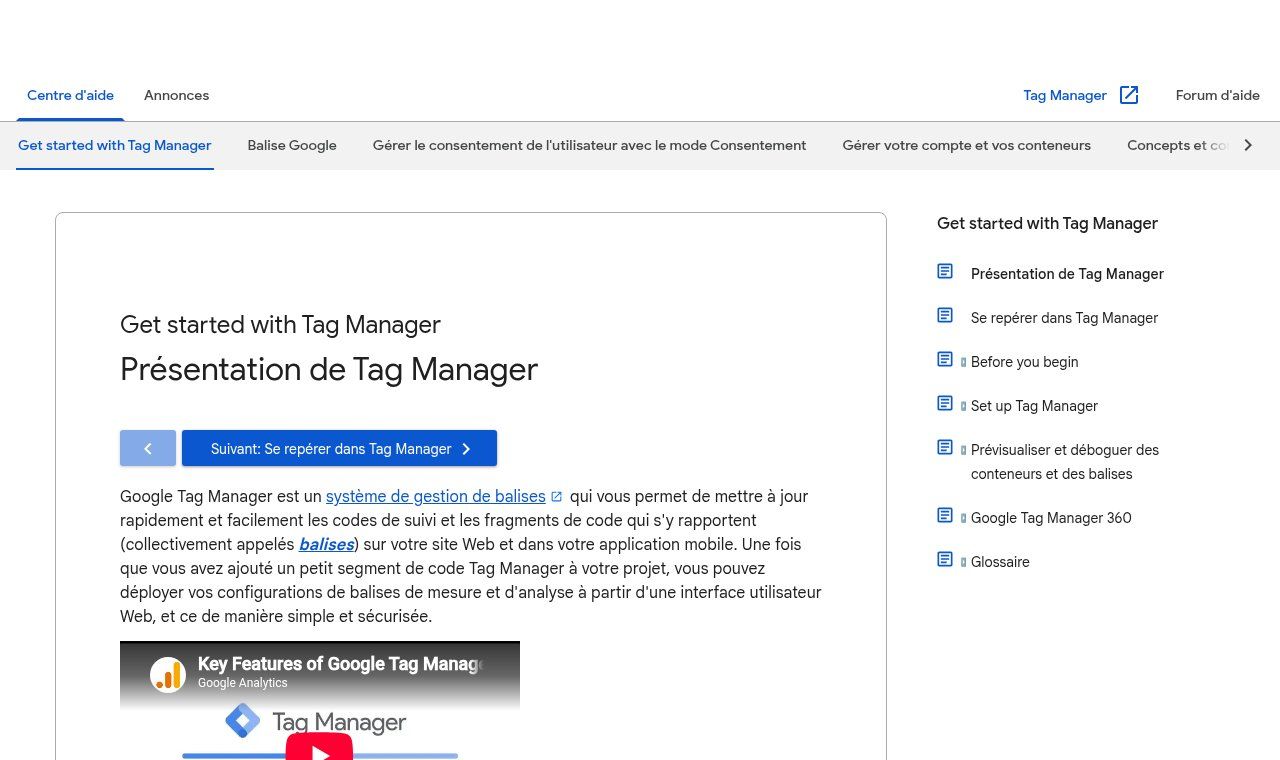
Source : Aide Tag Manager, page Présentation de Tag Manager, support.google.com (capture du 20/11/2026).
Ce qu’il faut suivre en priorité au Bénin et en Afrique francophone
Les tutoriels anglo-saxons parlent surtout de paniers e-commerce et de cartes bancaires. Ici, la réalité est différente : le client découvre l’entreprise sur le site ou sur Facebook, puis il écrit sur WhatsApp, appelle, ou passe à la boutique. Le paiement se fait souvent par Mobile Money, hors du site. Si vous ne mesurez que les pages vues, vous ratez l’essentiel. Voici les quatre suivis que nous mettons en place en premier.
1. Les clics vers WhatsApp
C’est, de loin, l’action la plus importante pour la majorité des PME que nous accompagnons. La recette dans GTM :
- Dans Variables, activez les variables intégrées de clic (Click URL, Click Text).
- Créez un déclencheur de type « Clic – Liens uniquement », qui se déclenche quand Click URL contient wa.me, ou api.whatsapp.com, ou whatsapp://.
- Créez une balise « Google Analytics : événement GA4 » avec un nom clair, par exemple clic_whatsapp, et ajoutez en paramètres l’URL de la page et le texte du bouton.
- Testez en mode Aperçu, publiez, puis dans GA4 marquez l’événement comme événement clé (l’ancien nom des « conversions »).
Une astuce qui change tout : utilisez un lien wa.me avec un message prérempli différent selon la page (« Bonjour, je viens de la page Création de site »). Vous croisez alors deux sources : GTM vous dit combien de personnes ont cliqué, WhatsApp vous montre combien ont réellement envoyé le message. L’écart entre les deux est souvent instructif.
2. Les appels téléphoniques
Même logique avec les liens tel: (les numéros cliquables sur mobile). Déclencheur : Click URL commence par tel:. Événement : clic_appel. Sur un site consulté à plus de 80 % depuis un smartphone, ce chiffre est souvent plus parlant que le nombre de formulaires.
3. Les formulaires envoyés
GTM propose un déclencheur « Envoi de formulaire », mais il est capricieux avec beaucoup d’extensions modernes qui envoient sans recharger la page. La méthode la plus fiable reste simple : rediriger vers une page de remerciement (/merci-devis par exemple) et déclencher l’événement à l’affichage de cette page. Si votre formulaire de contact n’a pas de page de remerciement, c’est le moment d’en créer une ; elle sert aussi à rassurer le visiteur et à lui donner la suite (délai de réponse, lien WhatsApp).
4. Les paiements et inscriptions confirmés
Si votre passerelle de paiement renvoie le client vers une page de confirmation après un paiement Mobile Money ou carte, on traite cette page comme une page de remerciement. Mais attention : beaucoup de clients ferment l’onglet dès que le paiement est validé sur leur téléphone, et la page n’est jamais vue. Pour un chiffre fiable, la confirmation doit venir du serveur, via un webhook envoyé par l’agrégateur de paiement, puis transmise à GA4 ou à votre CRM. C’est typiquement le genre de circuit que nous construisons avec n8n.
Pour une ONG ou une institution, remplacez « paiement » par « inscription à une formation », « candidature envoyée » ou « téléchargement du rapport PDF » (déclencheur : Click URL se termine par .pdf). Le principe est identique.
Pixel Meta, Google Ads, TikTok : tout passer par GTM ?
Oui, et c’est même l’intérêt principal de l’outil. Une fois vos déclencheurs créés (clic WhatsApp, formulaire, appel), vous pouvez les réutiliser pour plusieurs balises : l’événement GA4, l’événement Lead du pixel Meta, la conversion Google Ads. Un déclencheur, trois outils alimentés, un seul endroit à maintenir.
Pour le pixel Meta, deux voies existent : un modèle de balise de la galerie communautaire de GTM, ou l’intégration partenaire proposée dans le Gestionnaire d’événements de Meta. Les deux fonctionnent. Notre avis : la seconde est plus simple pour démarrer, la première donne plus de contrôle. Dans les deux cas, évitez d’avoir en parallèle le pixel installé par une extension du site : encore une fois, doublon garanti.
Un mot sur le suivi côté serveur (server-side tagging), dont on parle beaucoup. Il améliore la qualité des données et la maîtrise de ce qui est envoyé aux plateformes, mais il demande un hébergement dédié, donc un coût mensuel et de la maintenance. Pour la plupart des PME d’ici, ce n’est pas la priorité : un conteneur web propre, avec les bons événements, apporte déjà 90 % de la valeur.
Consentement et données personnelles : ce qu’on ne peut pas ignorer
Une balise de suivi, c’est souvent des cookies et des données personnelles. Nous l’avons expliqué en détail dans notre article sur les cookies et traceurs. Pour GTM, retenez trois choses :
- Au Bénin, le Code du numérique encadre le traitement des données personnelles, sous le contrôle de l’APDP. Collecter des données sur vos visiteurs suppose de les informer clairement, et d’obtenir leur consentement quand la loi l’exige.
- Si une partie de votre audience est en Europe (diaspora, partenaires, bailleurs), le RGPD s’applique à ces visiteurs, et Google impose le mode Consentement pour certaines fonctions publicitaires vis-à-vis de l’Espace économique européen. Ses paramètres (ad_storage, analytics_storage, ad_user_data, ad_personalization) se règlent directement dans GTM, en lien avec votre bandeau cookies.
- Ne faites jamais passer de données personnelles dans les événements : pas de numéro de téléphone, de nom ou d’e-mail dans les paramètres GA4. Les règles de Google l’interdisent et c’est une faute vis-à-vis de vos visiteurs.
Nous ne donnons pas ici de conseil juridique ; pour une institution ou une ONG qui traite des données sensibles, un avis spécialisé reste nécessaire. Mais techniquement, GTM est justement l’outil qui permet de respecter ces choix proprement : une balise publicitaire ne part que si le visiteur a accepté.
Les 7 erreurs que nous corrigeons le plus souvent
- Le double comptage : GA4 installé à la fois dans le thème et dans GTM. Symptôme : un taux de rebond anormalement bas et des visites gonflées.
- Le conteneur appartient à quelqu’un d’autre : créé par un ancien prestataire, sans accès administrateur pour l’organisation. Récupérer l’accès peut prendre des semaines.
- Tout le monde est administrateur : GTM propose des niveaux de droits (lecture, modification, approbation, publication). Un stagiaire n’a pas besoin du droit de publier.
- Publier sans tester : une balise mal réglée peut casser un formulaire ou ralentir le site. Le mode Aperçu existe pour ça.
- Des noms incompréhensibles : « Balise 12 », « Nouveau déclencheur (3) ». Nommez tout : « GA4 – clic WhatsApp – toutes pages ».
- Mesurer tout et n’importe quoi : 40 événements dont personne ne regarde les chiffres. Mieux vaut cinq événements bien choisis, liés à vos objectifs.
- Oublier la vitesse : chaque script ajouté pèse. Supprimez les balises d’outils que vous n’utilisez plus et surveillez la vitesse de chargement après chaque ajout important.
Notre plan de marquage type pour une PME ou une ONG
Pour vous donner une idée concrète, voici le socle que nous proposons le plus souvent, à adapter après un diagnostic :
- GA4 configuré via GTM (une seule fois, sans doublon), avec filtrage du trafic interne ;
- événements clic_whatsapp, clic_appel, clic_email, envoi_formulaire (via page de remerciement) et telechargement_pdf ;
- deux ou trois événements marqués comme événements clés dans GA4, pas plus ;
- pixel Meta et conversion Google Ads branchés sur les mêmes déclencheurs, si vous faites de la publicité ;
- mode Consentement relié au bandeau cookies ;
- un document d’une page qui liste chaque balise, son rôle et son responsable.
Ce dernier point paraît anodin. C’est pourtant lui qui permet à votre prochain prestataire, ou à votre équipe, de reprendre le suivi sans tout casser. Et pour aller plus loin, ces événements peuvent alimenter un CRM : quand un contact arrive par WhatsApp après avoir lu la page Tarifs, votre équipe commerciale le sait. C’est le trio site web, WhatsApp et CRM dont nous parlons souvent.
Le faire soi-même ou se faire accompagner ?
Si vous êtes à l’aise avec l’informatique, les étapes ci-dessus sont à votre portée en une demi-journée, surtout pour le clic WhatsApp et le formulaire. Les guides de Google sont bien faits, et le mode Aperçu limite les risques.
Faites-vous accompagner si vous lancez des campagnes publicitaires avec un budget significatif, si votre site est sur mesure (la couche de données demande un développeur), si vous avez des obligations de consentement strictes, ou si vous héritez d’un conteneur que personne ne comprend. Un audit de votre site commence souvent par là : ouvrir GTM et regarder ce qui s’y cache.
Chez Guelichweb, nous installons ou reprenons les conteneurs GTM, nous définissons le plan de marquage avec vous et nous le relions à GA4, à vos campagnes et, si besoin, à vos automatisations WhatsApp. Le tarif dépend du site et du nombre d’outils à brancher : nous établissons un devis après un court diagnostic, comme pour toutes nos offres.
FAQ : Google Tag Manager
Google Tag Manager remplace-t-il Google Analytics ?
Non. GTM installe et déclenche les codes de suivi ; GA4 stocke et analyse les données. Vous avez besoin des deux, ou au minimum de GA4.
GTM ralentit-il mon site ?
Le conteneur lui-même est léger et se charge de façon asynchrone. Ce qui ralentit, ce sont les balises que vous y ajoutez. Depuis octobre 2026, les conteneurs optimisés évitent en plus le chargement d’un script gtag.js séparé pour les produits Google.
Faut-il savoir coder pour utiliser GTM ?
Non pour les usages courants (clics, formulaires avec page de remerciement, défilement, téléchargements). Oui pour la couche de données d’un site sur mesure ou d’une boutique en ligne avancée.
Comment savoir si GTM est déjà installé sur mon site ?
Affichez le code source d’une page (Ctrl+U) et cherchez « GTM- ». Vous pouvez aussi utiliser Tag Assistant. Si vous trouvez un identifiant mais que personne dans l’organisation n’y a accès, demandez à l’ancien prestataire de vous ajouter comme administrateur.
Ma balise Google a été convertie en conteneur : dois-je faire quelque chose ?
Rien d’urgent si votre installation suit les extraits officiels : le comportement sur la page ne change pas. Profitez-en pour vérifier les accès et accepter l’optimisation proposée après l’avoir prévisualisée. Si votre installation est « non prise en charge », corrigez-la avant janvier 2027.
Peut-on suivre les messages WhatsApp reçus, et pas seulement les clics ?
Pas avec GTM seul, qui ne voit que ce qui se passe sur le site. Pour compter les conversations réellement ouvertes, il faut croiser avec les statistiques de WhatsApp Business, ou passer par l’API WhatsApp et une automatisation qui enregistre chaque conversation dans un CRM. Voir notre page chatbot WhatsApp avec n8n.
GTM fonctionne-t-il avec une landing page ou une boutique en ligne ?
Oui, avec n’importe quelle page web où vous pouvez ajouter les deux extraits de code. Sur une landing page de campagne, c’est même là qu’il est le plus rentable.
En résumé
Google Tag Manager est gratuit, puissant et, depuis novembre 2026, au cœur de tout le suivi Google. Pour une PME, une ONG ou une institution d’Afrique francophone, son vrai intérêt n’est pas technique : c’est de savoir enfin quelles pages et quelles campagnes font écrire les gens sur WhatsApp, appeler ou remplir un formulaire. Commencez petit, avec trois ou quatre événements bien nommés, et gardez la propriété de votre conteneur.
Vous voulez qu’on regarde votre suivi actuel, ou qu’on installe un plan de marquage propre sur votre site ? Contactez-nous : nous commençons par un diagnostic, puis nous vous proposons un devis adapté.