NotebookLM (devenu Gemini Notebook) : c’est quoi, est-ce gratuit, quelles limites et comment l’utiliser en entreprise
G. CHRIST
Publié le 19 novembre 2026

Vous avez un rapport de 80 pages à lire avant demain, trois PDF de bailleurs qui se contredisent, l’enregistrement d’une réunion d’une heure et un dossier Drive où personne ne retrouve plus rien. Vous ouvrez ChatGPT, vous collez des morceaux, et vous obtenez une réponse fluide… dont vous ne savez pas d’où elle sort. C’est exactement le problème que NotebookLM a voulu régler.
Depuis le 16 juillet 2026, l’outil s’appelle Gemini Notebook. Le nom a changé, le principe non : vous lui donnez vos documents, et il répond à partir de ces documents, avec des renvois cliquables vers les passages utilisés. Beaucoup de gens le cherchent encore sous son ancien nom, et une bonne partie des tutoriels en ligne datent d’avant ce changement, d’avant aussi la refonte des limites d’utilisation de septembre 2026.
Chez Guelichweb, nous l’utilisons et nous le recommandons souvent, mais pas pour tout. Ce guide explique ce qu’est NotebookLM / Gemini Notebook, ce qui est gratuit et ce qui ne l’est plus, ce qu’il fait bien, où il déçoit, et surtout comment une PME, une ONG ou une institution d’Afrique francophone peut s’en servir sans exposer ses données.
Logo officiel de Gemini Notebook (ex-NotebookLM). Source : notebooklm.google.
NotebookLM, c’est quoi ? La réponse courte
NotebookLM est un assistant de recherche de Google qui travaille sur les sources que vous lui fournissez : PDF, documents Word, Google Docs, présentations, pages web, vidéos YouTube, fichiers audio. Vous créez un « notebook » (un carnet) par projet, vous y déposez vos fichiers, puis vous posez vos questions. Les réponses citent les passages exacts de vos documents.
Google l’a présenté à la conférence Google I/O 2023 sous le nom de « Project Tailwind ». Selon Google, plus de 30 millions de personnes et plus de 600 000 organisations l’utilisaient au moment du changement de nom, en juillet 2026 (annonce officielle).
La différence avec un chatbot généraliste tient en une phrase : ChatGPT ou l’application Gemini répondent d’abord avec ce qu’ils ont appris sur Internet ; NotebookLM répond d’abord avec ce que vous avez mis dans le carnet. Pour un travail sur des documents internes, cela change tout. Si vous voulez la comparaison complète avec ChatGPT côté entreprise, notre article ChatGPT pour entreprise : prix et confidentialité la détaille.
NotebookLM ou Gemini Notebook : est-ce le même outil ?
Oui. Google a renommé NotebookLM en Gemini Notebook le 16 juillet 2026. C’est le même produit autonome, à la même adresse (notebooklm.google). Les anciens liens et les carnets partagés continuent de fonctionner grâce à des redirections automatiques. Sur mobile, il peut suffire de mettre l’application à jour.
Ce qui change vraiment, c’est l’intégration : vos carnets sont accessibles et synchronisés depuis l’application Gemini, et Google annonce leur arrivée dans le mode IA de la recherche Google. Google a aussi commencé à donner à chaque carnet un « ordinateur sécurisé dans le cloud » capable d’écrire et d’exécuter du code pour analyser des données ; à l’annonce, cette fonction était réservée aux abonnés Google AI Ultra et à certains clients Workspace, avec un déploiement annoncé ensuite pour les abonnés Pro sur le web.
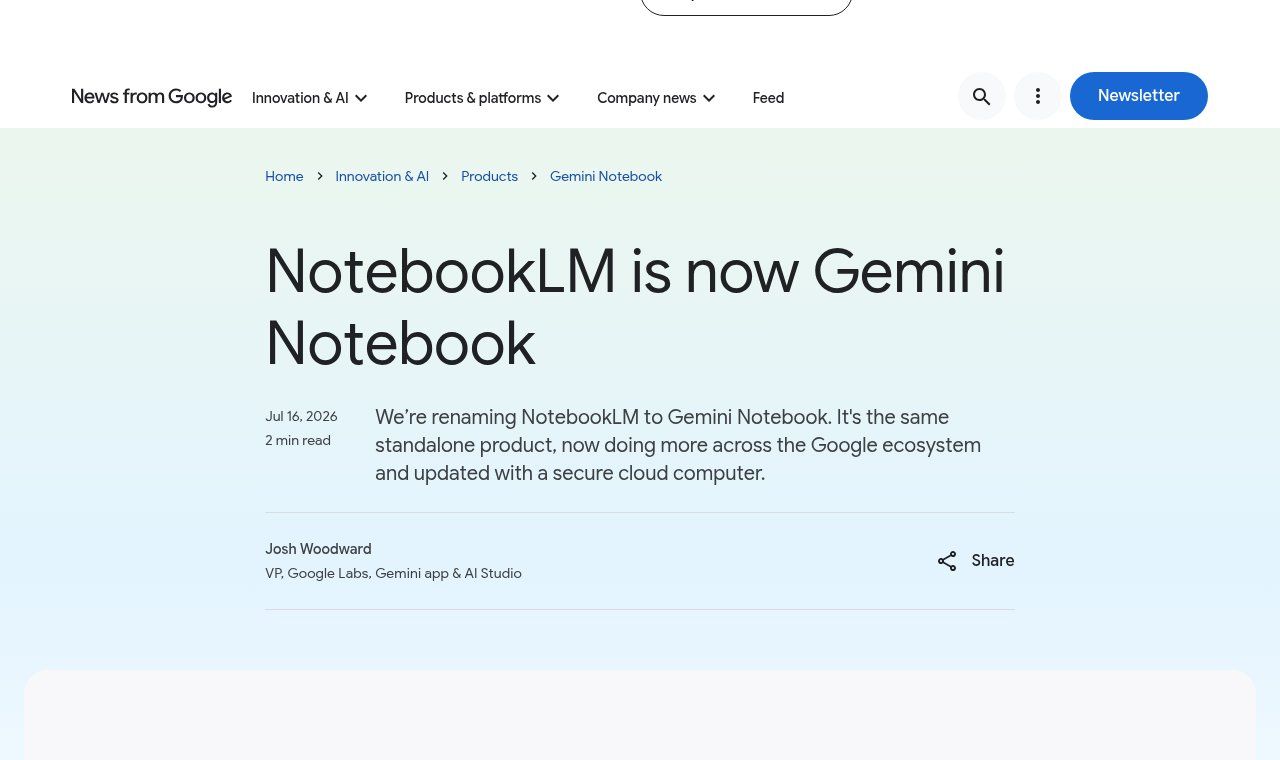
Source : blog officiel de Google, « NotebookLM is now Gemini Notebook », 16 juillet 2026.
Dans la suite de cet article, nous écrivons « NotebookLM » ou « Gemini Notebook » indifféremment : c’est la même chose.
Ce que vous pouvez y mettre : les sources acceptées
La liste s’est beaucoup allongée depuis 2023. D’après l’aide officielle de Google, un carnet accepte notamment :
- des PDF, des fichiers Word (docx), PowerPoint (pptx), texte, Markdown, CSV et ePub ;
- des Google Docs, des Google Slides (jusqu’à 100 diapositives) et des Google Sheets (limités pour l’instant à 100 000 jetons) ;
- des URL de pages web (seul le texte est récupéré ; les pages derrière un mur payant ne passent pas) ;
- des vidéos YouTube publiques qui ont des sous-titres (seule la transcription est importée) ;
- des fichiers audio (MP3, WAV, M4A, OGG, OPUS…), transcrits à l’import, le français faisant partie des langues acceptées ;
- des images (JPEG, PNG, WebP, HEIC…), du texte copié-collé et vos propres notes.
Chaque source peut contenir jusqu’à 500 000 mots ou peser jusqu’à 200 Mo. Un détail utile pour les équipes : un fichier importé depuis Google Drive se synchronise automatiquement toutes les deux ou trois minutes, donc le carnet suit les mises à jour du document d’origine. En revanche, les notes de bas de page et les commentaires des fichiers Google ne sont pas importés.
Pour une ONG, le format audio est sous-estimé. Un enregistrement de focus group ou d’entretien en français, une fois importé, devient une source interrogeable. Attention cependant : les langues nationales comme le fon, le yoruba ou le wolof ne figurent pas dans la liste des langues acceptées pour l’audio. Pour ces cas, une transcription ou une traduction humaine reste nécessaire ; nous en parlons dans notre guide sur la transcription audio en texte.
Ce que Gemini Notebook produit à partir de vos documents
L’écran se divise en trois zones : vos sources à gauche, la discussion au centre, le Studio à droite. La discussion sert à poser des questions ; le Studio fabrique des documents à partir des sources. D’après l’aide Google, le Studio sait créer :
- des résumés audio : une discussion à deux voix sur vos documents, le fameux « podcast » qui a fait connaître l’outil ;
- des résumés vidéo et des présentations ;
- des cartes mentales et des infographies ;
- des rapports : FAQ, guide d’étude, document de synthèse, ou un format que vous décrivez vous-même, exportables vers Google Docs ;
- des tableaux de données, exportables vers Google Sheets avec les citations dans un second onglet ;
- des flashcards et des quiz.
Depuis le 16 novembre 2026, il est aussi possible de taper « make me a site » dans la discussion pour transformer ses sources en site interactif : tableau de bord, frise chronologique, suivi de projet. Google l’annonce sur le web pour les utilisateurs de 18 ans et plus, avec un déploiement progressif (annonce Google). Nous l’avons classé dans la catégorie « à tester avant d’en parler à un client » : c’est prometteur pour un tableau de bord interne, mais ce n’est pas un site web au sens d’une vitrine pour votre entreprise.
Deux fonctions de recherche complètent l’ensemble : Fast Research, qui cherche des sources sur le web ou dans votre Drive, et Deep Research, qui parcourt de nombreux sites et rédige un rapport de plusieurs pages en quelques minutes. Utile pour démarrer un sujet, à condition de relire les sources importées une par une.
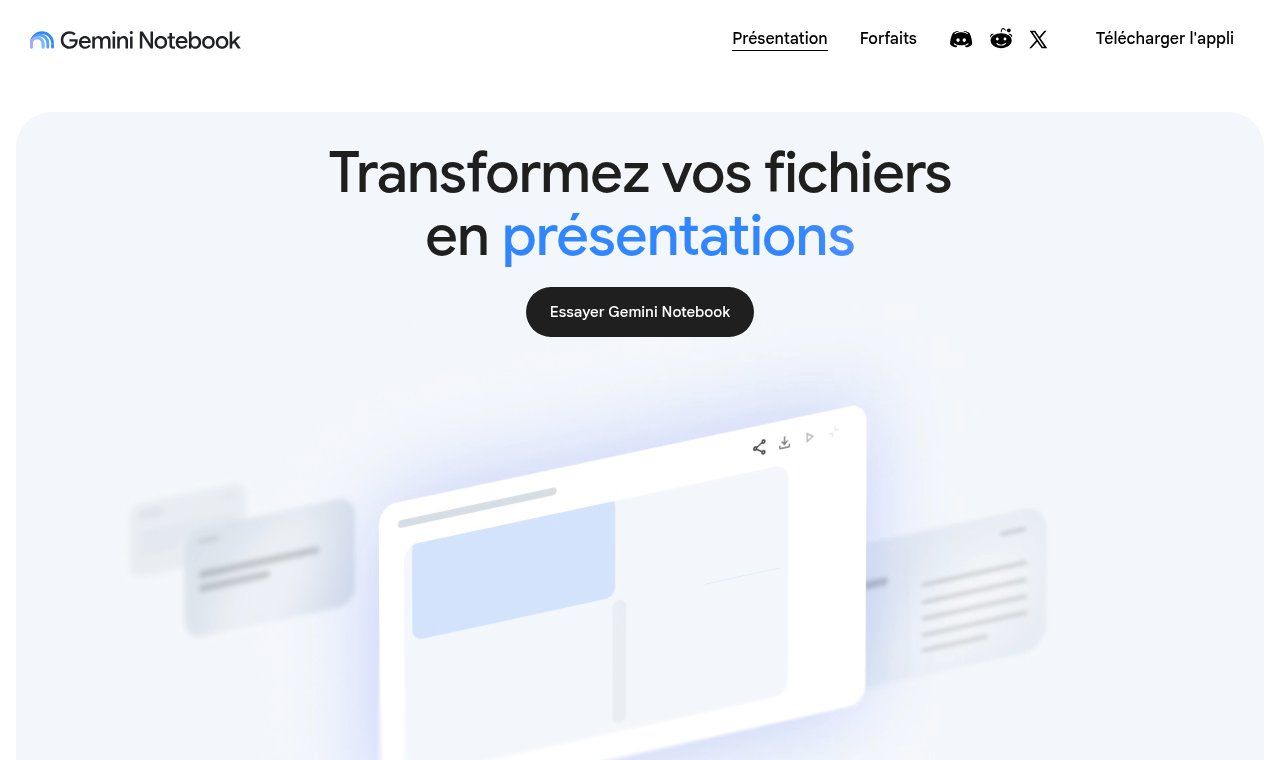
Source : page d’accueil publique de Gemini Notebook (notebooklm.google), version française, capture du 19 novembre 2026.
NotebookLM est-il gratuit ? Ce qui a changé en 2026
Oui, il existe une version sans frais : il suffit d’un compte Google. Mais « gratuit » ne veut pas dire « illimité », et c’est là que la plupart des articles en ligne sont dépassés.
Les limites fixes : carnets et sources
Le tableau officiel des forfaits Gemini Notebook donne deux chiffres fermes par forfait :
- sans forfait IA : 100 carnets par utilisateur, 50 sources par carnet ;
- Google AI Plus : 200 carnets, 100 sources par carnet ;
- Google AI Pro : 500 carnets, 300 sources par carnet ;
- Google AI Ultra : 500 carnets, 500 ou 600 sources par carnet selon la formule.
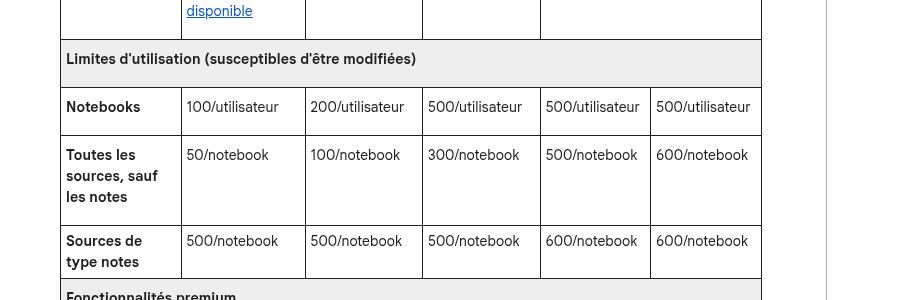
Source : Aide Google, « En savoir plus sur les forfaits Gemini Notebook ». Colonnes, de gauche à droite : sans forfait IA, Plus, Pro, Ultra (20 To), Ultra (30 To).
Partager un carnet ne change pas la limite de sources des personnes avec qui vous le partagez.
Les limites d’usage : un budget de calcul, plus un nombre de questions
Jusqu’en août 2026, on parlait de « 50 questions par jour et 3 résumés audio par jour » en gratuit. Ces chiffres ne sont plus valables. Depuis le 2 septembre 2026, Google applique des limites basées sur la puissance de calcul : chaque action consomme plus ou moins selon la complexité de la demande, la longueur de la discussion, le nombre de sources et la fonction utilisée. Le quota se recharge toutes les cinq heures, jusqu’à une limite hebdomadaire (aide Google).
Google ne donne pas de chiffre absolu pour la version gratuite, seulement des multiples : Plus offre deux fois les limites standard, Pro quatre fois, Ultra 5 ou 20 fois les limites de Pro. Pour voir où vous en êtes : Paramètres, puis Utilisation. Quand le quota est épuisé, la fonction « Générer plus tard » (sur le web) met une vidéo ou une présentation en file d’attente et vous prévient quand elle est prête.
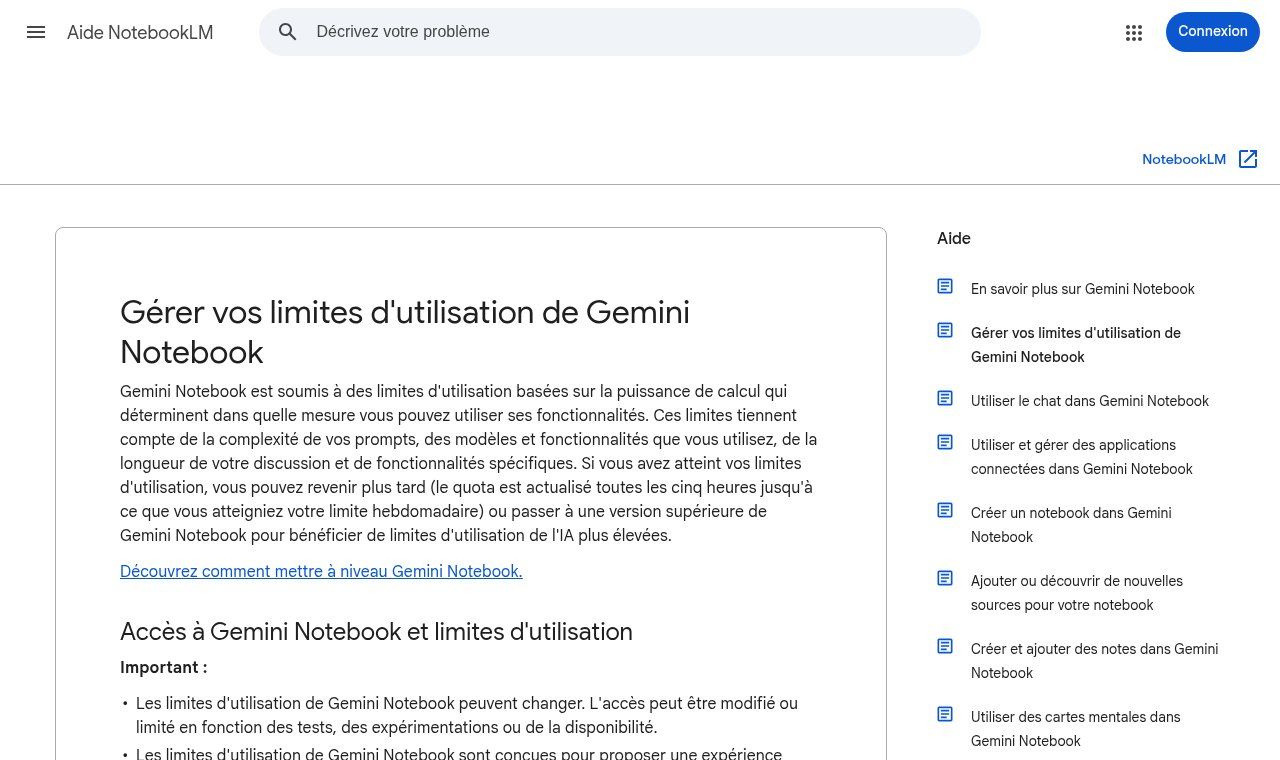
Source : Aide Google, « Gérer vos limites d’utilisation de Gemini Notebook », capture du 19 novembre 2026.
Notre avis : pour une personne qui prépare une réunion ou analyse quelques rapports par semaine, la version gratuite suffit largement. Le blocage arrive vite si vous générez beaucoup de résumés vidéo ou de présentations sur des carnets lourds. Commencez gratuit, mesurez, puis décidez.
Et le prix des forfaits payants ?
Les forfaits Google AI Plus, Pro et Ultra s’achètent via Google One, et leur prix dépend du pays. Nous préférons ne pas recopier ici des tarifs qui varient : regardez le prix affiché dans votre compte Google, en FCFA ou en euros. Vérifiez aussi que le forfait est proposé dans votre pays, car les versions payantes ne sont disponibles que là où Google AI Plus, Pro ou Ultra sont commercialisés. Les entreprises sous Google Workspace peuvent obtenir un accès étendu selon leur édition ; notre guide Google Workspace : c’est quoi, quel prix ? aide à s’y retrouver.
Vos données sont-elles en sécurité ?
C’est la question que nous posent toujours les directions d’ONG et les institutions, et elle est légitime. Voici ce que dit Google sur sa page des forfaits :
- Compte Google personnel (Gmail) : vos données ne servent pas à entraîner Gemini Notebook, sauf si vous envoyez un avis (pouce levé ou baissé, commentaire). Dans ce cas, Google peut examiner tout le contexte de l’échange, y compris les fichiers importés et les réponses.
- Compte Google Workspace ou Workspace for Education : les fichiers, questions et réponses ne sont pas examinés par des humains, même si vous donnez un avis, et ne servent pas à entraîner les modèles.
- Offre entreprise via Google Cloud : les fichiers restent dans votre projet Google Cloud, avec respect de la localisation des données et des contrôles d’accès avancés.
Notre position est nette : un document confidentiel d’entreprise n’a rien à faire dans un compte Gmail personnel, même si Google n’entraîne pas ses modèles dessus par défaut. Un salarié peut cliquer sur « avis » sans réfléchir ; un compte personnel peut être piraté ; il disparaît avec la personne quand elle quitte la structure. Pour un usage professionnel, utilisez un compte Workspace administré par votre organisation.
Côté réglementation, les données personnelles de bénéficiaires, de patients, d’élèves ou de clients restent soumises au droit de votre pays : au Bénin, le Code du numérique et l’APDP ; en Côte d’Ivoire, au Sénégal ou en France, les autorités équivalentes. Anonymisez ce qui peut l’être avant l’import. Et n’importez pas de documents dont vous ne détenez pas les droits : Google le rappelle lui-même dans son aide.
Dernier point, souvent oublié : le partage. Un carnet peut être partagé avec des personnes précises (jusqu’à 50 utilisateurs pour un compte Gmail personnel) ou rendu public. Une fois public, ses contenus Studio partagés sont consultables par toute personne ayant le lien. Vérifiez deux fois avant de cliquer.
Comment utiliser NotebookLM : prise en main en 6 étapes
- Allez sur notebooklm.google (ou ouvrez l’application) et connectez-vous avec le bon compte, de préférence celui de votre organisation.
- Cliquez sur Créer un notebook. Un carnet = un projet : un appel d’offres, un rapport annuel, la formation d’un nouvel agent. Chaque carnet est indépendant ; l’outil ne lit pas deux carnets en même temps.
- Importez vos sources : fichiers de votre ordinateur, Google Drive, liens web ou YouTube. Ajoutez seulement ce qui est utile : dix bonnes sources valent mieux que cinquante moyennes.
- Lisez le résumé automatique, puis posez des questions précises. Plutôt que « résume ce document », demandez « quelles sont les trois conditions d’éligibilité citées dans les termes de référence, avec les pages ? ».
- Cliquez sur les citations pour vérifier chaque affirmation importante dans le document d’origine.
- Utilisez le Studio pour produire ce dont vous avez besoin : une note de synthèse exportée vers Google Docs, un tableau de données exporté vers Google Sheets, un résumé audio à écouter sur la route.
La qualité des questions fait la qualité des réponses. Notre méthode pour écrire de bonnes instructions est détaillée dans comment écrire un prompt efficace ; elle s’applique très bien ici.
7 usages concrets pour une PME, une ONG ou une institution
1. Répondre à un appel d’offres ou à un appel à projets
Importez les termes de référence, le modèle de proposition, vos anciens rapports et la fiche de présentation de votre structure. Demandez la liste des critères d’évaluation, les pièces exigées et les points où votre dossier est faible. Vous gagnez des heures de lecture, et les citations évitent d’oublier une condition enfouie en page 47.
2. Construire un manuel d’accueil pour les nouveaux employés
Procédures, règlement intérieur, fiches de poste, FAQ internes : mis dans un carnet partagé en lecture, ils deviennent un assistant qui répond aux questions du nouvel arrivant avec la référence exacte. Google cite d’ailleurs les supports d’intégration parmi les usages des entreprises.
3. Préparer une réunion ou un conseil d’administration
Importez l’ordre du jour, le compte rendu précédent et les rapports à examiner, puis demandez un document de synthèse et la liste des décisions en attente. Pour la suite, de la réunion aux tâches, notre guide sur le compte rendu de réunion avec l’IA prend le relais.
4. Analyser des entretiens ou des enquêtes qualitatives
Pour une ONG, c’est souvent le gain le plus spectaculaire. Les transcriptions d’entretiens deviennent interrogeables : « quels freins à l’accès au crédit reviennent le plus souvent chez les femmes commerçantes ? ». Gardez un humain pour l’interprétation : l’outil repère, il ne comprend pas le contexte local à votre place.
5. Faire de la veille réglementaire
Textes de loi, circulaires, guides officiels : un carnet par thème (fiscalité, données personnelles, marchés publics) permet de retrouver vite une disposition. Ne prenez jamais la réponse comme un avis juridique : Google lui-même demande de ne pas utiliser l’outil pour des conseils professionnels médicaux, juridiques ou financiers.
6. Former et sensibiliser les équipes
À partir d’un guide interne, le Studio crée des quiz, des flashcards et un résumé audio. Nous trouvons cela très efficace pour la sensibilisation à la cybersécurité : notre article sur le hameçonnage en entreprise peut d’ailleurs servir de source.
7. Préparer le contenu de votre site ou de votre communication
Rapports d’activité, études de cas, fiches produits : NotebookLM aide à en extraire des messages clés, une FAQ ou un plan d’article, avec la source de chaque chiffre. Le texte final, lui, doit rester écrit pour vos lecteurs, pas copié d’un rapport généré.
Les limites qu’il faut connaître avant de s’y fier
- Il peut se tromper. Les citations réduisent le risque, elles ne le suppriment pas. Une réponse peut s’appuyer sur un bon passage et en tirer une mauvaise conclusion. Vérifiez tout ce qui part chez un bailleur, un client ou une administration.
- Il ne voit que ce que vous lui donnez. Si votre source est obsolète, la réponse le sera aussi. C’est une force pour la fiabilité, une faiblesse pour la nouveauté.
- Les PDF scannés de mauvaise qualité et les tableaux complexes passent parfois mal. Un document bien structuré donne de meilleurs résultats.
- Les résumés audio sont séduisants mais longs. Pour décider vite, un document de synthèse écrit est souvent plus utile qu’un « podcast » de quinze minutes.
- Les images et vidéos générées portent un filigrane : un filigrane invisible SynthID et, en principe, un filigrane visible que seuls certains abonnés payants peuvent désactiver.
- Ce n’est pas un outil d’automatisation. Il ne déclenche pas d’actions, ne répond pas à vos clients sur WhatsApp et ne se branche pas tout seul à votre CRM.
NotebookLM, ChatGPT ou un chatbot sur mesure : que choisir ?
Notre règle est simple :
- NotebookLM / Gemini Notebook quand la réponse doit venir de vos documents, avec des sources vérifiables : lecture de rapports, appels d’offres, base de connaissances interne, formation.
- ChatGPT ou l’application Gemini quand vous avez besoin de rédiger, reformuler, réfléchir à voix haute ou chercher des idées générales.
- Un [chatbot IA](/fr/blog/chatbot-ia-cest-quoi-exemples-entreprise) ou un [agent IA](/fr/blog/agent-ia-cest-quoi-exemples-pme) sur mesure quand vos clients ou vos bénéficiaires doivent obtenir des réponses, par exemple sur WhatsApp ou sur votre site, à toute heure, avec un ton maîtrisé et des actions automatiques (prise de rendez-vous, enregistrement d’une demande, transmission à un agent humain).
Beaucoup de structures commencent par NotebookLM en interne, constatent qu’elles posent toujours les mêmes questions sur les mêmes documents, puis veulent que ces réponses soient disponibles pour leurs clients. C’est souvent le bon moment pour passer à un vrai projet. Notre article sur l’IA en entreprise et la charte d’utilisation aide à cadrer cette étape avant d’investir.
Combien ça coûte de l’intégrer dans votre organisation ?
L’outil lui-même peut ne rien coûter. Ce qui demande du temps, c’est le reste : choisir les bons comptes, ranger les documents dans Google Drive, décider qui voit quoi, écrire une règle simple sur les données qu’on peut ou non importer, et former les équipes. C’est là que les erreurs coûtent cher, notamment sur la confidentialité.
Chez Guelichweb, nous accompagnons ce type de démarche, de la mise en place de Google Workspace jusqu’à des chatbots et automatisations connectés à vos documents. Nous ne publions pas de forfait fixe : chaque structure part d’un point différent. Nous établissons un devis après diagnostic, comme indiqué sur notre page offres. Vous pouvez aussi parcourir nos services.
Questions fréquentes sur NotebookLM
NotebookLM existe-t-il encore ?
Oui, sous le nom Gemini Notebook depuis le 16 juillet 2026. L’adresse notebooklm.google et vos anciens carnets fonctionnent toujours.
NotebookLM est-il en français ?
Oui. L’interface, les questions et les réponses fonctionnent en français, les fichiers audio en français sont transcrits, et vous pouvez générer des contenus Studio en français.
NotebookLM est-il gratuit ?
Oui, avec un compte Google : 100 carnets, 50 sources par carnet et des limites d’usage qui se rechargent toutes les cinq heures jusqu’à une limite hebdomadaire. Les forfaits Google AI Plus, Pro et Ultra relèvent ces plafonds.
Combien de sources peut-on mettre dans un carnet ?
50 en gratuit, 100 avec Plus, 300 avec Pro, 500 ou 600 avec Ultra. Chaque source peut aller jusqu’à 500 000 mots ou 200 Mo.
Peut-on utiliser NotebookLM sur téléphone ?
Oui, il existe une application mobile, mais certaines fonctions arrivent d’abord sur le web (par exemple « Générer plus tard » ou les sites interactifs). Pour un vrai travail documentaire, l’ordinateur reste plus confortable.
Mes documents servent-ils à entraîner l’IA de Google ?
Selon Google, non, sauf si vous envoyez un avis depuis un compte personnel. Avec un compte Workspace, rien n’est examiné par des humains ni utilisé pour l’entraînement. Pour des données sensibles, privilégiez un compte professionnel administré.
Quelle différence avec ChatGPT ?
NotebookLM répond à partir de vos documents et cite ses sources. ChatGPT répond surtout à partir de ses connaissances générales. Les deux sont complémentaires.
Pour finir
NotebookLM, devenu Gemini Notebook, est l’un des rares outils d’IA que nous conseillons sans hésiter à une petite équipe : il fait gagner du temps sur la lecture, il montre ses sources et sa version gratuite est généreuse. Il ne remplace pas votre jugement, ne protège pas vos données à votre place et n’automatise rien. Utilisé avec un compte professionnel, sur des documents bien choisis et avec une vérification systématique, c’est un excellent point de départ pour mettre l’IA au service de votre organisation.
Vous voulez aller plus loin : organiser vos documents, sécuriser vos comptes, ou rendre vos réponses disponibles à vos clients via un chatbot ? Contactez Guelichweb : nous commençons par comprendre ce que vous utilisez déjà, puis nous vous disons franchement ce qui vaut la peine d’être fait.