Google Analytics 4 : c'est quoi et comment suivre les visites du site de votre entreprise
G. CHRIST
Publié le 25 octobre 2026

« Combien de personnes visitent notre site ? » C'est souvent la première question qu'un directeur de PME, un responsable d'ONG ou un chargé de communication d'une institution nous pose quand on parle de son site. Et la réponse la plus fréquente est un silence gêné : personne ne sait. Le site existe, il a coûté de l'argent et du temps, mais il fonctionne à l'aveugle.
Google Analytics 4, qu'on abrège en GA4, sert précisément à sortir de ce brouillard. C'est l'outil gratuit de Google qui mesure les visites d'un site : combien de personnes viennent, d'où elles arrivent, ce qu'elles lisent et ce qu'elles font avant de repartir. Dans ce guide, on vous explique ce que c'est, comment l'installer proprement en une demi-heure, et surtout quels chiffres regarder quand on dirige une structure en Afrique francophone, sans devenir analyste de données.
Un avertissement d'entrée : GA4 n'est utile que si vous décidez à l'avance ce qu'est une visite « réussie ». Sans ça, vous aurez de jolis graphiques et aucune décision. On va donc parler autant de méthode que d'outil.
Logo officiel de Google Analytics (fichier Wikimedia Commons, marque de Google LLC).
Google Analytics, c'est quoi exactement ?
Google Analytics est un service de mesure d'audience. Vous ajoutez un petit code de suivi (la « balise Google ») sur toutes les pages de votre site ; à chaque visite, ce code envoie à Google des informations anonymisées sur la navigation : page consultée, appareil, pays, source de la visite, clics importants. Vous consultez ensuite tout cela dans une interface en ligne, sous forme de rapports.
La version actuelle s'appelle Google Analytics 4. L'ancienne, Universal Analytics, a cessé de traiter les nouvelles données le 1er juillet 2023 pour les comptes standard, puis Google a supprimé l'accès à toutes les propriétés Universal Analytics et à leurs données à partir de juillet 2024 (aide Google sur la fin d'Universal Analytics). Si quelqu'un vous a installé « Google Analytics » avant 2023 et que personne n'y a touché depuis, il y a de bonnes chances que vous ne mesuriez plus rien du tout.
Pour une PME ou une ONG, la question « gratuit ou payant ? » revient souvent. Google présente Analytics comme un ensemble d'outils sans frais ; il existe une version payante, Analytics 360, pensée pour les très grandes organisations qui ont des volumes de données et des besoins de support hors normes. Pour un site vitrine, une boutique en ligne de taille raisonnable ou le site d'une institution, la version gratuite suffit largement.

Source : page officielle de Google Analytics, marketingplatform.google.com, capture du 25/10/2026.
Ce qui a changé avec GA4
GA4 ne raisonne plus en « pages vues » mais en événements. Une page affichée est un événement, un clic sur un lien sortant en est un autre, un formulaire envoyé aussi. Cette logique a un avantage énorme pour une petite structure : vous pouvez suivre exactement les actions qui comptent pour vous, comme un clic sur le bouton WhatsApp ou le téléchargement d'un rapport annuel en PDF.
Autre changement : le fameux « taux de rebond » a été redéfini. GA4 parle de session avec engagement : une visite qui dure plus de 10 secondes, ou qui déclenche un événement clé, ou qui affiche au moins deux pages. Le taux d'engagement est la part de ces sessions engagées, et le taux de rebond est simplement son inverse (définition officielle). C'est plus juste qu'avant : un visiteur qui lit votre page contact pendant deux minutes puis vous appelle n'est plus compté comme un échec.
Google Analytics ou Search Console : lequel sert à quoi ?
C'est la confusion qu'on rencontre le plus. Les deux outils sont gratuits, les deux viennent de Google, mais ils ne regardent pas au même endroit.
- Google Search Console regarde avant le clic : sur quelles recherches Google votre site apparaît, combien de fois, à quelle position, et combien de personnes cliquent. Nous l'expliquons dans notre guide pour apparaître sur Google.
- Google Analytics regarde après le clic : ce que les visiteurs font une fois sur le site, quelle que soit leur origine (Google, Facebook, WhatsApp, un lien dans un e-mail, une affiche avec QR code).
- Les statistiques de la fiche Google Business Profile regardent votre présence locale : appels, demandes d'itinéraire et clics vers le site depuis Google Maps. Voir notre guide pour créer votre fiche Google Business Profile.
Notre position est simple : un site d'entreprise sérieux a besoin des deux premiers, et une structure qui reçoit du public a besoin des trois. Vous pouvez d'ailleurs associer la Search Console à Google Analytics pour voir les requêtes Google directement dans GA4.
Installer Google Analytics 4 en 30 minutes, étape par étape
L'installation n'a rien de sorcier, mais quelques réglages faits au début vous épargnent des mois de chiffres faux. Voici l'ordre que nous suivons, conforme à la procédure officielle de configuration.
- Créez le compte avec une adresse de l'organisation, pas avec le Gmail personnel du stagiaire ou du prestataire. Le jour où cette personne part, vous perdez l'accès à votre historique. Ajoutez ensuite les autres personnes comme utilisateurs.
- Rendez-vous sur analytics.google.com et cliquez sur « Commencer à mesurer ». Donnez au compte le nom de votre structure.
- Créez une propriété (c'est l'espace qui correspond à votre site). Choisissez le pays et le fuseau horaire où vous travaillez, et la devise : le franc CFA (XOF) au Bénin, en Côte d'Ivoire ou au Sénégal, le XAF au Cameroun. Un mauvais fuseau décale toutes vos statistiques journalières.
- Indiquez la catégorie d'activité et la taille de la structure, puis vos objectifs. Ces choix ne sont pas définitifs ; ils orientent surtout les rapports proposés par défaut.
- Ajoutez un flux de données Web avec l'adresse de votre site. Google vous donne un « ID de mesure » qui commence par G-. Laissez les mesures améliorées activées.
- Installez la balise sur toutes les pages. Trois options : coller le code fourni dans l'en-tête du site, passer par Google Tag Manager (l'option que Google recommande quand on veut gérer plusieurs balises), ou utiliser l'extension officielle de votre CMS. Sur WordPress, l'extension Site Kit de Google fait le travail en quelques clics ; voir aussi notre article WordPress, c'est quoi et quand le choisir.
- Vérifiez dans le rapport « Temps réel » en ouvrant votre site sur votre téléphone. Si votre visite apparaît dans la minute, la balise fonctionne.
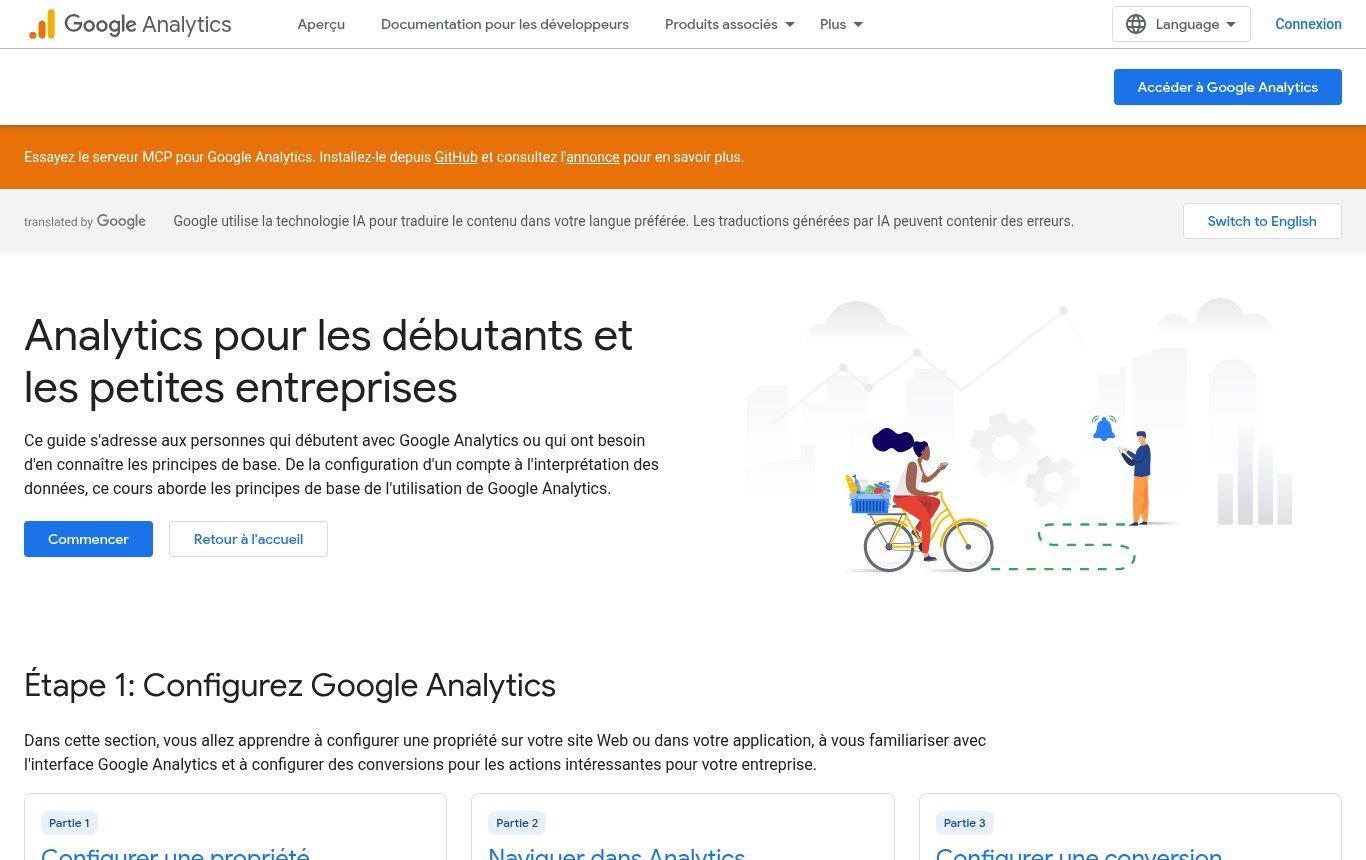
Source : guide Google « Analytics pour les débutants et les petites entreprises », developers.google.com, capture du 25/10/2026.
Si votre site a été fait par un prestataire, demandez-lui explicitement si une balise GA4 est en place, avec quel ID de mesure et sur quel compte Google. C'est une question qu'on pose systématiquement lors de nos audits de maintenance de site web.
Trois réglages à faire le premier jour
- Passez la conservation des données à 14 mois. Par défaut, GA4 garde les données détaillées (utilisateurs, événements) 2 mois seulement sur une propriété standard. Ça n'affecte pas les rapports classiques, mais ça limite vos explorations : impossible de comparer finement avec l'an dernier (conservation des données).
- Excluez vos propres visites. Dans une petite structure, l'équipe peut représenter une part énorme du trafic. Google permet de définir le trafic interne et de le filtrer à partir de vos adresses IP. Testez le filtre avant de l'activer, car un filtre actif exclut définitivement les données correspondantes.
- Associez la Search Console pour croiser les requêtes Google et le comportement sur le site.
Les rapports à regarder (et ceux que vous pouvez ignorer)
GA4 contient des dizaines de rapports. Un dirigeant n'en a besoin que de quatre ou cinq. Le reste sert aux équipes marketing qui font de la publicité en continu.
1. Utilisateurs et sessions
Le nombre d'utilisateurs approche le nombre de personnes distinctes ; le nombre de sessions, le nombre de visites. Regardez la tendance sur trois mois, jamais sur une semaine isolée : une campagne radio, un jour férié ou une coupure réseau suffisent à créer un pic ou un creux.
2. Acquisition : d'où viennent les visiteurs
Le rapport Acquisition distingue la recherche Google (« Organic Search »), les réseaux sociaux, l'accès direct et les sites référents. En Afrique de l'Ouest, une bonne partie du trafic vient de liens partagés sur WhatsApp ou Facebook. Problème : un lien ouvert depuis l'application WhatsApp arrive souvent sans information d'origine et tombe dans « Direct ». La parade est d'ajouter des paramètres UTM aux liens que vous partagez (par exemple ?utm_source=whatsapp&utm_medium=statut&utm_campaign=rentree) : GA4 saura alors les ranger dans la bonne case.
3. Engagement : pages et écrans
Ce rapport montre vos pages les plus vues et leur temps d'engagement moyen. C'est là que vous repérez une page de services lue par beaucoup de monde mais qui ne mène à aucun contact, ou un article de blog qui attire du trafic sans rapport avec votre activité.
4. Événements clés
C'est le rapport le plus important, et celui que presque personne ne configure. Un événement clé (ce que GA4 appelait auparavant une « conversion ») est une action que vous jugez précieuse. Une propriété standard peut en marquer jusqu'à 30, et un nouvel événement clé peut mettre jusqu'à 24 heures à apparaître dans les rapports (aide sur les événements clés).
5. Appareils et pays
Vérifiez la part du mobile. Si l'écrasante majorité de vos visiteurs est sur téléphone et que vos demandes de contact viennent surtout d'ordinateurs, votre version mobile a probablement un problème. Notre article sur le site responsive explique comment le vérifier en cinq minutes.
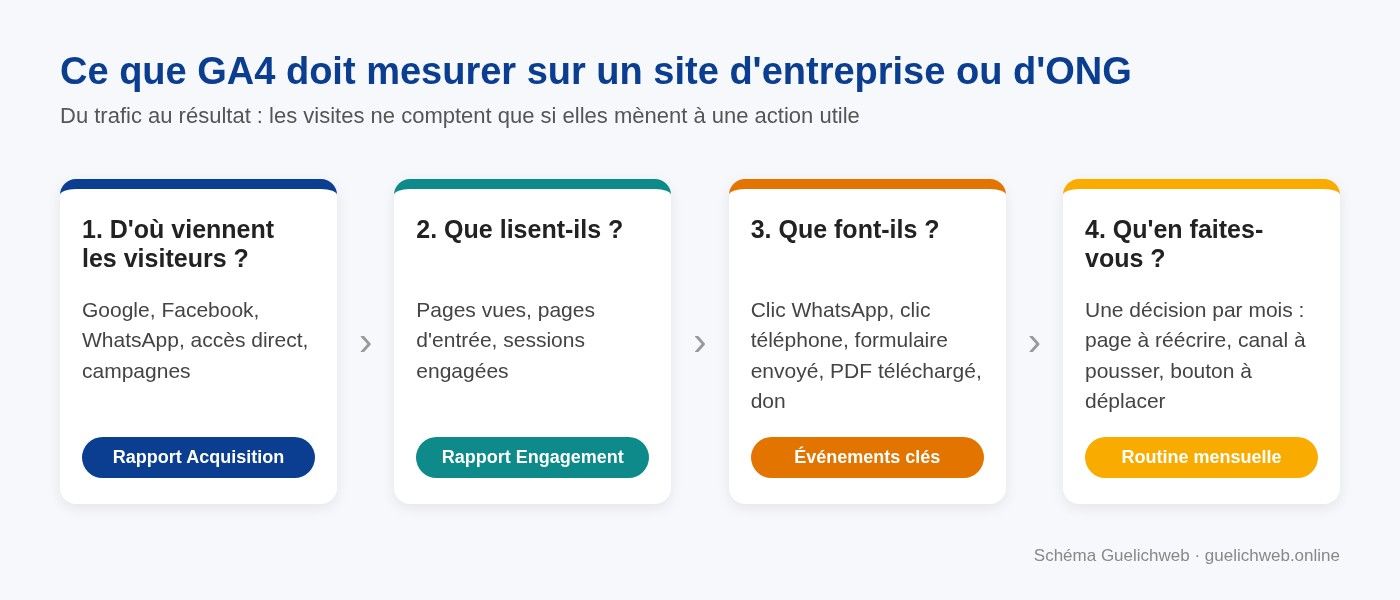
Schéma Guelichweb : les quatre questions auxquelles GA4 doit répondre sur un site d'entreprise ou d'ONG.
Quels événements clés suivre pour une PME, une ONG ou une institution ?
Les mesures améliorées de GA4 suivent déjà automatiquement plusieurs actions : défilement de page, clics sortants, recherche interne, vidéos YouTube intégrées, téléchargements de fichiers comme les PDF, et une partie des interactions avec les formulaires (liste officielle). Il vous reste à choisir celles qui comptent et à les marquer comme événements clés. Voici notre sélection selon le type de structure.
- PME de services : envoi du formulaire de contact ou de devis, clic sur le bouton WhatsApp (lien wa.me), clic sur le numéro de téléphone, visite de la page tarifs ou offres.
- Commerce en ligne : ajout au panier, début de paiement, achat (l'événement purchase est un événement clé par défaut). Voir aussi notre guide pour créer une boutique en ligne au Bénin.
- ONG et associations : clic sur « Faire un don », téléchargement du rapport d'activité, inscription à la newsletter, candidature à un appel à projets.
- Institutions et collectivités : téléchargement de formulaires administratifs, consultation des pages de démarches, recherche interne (ce que les citoyens cherchent et ne trouvent pas est une mine d'or).
Notre conseil : pas plus de cinq événements clés au départ. Au-delà, plus personne ne les lit. Et méfiez-vous du suivi automatique des formulaires : selon la façon dont votre formulaire est construit, l'envoi n'est pas toujours détecté correctement. Faites un test réel et vérifiez qu'il remonte avant de vous fier au chiffre. Le clic sur un lien tel: n'est pas non plus forcément capté sans configuration ; Google Tag Manager règle ces cas proprement.
Un site qui fait 3 000 visites et zéro demande de contact mesurée n'est pas un site qui marche mal. C'est un site dont on ne sait pas s'il marche.
Consentement et données personnelles : ce qu'il faut savoir
Google Analytics dépose des cookies et collecte des données de navigation. Au Bénin, le Code du numérique (loi n° 2017-20) encadre la protection des données personnelles, sous le contrôle de l'Autorité de protection des données personnelles (APDP). Si votre site reçoit des visiteurs européens, le RGPD s'applique aussi à leurs données. Nous avons détaillé le fonctionnement des cookies et traceurs dans un article dédié.
Concrètement, nous recommandons trois choses : un bandeau de consentement qui laisse vraiment le choix, une page de politique de confidentialité qui mentionne Google Analytics, et l'activation du mode Consentement de Google, qui adapte le comportement des balises selon le choix du visiteur. Ce n'est pas un avis juridique : pour une institution ou une ONG qui traite des données sensibles, faites valider votre dispositif par un juriste ou auprès de l'APDP.
Conséquence pratique à accepter : avec un vrai consentement, une partie des visiteurs refuse et vos chiffres sont plus bas que la réalité. C'est normal. Ce qui compte, ce sont les tendances et les proportions, pas le chiffre absolu.
Les erreurs qu'on voit le plus souvent
- Aucun événement clé configuré. On mesure des visites, jamais des résultats.
- Le compte appartient au prestataire. Le jour du changement d'agence, l'historique disparaît. Exigez d'être administrateur de votre propre propriété.
- Deux balises sur le même site. Une installée par un plugin, une collée à la main : chaque visite est comptée deux fois et le taux d'engagement devient absurde.
- Mauvais fuseau ou mauvaise devise, réglés à la va-vite lors de la création de la propriété.
- Conservation laissée à 2 mois, ce qui bride les analyses comparatives.
- L'équipe compte comme public. Sans filtre de trafic interne, vos propres consultations gonflent les chiffres.
- Regarder les chiffres sans question. Ouvrir GA4 « pour voir » mène presque toujours à ne rien décider.
Si votre site attire du monde mais ne génère pas de contacts, le problème est rarement l'outil de mesure. Nous avons listé les causes habituelles dans pourquoi votre site web ne rapporte rien.
Une routine mensuelle de 20 minutes pour décider
Voici la routine que nous recommandons aux dirigeants qui n'ont pas le temps. Une fois par mois, même jour, même heure :
- Comparez utilisateurs et événements clés du mois écoulé avec les trois mois précédents.
- Regardez les trois premières sources d'acquisition : laquelle apporte des contacts, pas seulement des visites ?
- Identifiez la page la plus vue qui ne mène à aucune action. C'est votre chantier du mois.
- Vérifiez dans la Search Console les requêtes qui affichent votre site sans être cliquées : un titre à réécrire peut suffire.
- Notez une seule décision et appliquez-la avant le mois suivant.
Une seule décision par mois, ça paraît peu. Sur un an, ça fait douze améliorations fondées sur des faits, ce qui est beaucoup plus que la plupart des sites d'entreprise.
Automatiser le rapport plutôt que d'ouvrir GA4
Soyons honnêtes : la plupart des dirigeants n'ouvriront jamais GA4 de leur propre initiative. La solution n'est pas de les former à l'interface, c'est de leur apporter les chiffres. Deux approches gratuites ou peu coûteuses fonctionnent bien.
- Un tableau de bord [Looker Studio](https://lookerstudio.google.com/) (l'outil de tableaux de bord gratuit de Google) connecté à GA4, avec quatre ou cinq indicateurs sur une seule page, partageable par lien.
- Un rapport automatique : un outil d'automatisation comme n8n dispose d'un nœud Google Analytics capable de récupérer des rapports. On peut ainsi envoyer chaque lundi un résumé par e-mail, l'enregistrer dans Google Sheets ou le pousser dans un canal d'équipe. Si vous hésitez sur l'outil, notre comparatif n8n ou Make vous aidera.
C'est exactement le genre de petit système que nous mettons en place chez Guelichweb : le site mesure, l'automatisation résume, le dirigeant décide.
Faut-il forcément utiliser Google Analytics ?
Non. GA4 est puissant, gratuit et bien documenté, mais son interface déroute beaucoup de débutants, et la question des données personnelles pousse certaines organisations vers d'autres solutions. Les alternatives les plus connues :
- [Matomo](https://matomo.org/) : open source, installable sur votre propre serveur, apprécié des institutions qui veulent garder la maîtrise de leurs données.
- [Plausible](https://plausible.io/) : très simple, une seule page de statistiques, pensé pour limiter la collecte de données personnelles. Service payant (ou auto-hébergeable).
- [Umami](https://umami.is/) : open source et léger, dans le même esprit que Plausible.
Notre avis : pour une PME qui fait ou fera de la publicité Google, ou qui veut croiser ses données avec la Search Console, GA4 reste le choix le plus pratique. Pour une institution publique attachée à l'hébergement de ses données, ou une petite structure qui veut juste savoir combien de personnes passent, une solution plus légère est souvent plus raisonnable. Le pire choix reste de ne rien mesurer.
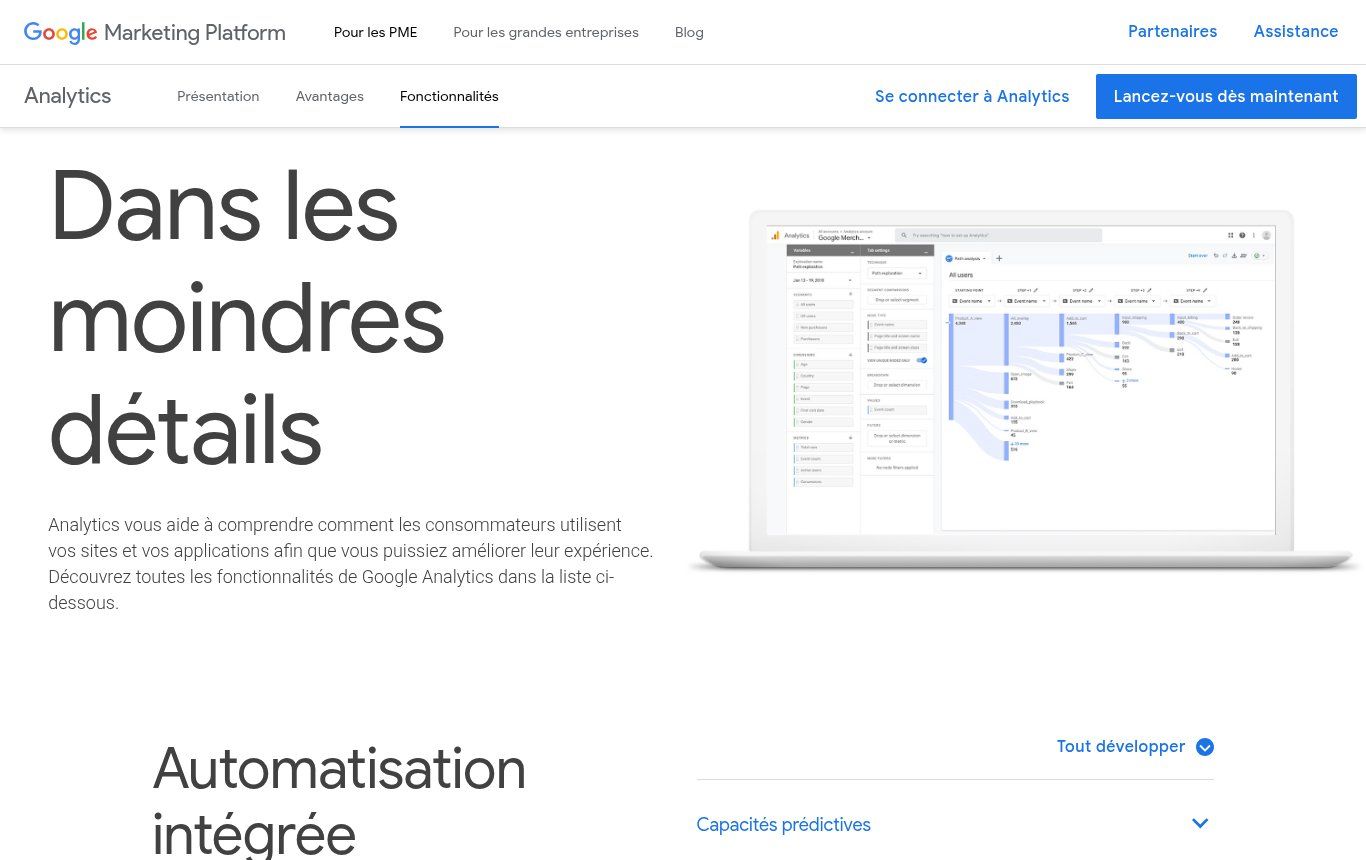
Source : page Fonctionnalités de Google Analytics, marketingplatform.google.com, capture du 25/10/2026.
Ce que Google Analytics ne vous dira jamais
GA4 compte des comportements, pas des intentions. Il ne vous dira pas pourquoi un visiteur est parti, si la personne qui a cliqué sur WhatsApp a finalement acheté, ni si vos clients vous ont trouvé par le bouche-à-oreille avant de taper votre nom dans Google. Pour combler ces trous, rien ne remplace une question simple posée à chaque nouveau client : « Comment nous avez-vous connus ? ». Notez la réponse dans votre CRM ou un simple tableur, et comparez-la à GA4 une fois par trimestre.
Gardez aussi en tête que les bloqueurs de publicité, les refus de cookies et certains navigateurs réduisent la mesure. Les chiffres de GA4 sont une estimation fiable des tendances, pas un compteur exact.
FAQ : Google Analytics 4
Google Analytics est-il vraiment gratuit ?
Oui, la version standard est gratuite et suffit à la grande majorité des sites d'entreprise, d'ONG et d'institutions. La version payante, Analytics 360, vise les très grandes organisations.
GA4 c'est quoi par rapport à Google Analytics ?
C'est la même chose : GA4 est la version actuelle de Google Analytics. L'ancienne version, Universal Analytics, ne collecte plus de données depuis juillet 2023 et ses données ont été supprimées en 2024.
Combien de temps avant de voir des données ?
Le rapport Temps réel montre les visites en quelques secondes. Les rapports standard se remplissent en général dans les 24 à 48 heures, et un nouvel événement clé peut mettre jusqu'à 24 heures à apparaître.
Peut-on tester GA4 sans l'installer ?
Oui. Google met à disposition un compte de démonstration avec les données réelles de sa boutique de produits dérivés. C'est idéal pour se familiariser avec les rapports avant de configurer son propre site.
Faut-il un développeur pour installer Google Analytics ?
Pas pour l'installation de base, surtout sur WordPress ou un CMS avec une extension officielle. En revanche, la configuration des événements clés sur mesure (clic WhatsApp, formulaire, appel) et du consentement demande un peu de technique pour être fiable.
Google Analytics améliore-t-il mon référencement ?
Non, pas directement. Installer GA4 ne fait pas monter un site dans Google. Il vous aide en revanche à repérer les pages qui attirent et celles qui déçoivent, donc à mieux travailler vos mots-clés SEO et votre contenu.
En résumé
Google Analytics 4 est l'outil gratuit qui vous dit qui visite votre site et ce qu'il y fait. Bien installé, avec cinq événements clés choisis, un filtre sur vos propres visites, une conservation à 14 mois et une routine mensuelle, il transforme un site « vitrine » en outil de pilotage. Mal installé, il produit des courbes que personne ne lit.
Chez Guelichweb, nous installons et configurons la mesure d'audience lors de chaque création ou refonte, et nous pouvons auditer un GA4 existant ou mettre en place un rapport automatique pour votre direction. Le tarif dépend de votre site et de vos objectifs : nous vous faisons un devis après un premier diagnostic. Découvrez nos services et nos offres, ou contactez-nous pour qu'on regarde ensemble ce que votre site mesure vraiment.