Google Search Console : c'est quoi et comment l'utiliser vraiment (guide pour PME, ONG et institutions)
G. CHRIST
Publié le 30 octobre 2026

Beaucoup de sites d'entreprise au Bénin, en Côte d'Ivoire ou au Sénégal sont en ligne depuis des années sans que personne ne sache s'ils apparaissent réellement sur Google. On a payé le site, on l'a montré au conseil d'administration, puis on est passé à autre chose. Quand un client finit par dire « je vous ai cherchés sur Google, je ne vous ai pas trouvés », la question tombe : est-ce que Google connaît seulement notre site ?
Il existe un outil gratuit qui répond précisément à cette question, et à bien d'autres : Google Search Console. C'est, à notre avis, le premier outil à ouvrir quand on s'occupe de la visibilité d'un site. Avant tout logiciel SEO payant, avant toute campagne publicitaire, avant même de réécrire vos textes.
Chez Guelichweb, c'est l'un des premiers outils que nous ouvrons quand on nous confie un site. Dans ce guide, nous expliquons ce qu'est l'outil, comment l'installer sans vous tromper de compte, comment lire ses rapports sans jargon, et surtout la routine mensuelle de 30 minutes qui suffit à une PME, une ONG ou une institution pour garder la main sur sa présence dans Google.
Google Search Console, c'est quoi ?
Logo officiel Google Search Console (fichier publié par Google sur gstatic.com).
Google Search Console est un service gratuit de Google qui montre comment le moteur de recherche voit votre site. Google le présente comme un outil pour « contrôler et maintenir la présence de votre site dans les résultats de recherche » (aide officielle). Concrètement, il vous dit :
- si Google trouve et explore vos pages, et lesquelles il a retenues dans son index ;
- sur quelles recherches votre site s'affiche, combien de fois, à quelle position moyenne, et combien de personnes cliquent ;
- ce qui bloque : pages introuvables, erreurs serveur, pages exclues par erreur, problèmes de sécurité ou sanction manuelle ;
- quels sites font un lien vers le vôtre, et quelles pages reçoivent le plus de liens internes.
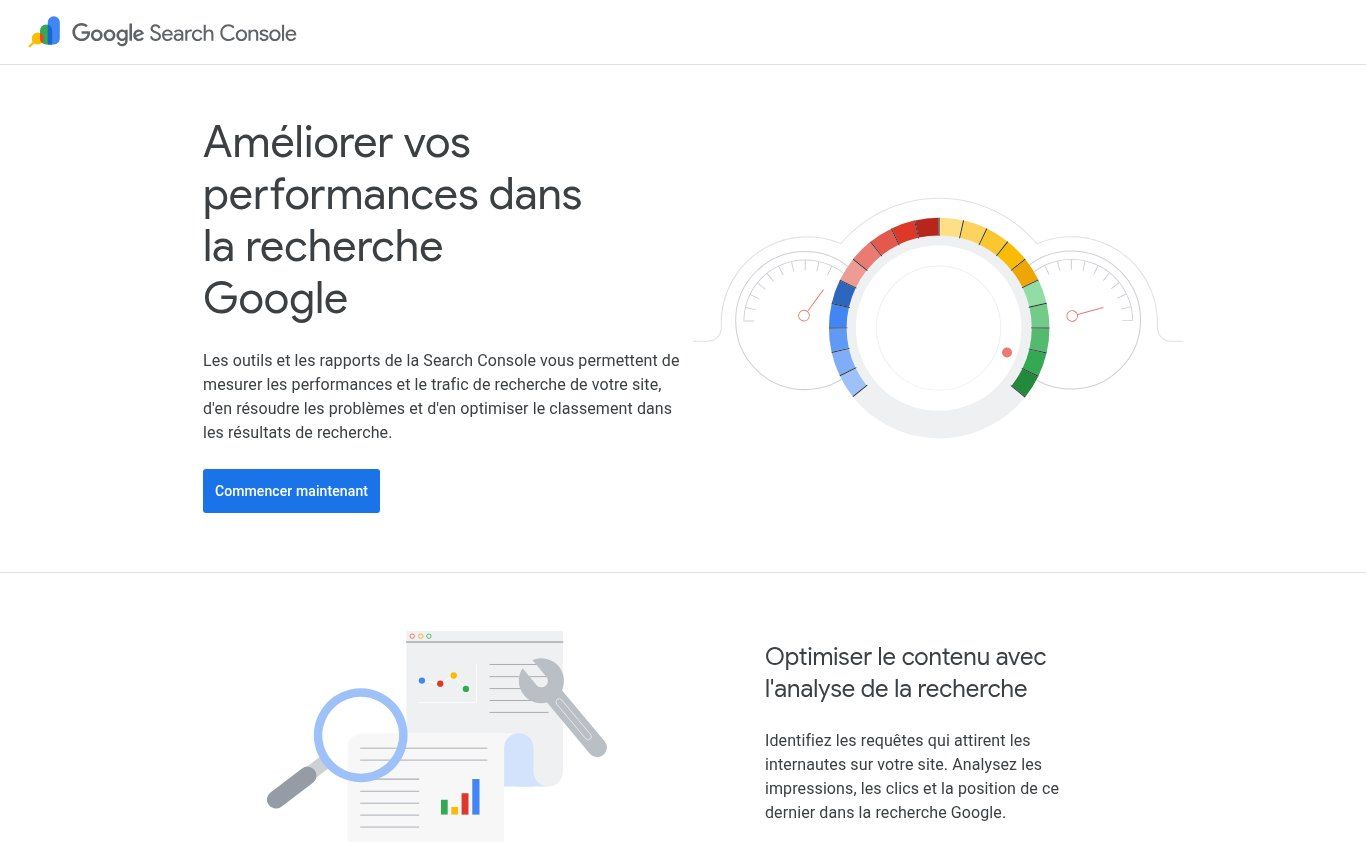
Source : search.google.com/search-console/about (page publique, capture du 30/10/2026).
Un point important : vous n'avez pas besoin de la Search Console pour apparaître dans Google. Google peut trouver votre site sans elle. Mais sans elle, vous ne savez rien de ce qui se passe. C'est un peu comme tenir une boutique sans jamais regarder qui passe devant la vitrine.
Si vous découvrez tout juste ces notions, notre article SEO : c'est quoi ? pose les bases, et comment apparaître sur Google explique la chaîne exploration, indexation, classement. Ici, on se concentre sur l'outil lui-même et sur son usage au quotidien.
Search Console ou Google Analytics : ne confondez plus les deux
C'est la confusion que nous rencontrons le plus souvent. Les deux outils sont gratuits, les deux viennent de Google, et beaucoup de responsables pensent avoir « installé Google » parce que l'un des deux est en place. Ils ne mesurent pourtant pas la même chose.
- Search Console mesure ce qui se passe avant la visite, dans les résultats de Google : les recherches tapées, les affichages, les clics, l'état technique des pages.
- Google Analytics mesure ce qui se passe sur votre site : d'où viennent les visiteurs (Google, Facebook, WhatsApp, liens directs), ce qu'ils regardent, s'ils remplissent le formulaire de contact.
Google recommande d'ailleurs de les utiliser ensemble et publie un guide dédié (utiliser les données de la Search Console et de Google Analytics pour le SEO). Notre avis est simple : si vous ne pouvez en installer qu'un seul pour démarrer, prenez la Search Console. Elle vous dit si vous existez sur Google ; Analytics ne vous servira qu'une fois que des visiteurs arrivent. Pour le second outil, suivez notre guide Google Analytics 4.
Installer Google Search Console sans se tromper (les pièges qui coûtent cher)
L'installation prend rarement plus de quinze minutes. Ce qui prend du temps, ce sont les erreurs de départ, que l'on découvre deux ans plus tard. Voici la marche à suivre, avec les pièges que nous voyons régulièrement.
1. Choisir le bon compte Google (le piège numéro un)
La personne qui valide le site devient propriétaire dans la Search Console. Si c'est le prestataire qui a créé le site avec son Gmail personnel, c'est lui qui détient l'accès. Le jour où vous changez de prestataire, ou si un employé quitte l'organisation avec son adresse, vous perdez l'historique et devez tout recommencer.
Utilisez un compte Google rattaché à l'organisation, idéalement une adresse professionnelle sur votre nom de domaine (par exemple web@votre-organisation.bj), dont la direction garde le mot de passe. Votre agence, y compris nous, doit être ajoutée comme utilisateur, pas l'inverse.
2. Choisir le type de propriété : Domaine ou Préfixe d'URL
La Search Console propose deux types de propriété (aide sur la validation) :
- Domaine (ex. : votre-organisation.bj) : couvre toutes les versions du site, avec ou sans www, en http ou https, et tous les sous-domaines. La validation se fait uniquement par un enregistrement DNS.
- Préfixe d'URL (ex. : https://www.votre-organisation.bj/) : ne couvre que les adresses qui commencent exactement ainsi. Plusieurs méthodes de validation : fichier HTML, balise meta, Google Analytics ou Google Tag Manager.
Nous choisissons la propriété Domaine chaque fois que c'est possible. Elle évite les données dispersées entre la version avec www et celle sans www (si ce point vous échappe, lisez que signifie www).
3. Valider la propriété par le DNS
La Search Console vous donne une ligne de texte à ajouter dans la zone DNS de votre nom de domaine, sous forme d'enregistrement TXT. Cela se fait dans l'espace client de votre registraire ou de votre hébergeur. En Afrique francophone, la difficulté n'est pas technique : c'est souvent de retrouver qui a accès à ce compte. Le domaine .bj, .ci ou .sn a parfois été acheté par un ancien prestataire, à son nom. Si c'est votre cas, réglez ce point avant toute autre chose ; notre article sur le nom de domaine .bj explique comment reprendre la main.
La propagation DNS peut prendre de quelques minutes à plus d'une journée. Si la validation échoue, attendez et réessayez. Et ne supprimez jamais cet enregistrement après coup : Google le vérifie régulièrement, et la validation saute s'il disparaît.
4. Envoyer le sitemap
Dans le menu « Sitemaps », indiquez l'adresse de votre plan de site, souvent https://votre-site/sitemap.xml. Ce n'est pas obligatoire, mais cela aide Google à découvrir vos pages plus vite, surtout sur un site récent qui reçoit peu de liens. Nous détaillons ce que le sitemap fait et ne fait pas dans comment apparaître sur Google ; inutile de le répéter ici.
Ensuite, patience. Les premières données de performance arrivent en général au bout de quelques jours. Et une fois en place, le rapport de performances conserve jusqu'à 16 mois d'historique : chaque mois sans Search Console est un mois de données perdu pour toujours.
Les 4 rapports à connaître (et ceux que vous pouvez ignorer)
L'interface contient une vingtaine de rapports. Une PME ou une ONG n'en a besoin que de quatre au quotidien. Le reste est utile à un développeur, ou en cas d'alerte.
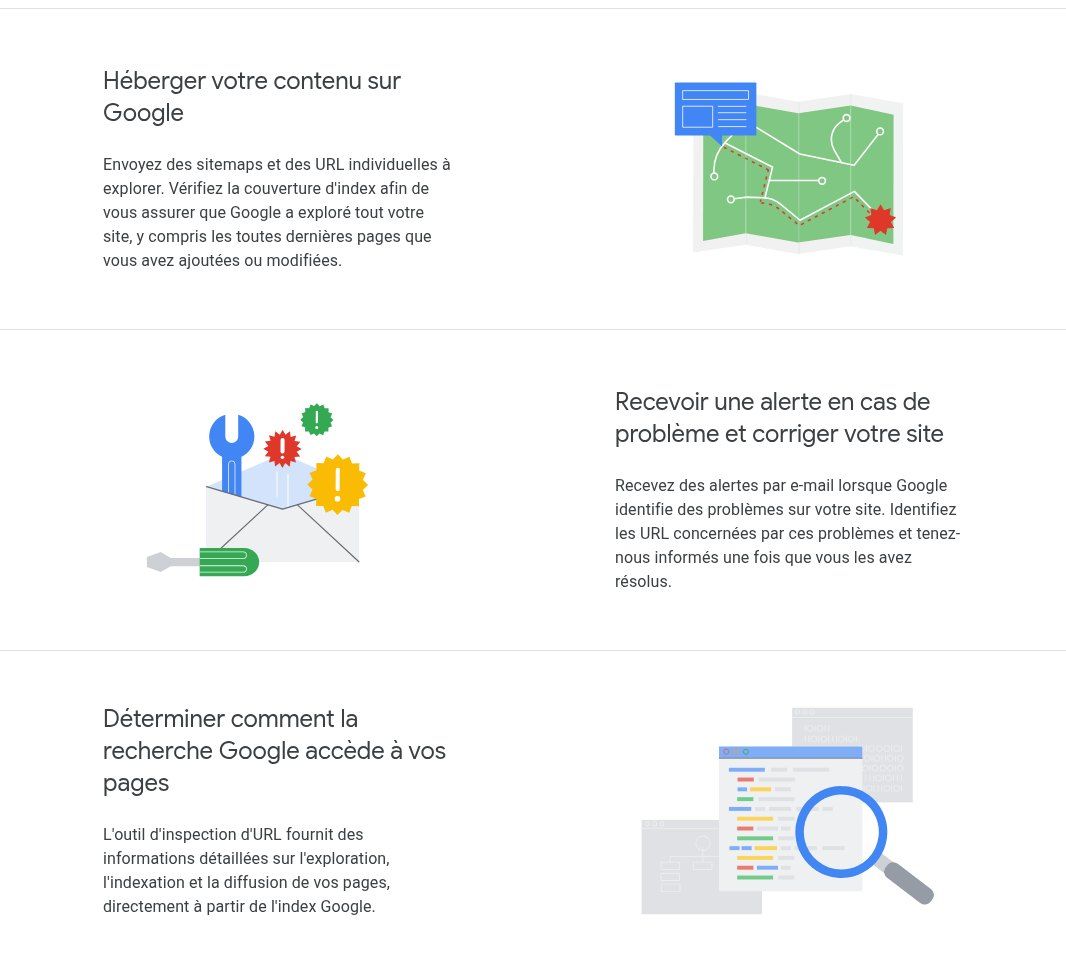
Source : search.google.com/search-console/about, section des fonctionnalités (capture du 30/10/2026).
Performances : ce que les gens tapent pour vous trouver
C'est le rapport le plus précieux (aide sur le rapport de performances). Il affiche quatre chiffres :
- Impressions : nombre de fois où un lien vers votre site s'est affiché dans les résultats ;
- Clics : nombre de fois où quelqu'un a cliqué pour venir chez vous ;
- CTR (taux de clics) : clics divisés par impressions ;
- Position moyenne : la place moyenne de votre meilleur résultat sur ces recherches.
Sous le graphique, les onglets Requêtes, Pages, Pays et Appareils sont une mine d'or. L'onglet Requêtes vous montre, mot pour mot, ce que les internautes ont tapé avant de tomber sur vous. Nous y trouvons régulièrement des surprises : des recherches de services que l'organisation propose sans jamais les mentionner clairement sur son site, ou des noms de quartiers et de villes que personne n'avait pensé à écrire.
L'onglet Pays mérite une attention particulière en Afrique de l'Ouest. Un site béninois reçoit souvent une part importante de ses impressions depuis la France, le Canada ou d'autres pays de la diaspora. Ce n'est pas forcément mauvais, mais si vos clients sont à Cotonou, Abidjan ou Dakar, filtrez sur votre pays avant de tirer des conclusions. Un chiffre global flatteur peut cacher une visibilité locale quasi nulle.
L'onglet Appareils confirme ce que l'on sait déjà : en Afrique de l'Ouest, l'accès à Internet passe très majoritairement par le téléphone. Si votre site affiche bien sur ordinateur mais mal sur téléphone, c'est la majorité de vos visiteurs qui souffre ; voir notre guide sur le site responsive.
Indexation des pages : ce que Google a retenu (ou pas)
Le rapport « Pages », dans la rubrique Indexation, sépare vos adresses en deux colonnes : indexées et non indexées, avec la raison pour chaque groupe (aide sur le rapport d'indexation). C'est le rapport qui fait le plus paniquer, à tort. Voir des pages « non indexées » est normal sur tous les sites. La seule question qui compte : est-ce que des pages importantes figurent dans la mauvaise colonne ? Nous décodons les statuts plus bas.
Inspection d'URL : le diagnostic d'une page précise
Collez l'adresse d'une page dans la barre de recherche en haut de l'outil. L'inspection d'URL vous dit si la page est dans l'index, quand Google l'a explorée pour la dernière fois, si elle est bloquée, et quelle version Google considère comme la page de référence (aide sur l'inspection d'URL). Le bouton « Tester l'URL en ligne » vérifie la version actuelle, et « Demander l'indexation » signale à Google une page nouvelle ou modifiée.
Demander l'indexation n'est pas un bouton magique. Une demande suffit ; la répéter chaque jour ne change rien, et le nombre de demandes est limité. Si une page reste non indexée, c'est presque toujours la page elle-même qu'il faut améliorer.
Liens : qui parle de vous
Le rapport « Liens » liste les sites externes qui pointent vers le vôtre et vos pages les plus liées en interne. Pour une ONG, c'est souvent là qu'on découvre que le site d'un bailleur, d'un ministère ou d'un partenaire renvoie vers une ancienne adresse qui n'existe plus. Une redirection bien posée récupère cette valeur.
Les rapports que vous pouvez laisser de côté au début
Signaux Web essentiels, HTTPS, données structurées, statistiques d'exploration, suppressions : ils sont utiles, mais pas pour un premier contact. Regardez-les quand une alerte arrive par e-mail ou lors d'un audit. Deux exceptions à surveiller tout de même, rarement mais sérieusement : Actions manuelles et Problèmes de sécurité. S'il y a quelque chose dans ces deux rubriques, c'est une urgence ; un site piraté qui affiche des pages de spam est plus courant qu'on ne le croit sur les sites WordPress non maintenus (voir maintenance de site web).
Pages « non indexées » : les statuts décodés sans jargon
Voici les statuts que vous croiserez le plus souvent dans le rapport d'indexation, ce qu'ils veulent dire, et ce que nous faisons. Le schéma résume la logique ; le détail suit.
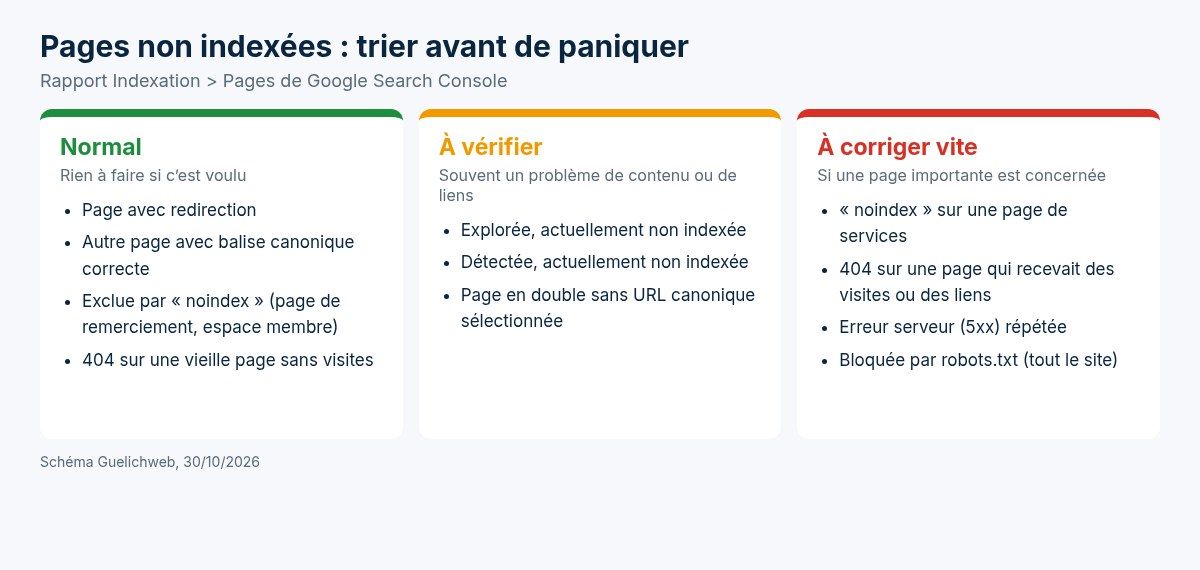
Schéma Guelichweb : comment trier les statuts du rapport d'indexation des pages.
- Page avec redirection : l'ancienne adresse renvoie vers une nouvelle. Normal, surtout après une refonte. Rien à faire si la redirection mène au bon endroit.
- Autre page avec balise canonique correcte : Google a compris que cette adresse est une variante d'une autre page (par exemple avec des paramètres de suivi). Normal.
- Exclue par la balise « noindex » : la page demande elle-même à ne pas être indexée. Normal pour une page de remerciement ou un espace membre ; grave si c'est votre page de services. Nous voyons ce cas après des mises en ligne où l'option « décourager les moteurs de recherche » de WordPress est restée cochée.
- Introuvable (404) : la page n'existe plus. Sans importance pour une vieille page sans visites ; à corriger par une redirection si la page recevait du trafic ou des liens.
- Explorée, actuellement non indexée : Google a lu la page et a choisi de ne pas la garder, pour l'instant. Le plus souvent : contenu trop mince, trop proche d'une autre page, ou page isolée que rien ne relie au reste du site. La réponse est éditoriale : enrichir, fusionner, ajouter des liens internes.
- Détectée, actuellement non indexée : Google connaît l'adresse mais ne l'a pas encore visitée. Fréquent sur un site neuf ou un site lent. Améliorer la vitesse et le maillage interne aide ; voir vitesse de chargement.
- Page en double sans URL canonique sélectionnée par l'utilisateur : plusieurs adresses affichent le même contenu et vous n'avez pas indiqué laquelle est la bonne. À régler côté technique.
- Erreur serveur (5xx) : votre hébergement n'a pas répondu quand Google est passé. Si cela revient souvent, c'est un problème d'hébergement, pas de SEO (hébergement web en Afrique de l'Ouest).
- Bloquée par le fichier robots.txt : vous interdisez à Google de lire ces pages. Volontaire pour une zone d'administration, désastreux si c'est tout le site.
Une fois une page corrigée, le bouton « Valider la correction » dans le rapport demande à Google de revérifier le groupe concerné. Comptez plusieurs jours, parfois quelques semaines.
Notre routine mensuelle de 30 minutes
Google lui-même indique qu'il n'est pas nécessaire de se connecter tous les jours : un passage par mois suffit pour la plupart des sites, les problèmes graves étant signalés par e-mail (premiers pas avec la Search Console). C'est aussi notre position. Voici ce que nous recommandons de faire, une fois par mois, par la personne chargée du site.
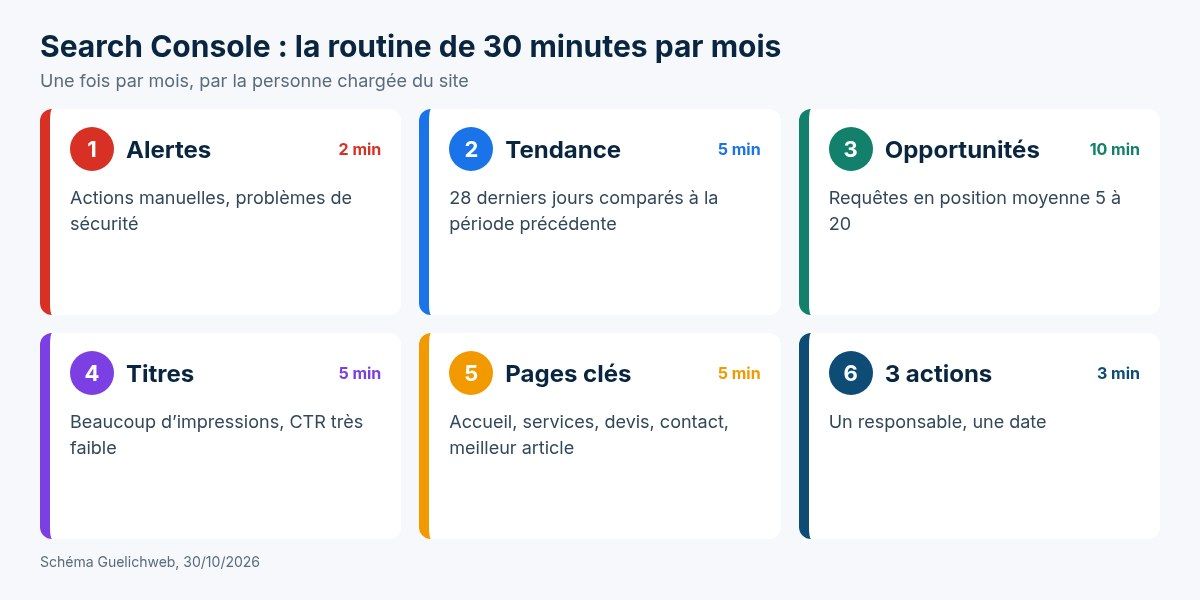
Schéma Guelichweb : la routine mensuelle Search Console d'une PME ou d'une ONG.
- Alertes (2 minutes). Ouvrez l'accueil de la Search Console et les rubriques Actions manuelles et Problèmes de sécurité. Rien ? Passez à la suite.
- Tendance (5 minutes). Dans Performances, comparez les 28 derniers jours à la période précédente (bouton « Date », onglet « Comparer »). Une baisse brutale de clics mérite une enquête ; une variation de 10 % non.
- Opportunités (10 minutes). Dans l'onglet Requêtes, triez par impressions et repérez les recherches où votre position moyenne se situe entre 5 et 20. Ce sont vos meilleures cibles : Google vous trouve déjà pertinent, il manque peu pour passer en haut de la première page. Une page dédiée, un titre plus précis, une section FAQ suffisent souvent. Notre méthode pour exploiter ces mots est détaillée dans mots-clés SEO.
- Titres qui ne donnent pas envie (5 minutes). Toujours dans Performances, cherchez les pages avec beaucoup d'impressions et un CTR très faible. Le titre ou la description qui s'affiche dans Google ne donne pas envie de cliquer. Réécrivez-les pour promettre une réponse concrète.
- Indexation des pages clés (5 minutes). Inspectez vos 5 pages les plus importantes : accueil, services, tarifs ou devis, contact, et votre meilleur article. Toutes doivent être indexées.
- Trois actions (3 minutes). Notez trois actions dans un tableau partagé, avec un responsable et une date. Pas dix. Trois, réalisées, valent mieux qu'un rapport de vingt pages que personne ne lit.
Si vous n'avez personne en interne pour ces 30 minutes, ce n'est pas une raison de ne rien faire. Ce suivi peut être confié à un prestataire, à condition que l'organisation reste propriétaire de la Search Console et reçoive les conclusions par écrit.
Donner accès à votre agence sans lui donner les clés
La Search Console distingue trois niveaux (aide sur les propriétaires et utilisateurs) :
- Propriétaire : contrôle total, y compris ajouter ou retirer d'autres personnes. Il y a les propriétaires validés (qui ont prouvé la propriété, par exemple via le DNS) et les propriétaires délégués (ajoutés par un propriétaire validé).
- Utilisateur avec accès complet : voit toutes les données et peut agir sur la plupart des rapports, mais ne gère pas les accès.
- Utilisateur avec accès restreint : consultation de la plupart des données, sans action.
Notre règle : l'organisation garde au moins un propriétaire validé avec un compte qu'elle contrôle. Le prestataire reçoit un accès complet, ou un statut de propriétaire délégué si sa mission l'exige vraiment. Et à la fin d'une mission, on retire les accès qui ne servent plus. Faites ce ménage une fois par an, comme pour tous vos comptes en ligne.
Pour une institution ou une ONG financée par des bailleurs, ce point a une dimension de redevabilité : les chiffres de visibilité du site figurent parfois dans les rapports d'activité. Il vaut mieux qu'ils viennent d'un compte de l'organisation que d'un export transmis par un ancien consultant.
Ce que la Search Console ne fera jamais à votre place
Soyons clairs, parce que l'outil est parfois survendu. La Search Console est un tableau de bord, pas un moteur. Elle ne remonte pas votre site toute seule. Elle ne rédige pas vos pages de services, ne rend pas votre site plus rapide, n'obtient pas de liens et ne remplace pas une fiche Google Business Profile pour être trouvé sur Google Maps.
Elle ne dit pas non plus tout. Les données de performances sont arrondies et filtrées : une partie des requêtes très rares n'est pas affichée pour protéger la vie privée des internautes. Sur un petit site, vous verrez donc parfois peu de requêtes, voire aucune. Ce n'est pas un bug. Cela veut juste dire que le site a encore peu de visibilité, et que le travail est à faire sur le contenu et le référencement local.
Enfin, la Search Console ne couvre que Google. Bing propose son propre outil, Bing Webmaster Tools (présentation officielle), qui permet d'importer des sites déjà validés dans la Search Console. C'est gratuit, cela prend cinq minutes, et Bing alimente aussi certains assistants de recherche. Nous recommandons de l'ajouter, mais c'est un bonus, pas une priorité.
Les erreurs que nous voyons le plus souvent
- Pas de Search Console du tout. Le cas le plus fréquent. Le site existe, mais personne ne sait s'il est indexé.
- Une Search Console au nom du prestataire. L'organisation n'a aucun accès à ses propres données. Voir plus haut.
- Seule la version avec www (ou sans) est suivie. Avec une propriété Préfixe d'URL, la moitié des données peut manquer. La propriété Domaine règle le problème.
- Panique devant les pages non indexées. Des centaines d'adresses non indexées sur un site WordPress, ce sont souvent des pages d'archives, d'étiquettes ou de pièces jointes que personne ne veut voir dans Google.
- Demander l'indexation tous les jours. Ça n'accélère rien. Améliorez la page, reliez-la depuis d'autres pages, et laissez Google repasser.
- Ne jamais regarder l'onglet Requêtes. C'est pourtant la meilleure source d'idées de contenu que vous aurez, et elle est gratuite.
- Oublier la Search Console après une refonte. Une refonte mal préparée fait chuter les clics ; la Search Console est l'outil qui le montre en premier. Notre guide refonte de site web détaille les redirections à prévoir.
Exemple : comment lire un premier mois de données
Prenons un cas fictif, pour illustrer la méthode : une petite école privée de Cotonou a connecté son site à la Search Console. Après un mois, le rapport affiche quelques centaines d'impressions et une poignée de clics.
La première réaction serait de se décourager. La bonne lecture est différente. Dans l'onglet Requêtes, on voit apparaître « inscription école primaire Cotonou » et « frais de scolarité » avec une position moyenne autour de 15. L'école n'a aucune page sur les inscriptions ni sur les frais : Google l'affiche seulement parce que ces mots apparaissent au détour d'une actualité. Le filtre Pays montre qu'une partie des impressions vient de France, probablement de parents installés à l'étranger.
Les trois actions du mois s'imposent : créer une page « Inscriptions » claire avec les étapes et les pièces à fournir, ajouter une section sur les frais (ou sur la demande de grille tarifaire), et vérifier par l'inspection d'URL que la nouvelle page est bien indexée. Le mois suivant, on regarde si ces requêtes ont gagné des positions. C'est ça, utiliser la Search Console : pas contempler des courbes, mais transformer ce que les gens cherchent en pages qui leur répondent.
Pour aller plus loin
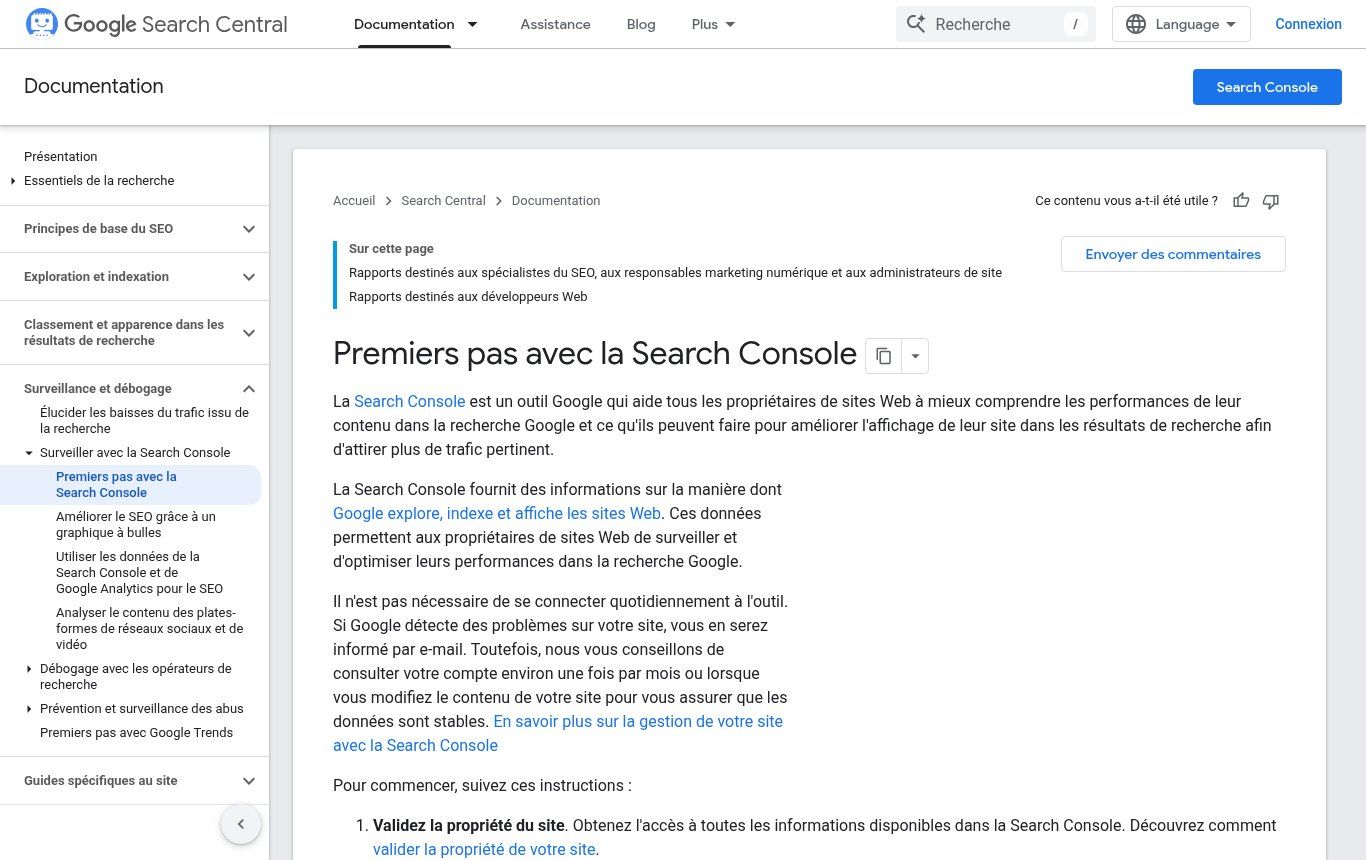
Source : developers.google.com/search/docs/monitor-debug/search-console-start (documentation publique, capture du 30/10/2026).
La documentation officielle de Google, en français, est de bonne qualité et régulièrement mise à jour : commencez par les premiers pas avec la Search Console, puis l'aide sur le rapport d'indexation. Si vous voulez faire un point complet sur votre site, notre checklist d'audit gratuite intègre la Search Console comme première étape.
Questions fréquentes sur Google Search Console
Google Search Console est-elle gratuite ?
Oui, entièrement. Il suffit d'un compte Google et d'un accès permettant de prouver que le site vous appartient (DNS, fichier ou balise). Il n'existe pas de version payante.
Faut-il des compétences techniques pour l'utiliser ?
Pour lire les rapports de performances, non. Pour la validation DNS et la correction de certaines erreurs d'indexation, un peu d'aide technique est utile. Une fois l'installation faite, la routine mensuelle décrite plus haut est à la portée d'un responsable communication.
Combien de temps avant de voir des données ?
En général, quelques jours après la validation. Sur un site très récent ou peu visible, les chiffres restent faibles pendant plusieurs semaines : c'est le reflet de la visibilité réelle, pas un problème de l'outil.
Pourquoi mon site n'apparaît-il pas dans la Search Console ?
Vérifiez d'abord que vous regardez la bonne propriété (Domaine ou bonne version de l'adresse). Puis utilisez l'inspection d'URL sur votre page d'accueil : elle vous dira si Google la connaît, et sinon pourquoi.
La Search Console peut-elle améliorer mon classement ?
Pas directement. Elle vous montre où agir. Ce sont les améliorations faites sur le site (contenu, liens internes, vitesse, corrections techniques) qui font progresser le classement.
Mon site est sur Wix ou WordPress : est-ce compatible ?
Oui. La Search Console fonctionne avec tous les sites publics, quelle que soit la technologie. WordPress et Wix proposent même des méthodes simplifiées pour la validation et le sitemap.
Faut-il aussi installer Google Analytics ?
C'est recommandé, car les deux outils se complètent : la Search Console pour ce qui se passe dans Google, Analytics pour ce qui se passe sur votre site. Mais commencez par la Search Console si vous devez choisir.
Besoin d'aide pour installer ou lire votre Search Console ?
Si votre site n'est pas encore relié à la Search Console, si vous ne savez pas qui détient les accès, ou si vous avez des données mais pas le temps de les exploiter, nous pouvons faire le point avec vous : propriété du domaine, installation propre, lecture des premiers rapports et liste d'actions prioritaires.
Contactez-nous : nous répondons sous 24 heures ouvrées. Comme pour nos offres, le principe est le même : un diagnostic d'abord, puis un devis détaillé, sans engagement.