Message automatique WhatsApp Business : message d’accueil, d’absence et réponses rapides (exemples à copier)
G. CHRIST
Publié le 15 novembre 2026
Il est 21 h 40. Un client vous écrit sur WhatsApp : « Bonsoir, c’est combien ? ». Vous dormez, vous êtes en réunion ou votre téléphone est en train de charger dans l’autre pièce. Le lendemain à 8 h, vous répondez. Il a déjà acheté ailleurs, chez celui qui a répondu en premier, même pour dire « nous revenons vers vous demain à 8 h ».
C’est exactement le problème que règle un message automatique WhatsApp Business. Pas un robot sophistiqué, pas un abonnement : trois réglages gratuits de l’application, que la plupart des entreprises activent une fois, avec le texte proposé par défaut, puis oublient. Nous les configurons régulièrement pour des PME, des ONG et des structures publiques au Bénin, et le constat est toujours le même : ce n’est pas la fonction qui manque, c’est un texte qui sert vraiment à quelque chose.
Dans ce guide, nous expliquons ce que chaque automatisme fait réellement (et ce qu’il ne fait pas), comment le régler pas à pas, quels textes utiliser selon votre activité, et à quel moment il vaut mieux passer à autre chose : l’agent IA de Meta, un chatbot ou un vrai suivi des demandes. Les réglages ont été vérifiés le 15 novembre 2026 sur les pages d’aide officielles de WhatsApp ; les menus peuvent légèrement varier selon votre version de l’application.
Logo officiel de WhatsApp (Meta), reproduit à titre d’illustration.
Message d’accueil, message d’absence, réponses rapides : qui fait quoi ?
Quand on parle de « réponse automatique » sur WhatsApp, on mélange souvent trois outils différents. Ils se trouvent tous dans l’onglet Outils de l’application WhatsApp Business (pas dans WhatsApp « normal », qui n’en propose aucun) :
- Le message d’accueil part tout seul quand quelqu’un vous écrit pour la première fois, ou quand il vous réécrit après 14 jours sans échange. Il sert à accueillir et à orienter.
- Le message d’absence part tout seul pendant les périodes que vous choisissez : tout le temps, sur une période précise, ou en dehors de vos horaires d’ouverture. Il sert à dire quand vous répondrez.
- Les réponses rapides ne partent jamais seules. Ce sont des textes enregistrés que vous appelez en tapant « / » dans une discussion, que vous pouvez modifier, puis que vous envoyez vous-même.
Notre avis : les deux premiers font gagner des clients, le troisième fait gagner du temps. Une entreprise qui reçoit plus de dix messages par jour a besoin des trois. Au-delà, deux options plus puissantes existent : Meta Business Agent, l’agent IA que Meta déploie depuis 2026, et un chatbot relié à l’API WhatsApp. Le tableau ci-dessous résume les différences.
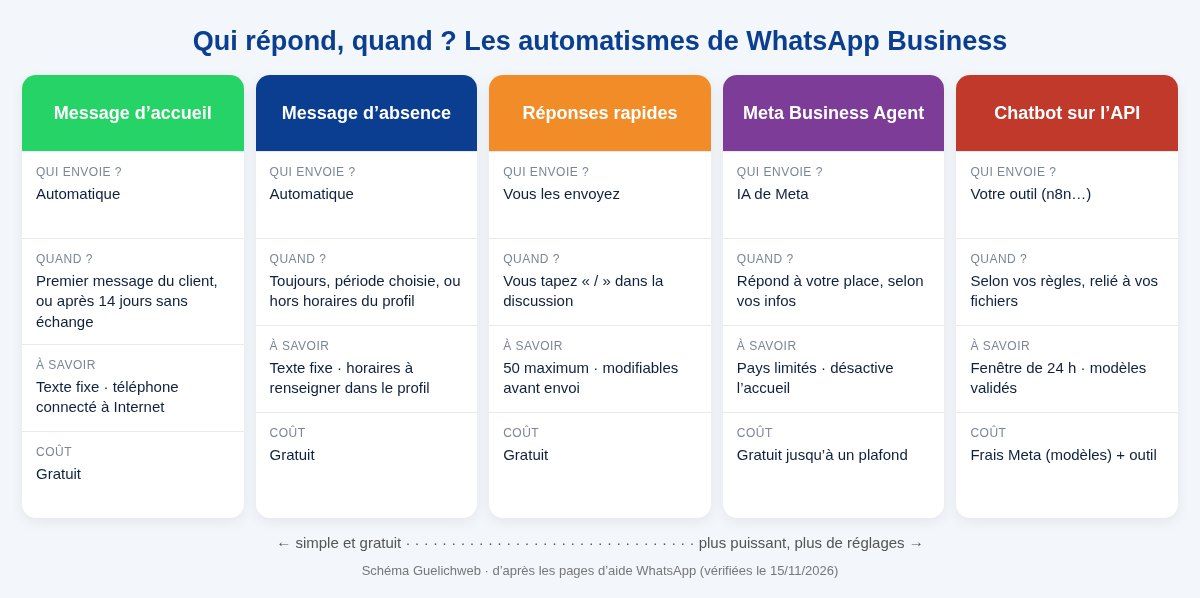
Schéma Guelichweb, établi d’après les pages d’aide WhatsApp consultées le 15/11/2026.
Avant tout : complétez votre profil professionnel
C’est l’étape que tout le monde saute, et c’est elle qui conditionne le reste. Dans Outils > Profil professionnel, renseignez au minimum la description, l’adresse, les horaires d’ouverture, l’e-mail et le site web. Deux raisons très concrètes :
- l’option « En dehors des horaires d’ouverture » du message d’absence n’apparaît que si vous avez défini des horaires dans le profil ;
- l’application crée des réponses rapides par défaut à partir du profil (horaires, adresse, profil lui-même) : plus il est complet, plus vous en disposez sans rien écrire.
Soyez honnête sur les horaires. Si vous indiquez 8 h – 18 h alors que personne ne répond avant 10 h, le message d’absence s’arrêtera à 8 h et le client attendra deux heures sans explication. Mieux vaut des horaires de réponse réalistes que des horaires d’ouverture flatteurs.
Comment mettre un message d’accueil sur WhatsApp Business
Voici la procédure officielle (Android ; elle est très proche sur iPhone) :
- Dans l’onglet Outils, appuyez sur Message d’accueil.
- Activez Envoyer un message d’accueil.
- Appuyez sur le texte pour le modifier, puis sur OK.
- Appuyez sur Destinataires et choisissez : tout le monde, les personnes qui ne sont pas dans votre carnet d’adresses, tout le monde sauf certaines personnes, ou seulement certaines personnes.
- Appuyez sur Enregistrer.
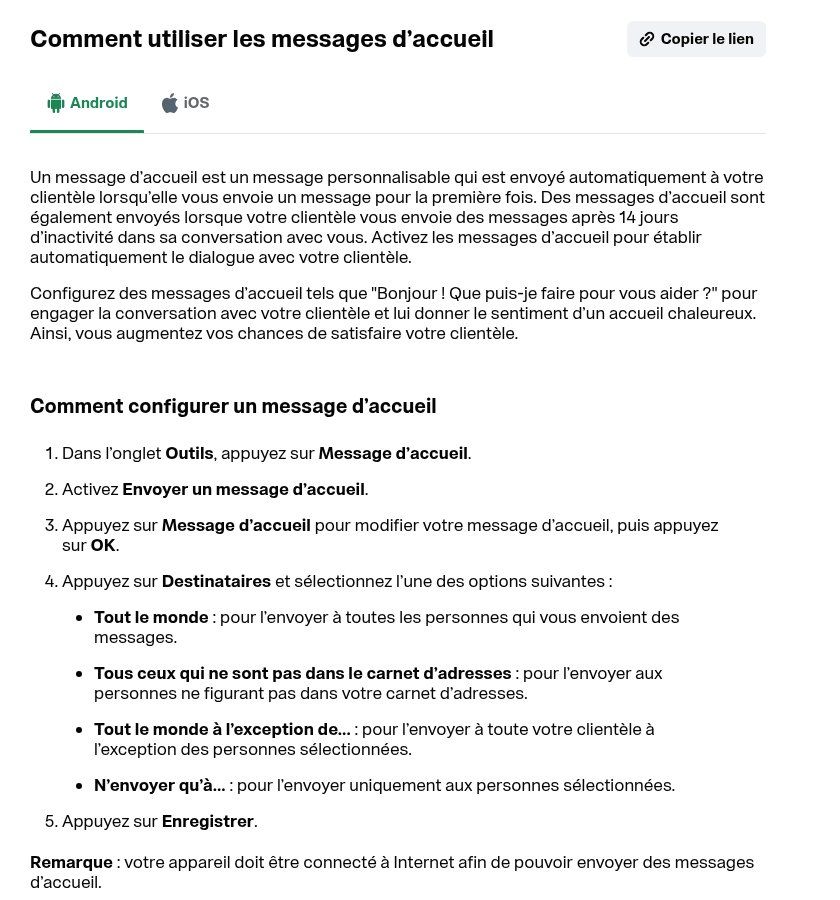
Source : Pages d’aide WhatsApp, « Comment utiliser les messages d’accueil », capture du 15/11/2026.
Les trois pièges du message d’accueil
La règle des 14 jours. Un client qui vous a écrit au cours des 14 derniers jours ne reçoit pas l’accueil. C’est voulu : vos clients réguliers ne reçoivent pas « Bienvenue ! » à chaque commande. Mais c’est aussi la première raison pour laquelle « le message ne marche pas » quand on teste avec un numéro qui vous a écrit la veille.
Les destinataires. Si vous choisissez « personnes absentes du carnet d’adresses », un contact enregistré ne le recevra jamais, y compris votre propre deuxième numéro de test. Pour tester, utilisez un téléphone qui n’est pas dans vos contacts et qui ne vous a pas écrit depuis deux semaines.
La connexion. WhatsApp précise que l’appareil doit être connecté à Internet pour envoyer le message. Nous y revenons plus bas, car c’est un vrai sujet en Afrique de l’Ouest.
Ce qu’un bon message d’accueil doit contenir
Un message d’accueil n’est pas une carte de visite. Il doit faire trois choses en quatre lignes maximum : confirmer que le client est au bon endroit, dire quand il aura une réponse humaine, et lui demander tout de suite l’information qui vous permettra de répondre en une fois. Ce dernier point est celui qui change tout : au lieu de « Bonjour, c’est combien ? » puis trois allers-retours, vous recevez directement « le modèle, la quantité, le quartier de livraison ».
Exemples à adapter (remplacez ce qui est entre crochets) :
Commerce / boutique — « Bonjour et merci d’écrire à [Nom de la boutique] 👋 Nous répondons du lundi au samedi, de 8 h à 19 h. Pour aller plus vite, envoyez la photo ou le nom de l’article, la quantité et votre quartier de livraison. Notre catalogue : [lien]. »
Prestataire de services — « Bonjour, ici [Entreprise], [métier] à [ville]. Merci pour votre message. Dites-nous en deux phrases votre besoin et votre délai : un conseiller vous répond aujourd’hui avant [heure], ou demain matin si vous écrivez après [heure]. »
ONG / association — « Bonjour, vous êtes bien sur le WhatsApp de [Nom de l’ONG]. Pour une demande de partenariat, écrivez “PARTENAIRE” ; pour une question sur un projet, indiquez le nom du projet et votre commune ; pour la presse, écrivez “PRESSE”. Nous répondons sous 48 h ouvrées. »
Institution / école / service public — « Bonjour, ici le service [nom] de [institution]. Ce numéro répond aux questions sur [démarches] du lundi au vendredi, de 8 h à 17 h. Pour suivre un dossier, indiquez votre numéro de dossier et votre nom complet. Les informations officielles sont publiées sur [site]. »
Restaurant / maquis — « Bonsoir et bienvenue chez [Nom] 🍽️ Pour commander, envoyez vos plats, l’heure souhaitée et “sur place” ou “livraison” avec votre quartier. Le menu du jour : [lien ou photo]. »
Cabinet de santé — « Bonjour, ici le cabinet [Nom]. Pour un rendez-vous, indiquez votre nom et deux créneaux possibles. Ce numéro ne traite pas les urgences : en cas d’urgence, appelez [numéro d’urgence local] ou rendez-vous au service d’urgence le plus proche. »
Une remarque sur la langue : si votre clientèle vous écrit naturellement avec une salutation locale, rien ne vous empêche de commencer par elle. Le message automatique est souvent le premier contact avec votre marque ; il doit vous ressembler, pas ressembler à un centre d’appels.
Comment mettre un message d’absence sur WhatsApp Business
- Dans l’onglet Outils, appuyez sur Message d’absence.
- Activez Envoyer un message d’absence.
- Modifiez le texte, puis appuyez sur OK.
- Appuyez sur Planifier et choisissez Toujours envoyer, Personnalisé (une période que vous définissez) ou En dehors des horaires d’ouverture (option visible seulement si vos horaires sont renseignés dans le profil).
- Choisissez les destinataires (mêmes options que pour l’accueil), puis Enregistrer.
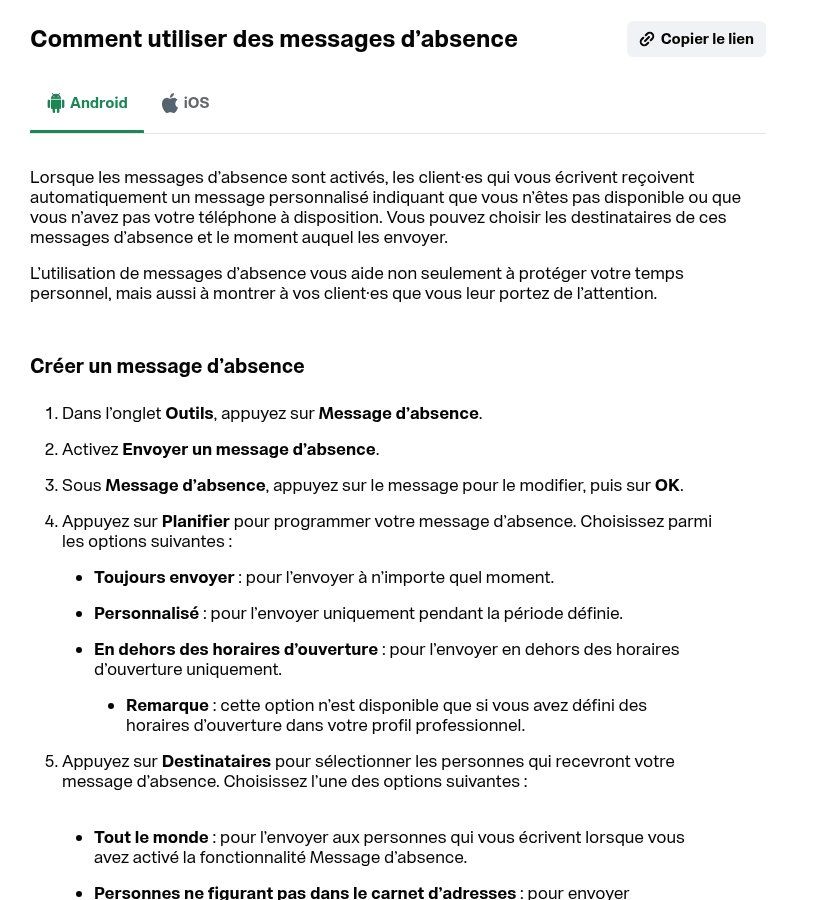
Source : Pages d’aide WhatsApp, « Comment utiliser des messages d’absence », capture du 15/11/2026.
Pour un usage quotidien, choisissez En dehors des horaires d’ouverture : il se déclenche chaque soir et les jours de fermeture, sans que vous y pensiez. Gardez Personnalisé pour les fermetures exceptionnelles (fêtes, inventaire, séminaire) et évitez Toujours envoyer, sauf en congés : un client qui reçoit « nous sommes absents » à 11 h un mardi pense que vous avez fermé.
Une règle d’écriture : un message d’absence doit donner une heure de retour, pas une excuse. « Nous vous répondrons dès que possible » ne dit rien. « Nous vous répondons demain à partir de 8 h » rassure et engage.
Le soir — « Merci pour votre message ! Nous sommes fermés pour aujourd’hui. Nous vous répondons demain à partir de 8 h. Laissez-nous dès maintenant votre demande (article, quantité, quartier) : elle sera traitée en premier. »
Le week-end — « Bonjour, notre équipe répond du lundi au vendredi. Votre message est bien reçu et sera traité lundi matin. Pour une commande urgente, appelez le [numéro de permanence]. »
Fermeture exceptionnelle — « Bonjour, [Entreprise] est fermée du [date] au [date] inclus pour [inventaire / congés]. Nous reprenons le [date]. Vos messages sont bien reçus et seront traités dans l’ordre d’arrivée. »
Équipe sur le terrain — « Bonjour, nous sommes en intervention et ne pouvons pas répondre tout de suite. Envoyez l’adresse, une photo du problème et vos disponibilités : nous vous rappelons avant 18 h. »
ONG en mission — « Bonjour, l’équipe est en mission sur le terrain jusqu’au [date], avec un accès limité au réseau. Pour une urgence liée à [projet], écrivez à [e-mail]. Les autres messages seront traités à notre retour. »
Réponses rapides : les 50 raccourcis qui font gagner des heures
Les réponses rapides sont, selon nous, l’outil le plus sous-utilisé de l’application. Vous pouvez en enregistrer jusqu’à 50, avec un raccourci pour chacune. Elles peuvent contenir des images ou des vidéos sur téléphone (pas sur WhatsApp Web ou Desktop). Dans une discussion, tapez « / » : la liste s’affiche, vous choisissez, vous complétez si besoin, vous envoyez.
- Dans Outils, appuyez sur Réponses rapides, puis sur +.
- Écrivez le message (et ajoutez un média si utile).
- Définissez le raccourci (un mot court et évident : prix, momo, livraison).
- Appuyez sur Enregistrer.
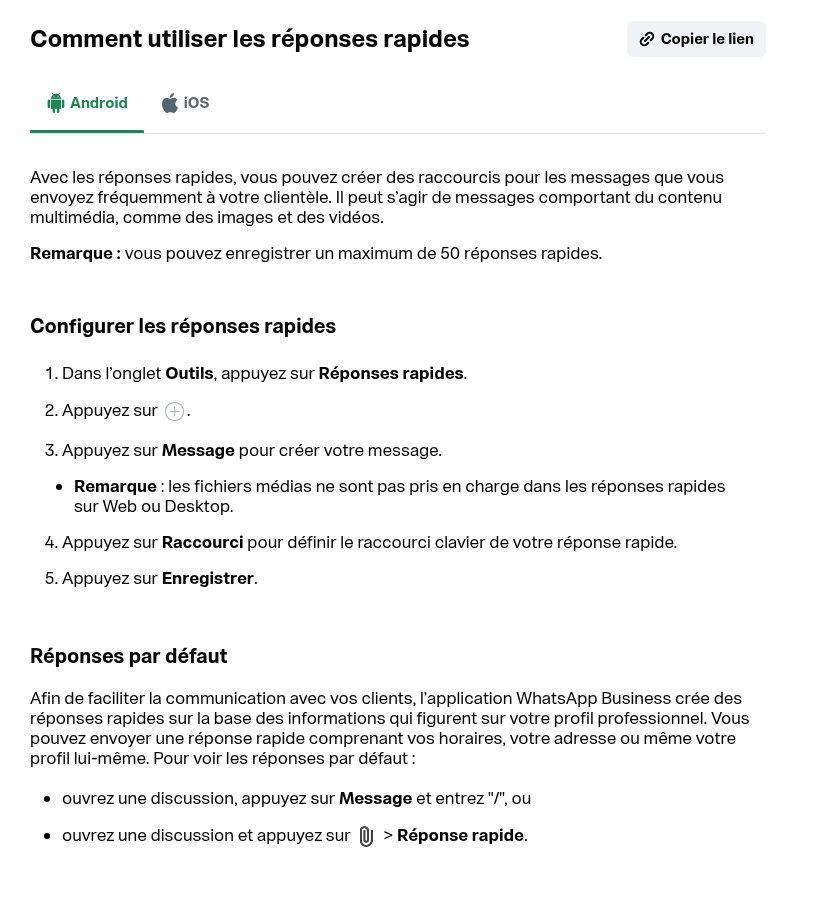
Source : Pages d’aide WhatsApp, « Comment utiliser les réponses rapides », capture du 15/11/2026.
Voici la base que nous mettons en place chez la plupart de nos clients. Dix raccourcis couvrent souvent l’essentiel des questions répétitives :
- /prix : la grille de prix ou la façon dont le prix est calculé, avec ce qui est inclus et ce qui ne l’est pas.
- /momo : les moyens de paiement acceptés, le nom exact du compte marchand ou du titulaire, et une phrase de sécurité (voir plus bas).
- /livraison : zones, délais, frais, heure limite de commande.
- /adresse : adresse, repère connu, lien Google Maps de votre fiche d’établissement.
- /devis : la liste des informations à fournir pour recevoir un devis.
- /rdv : le lien de prise de rendez-vous ou les créneaux disponibles (voir notre guide sur la prise de rendez-vous en ligne).
- /recu : « Paiement bien reçu, merci. Votre commande n° [ ] est en préparation. »
- /suivi : « Votre commande est en route, le livreur [prénom] vous appellera depuis le [numéro]. »
- /docs : pour une ONG ou une institution, la liste des pièces à fournir pour une démarche.
- /merci : un message de fin avec, si vous le souhaitez, le lien pour laisser un avis Google.
Deux conseils de terrain. Laissez des trous visibles ([nom], [date]) que vous complétez avant l’envoi, plutôt qu’un texte faussement personnalisé. Et gardez une copie de vos réponses rapides hors de WhatsApp (un simple document partagé) : WhatsApp précise qu’une réponse rapide supprimée ne peut pas être récupérée.
Ce que l’application ne sait pas faire (et qu’on vous promet parfois)
Beaucoup de vidéos et de vendeurs d’outils entretiennent la confusion. Soyons clairs sur les limites de l’application gratuite :
- Le texte est fixe. Le message d’accueil ne lit pas la question : il part de la même façon pour une demande de prix et pour une réclamation.
- Il ne s’adapte pas à la demande. Pas de menu « tapez 1, tapez 2 » qui déclenche une réponse différente. Certains l’imitent dans le texte (« écrivez PARTENAIRE »), mais c’est vous qui lisez et répondez ensuite.
- Programmer un message vers un client (envoyer un rappel demain à 9 h) : nous n’avons trouvé aucune fonction de ce type pour les discussions individuelles dans les pages d’aide de l’application. Le « message programmé » que l’on voit cité correspond en réalité au message d’absence planifié. Pour des rappels automatiques, il faut l’API et un outil d’automatisation.
- Il dépend de votre téléphone. Sans connexion sur l’appareil, rien ne part.
- Il ne dit pas qui reprend la main. Après le message automatique, rien n’indique quel collègue répond, ni si quelqu’un a répondu.
Le contexte béninois et ouest-africain : cinq réglages qui font la différence
1. Le téléphone, la batterie et la connexion
Les messages d’accueil et d’absence partent depuis l’appareil. Si le téléphone de l’entreprise est éteint pendant une coupure de courant, sans forfait internet ou oublié dans un tiroir, vos clients n’auront rien. Nos règles simples : un téléphone dédié au numéro professionnel, branché sur une multiprise protégée ou un onduleur, avec un forfait data qui ne s’épuise pas en fin de mois. Ce n’est pas glamour, mais c’est la cause numéro un des « WhatsApp ne marche pas » que nous voyons.
2. Plusieurs personnes sur le même numéro
L’application permet d’utiliser jusqu’à quatre appareils connectés en plus du téléphone (WhatsApp Web, ordinateur, tablette). Les appareils connectés fonctionnent même si le téléphone est hors ligne, mais ils se déconnectent si le téléphone principal n’est pas utilisé pendant plus de 14 jours. C’est la solution la plus simple pour qu’une secrétaire ou un commercial réponde depuis un ordinateur, sans partager le téléphone. Pensez à vérifier régulièrement la liste des appareils connectés : un appareil inconnu dans cette liste est un signal d’alerte.
3. Mobile Money : sécuriser le message de paiement
Les arnaques par faux numéro de paiement sont courantes : un escroc se fait passer pour votre entreprise et envoie « son » numéro Mobile Money. Votre réponse rapide /momo doit donc indiquer le nom exact qui s’affiche lors du paiement et une phrase du type : « Nous ne vous demanderons jamais de payer sur un autre numéro que celui-ci. En cas de doute, appelez le numéro fixe ou officiel]. » Pour aller plus loin, un lien de paiement via une [passerelle Mobile Money évite les erreurs de saisie et les captures d’écran à vérifier. Et formez l’équipe à reconnaître les tentatives : c’est l’objet de notre article sur l’hameçonnage en entreprise.
4. Les notes vocales
Beaucoup de clients répondent à votre message d’accueil par un vocal de deux minutes. Ne luttez pas contre l’usage : prévoyez-le. Une phrase dans l’accueil (« vous pouvez nous envoyer un message vocal, précisez votre nom et votre quartier ») suffit. Si les vocaux deviennent nombreux, il existe des solutions de transcription audio en texte pour les traiter plus vite.
5. Faire arriver les clients avec le bon message
Le message d’accueil est d’autant plus utile que le client arrive déjà orienté. Un lien WhatsApp du type wa.me suivi de votre numéro au format international (sans le +, sans espaces ni zéros superflus), avec un texte prérempli (par exemple « Bonjour, je souhaite un devis pour… »), peut être placé sur votre site, votre fiche Google et vos réseaux. WhatsApp documente ce fonctionnement dans sa page d’aide sur le lien de discussion « click to chat ». Sur un site, ce bouton a sa place dès le premier écran, comme nous l’expliquons dans notre guide de la page d’accueil d’un site web.
Meta Business Agent : faut-il laisser l’IA de Meta répondre à votre place ?
Depuis juin 2026, Meta déploie dans l’application un agent IA, Meta Business Agent, qui répond aux clients à partir des informations de l’entreprise : catalogue, profil, site web, documents et, si vous l’acceptez, discussions passées. Il peut répondre sur les horaires, l’adresse, les produits, les prix, le paiement ou la livraison, et vous prévenir quand un client a besoin d’un humain.
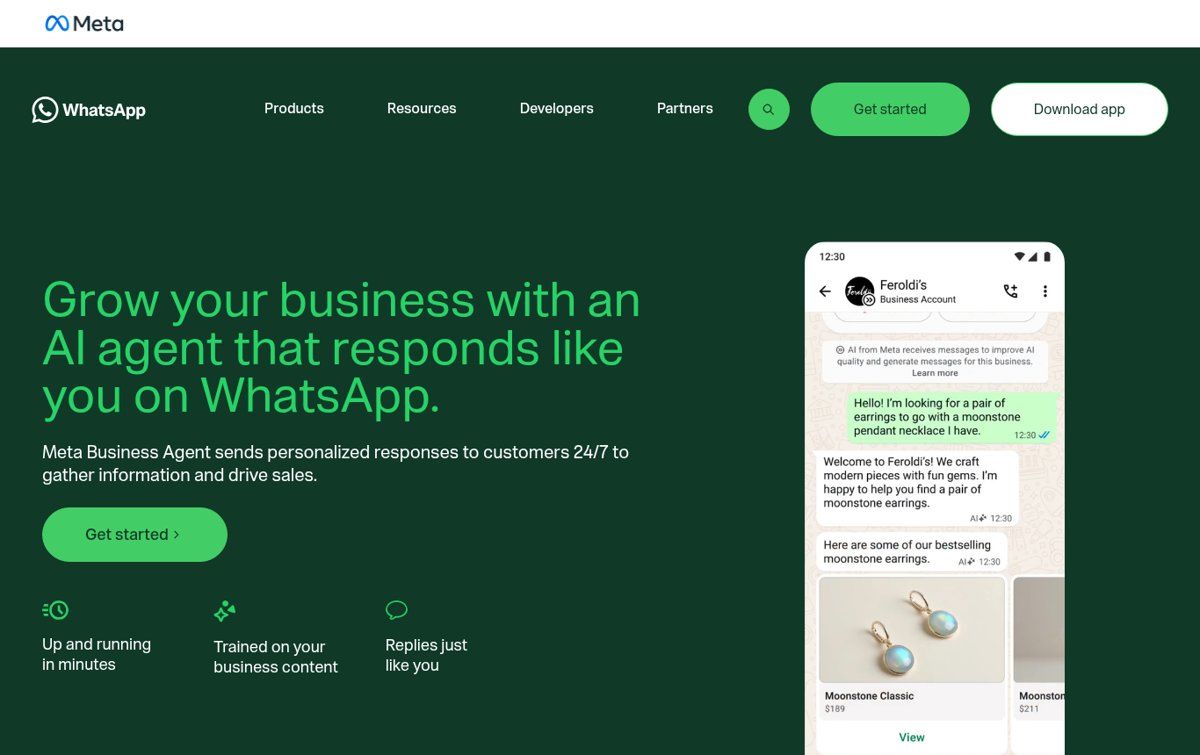
Source : WhatsApp for Business, page « Meta Business Agent on WhatsApp » (page en anglais), capture du 15/11/2026.
Ce que disent les pages d’aide officielles, et qu’il faut savoir avant d’appuyer sur « Activer » :
- la fonction n’est disponible que dans certains pays et pour certaines entreprises, et toutes les langues ne sont pas prises en charge (la langue dépend du numéro de l’entreprise). Si l’option n’apparaît pas dans Outils, elle n’est pas encore ouverte pour vous ;
- l’activer peut désactiver les messages d’accueil et d’absence, les listes de diffusion et les messages éphémères, et déconnecte les appareils connectés existants (il faut les reconnecter ensuite) ;
- les messages des discussions où l’agent est actif sont utilisés par Meta pour améliorer son IA, même si l’agent est en pause ; seule la suppression de l’agent arrête ce partage ;
- les clients sont informés qu’ils échangent avec l’IA de Meta, et Meta reconnaît que les réponses générées peuvent être inexactes ;
- l’usage est gratuit jusqu’à un certain volume ; au-delà, Meta renvoie vers des abonnements payants (offres Meta One).
Notre position est nuancée. Pour un commerce avec un catalogue à jour et des questions simples (prix, stock, livraison), l’essai peut valoir le coup, à condition de relire les premières conversations. Pour une ONG, une institution ou toute structure qui échange des données personnelles ou sensibles, nous recommandons de rester sur les messages d’accueil et d’absence, plus des réponses rapides bien écrites, tant que vous n’avez pas défini de règles d’usage de l’IA. Notre guide sur l’IA en entreprise et la charte d’utilisation aide à fixer ces règles.
Du message automatique au vrai suivi des demandes
Un message automatique répond vite. Il ne garantit pas que la demande sera traitée. Pour cela, l’application offre un deuxième niveau, gratuit lui aussi : les étiquettes (en cours de remplacement par les « listes »), jusqu’à 20, pour classer les discussions : « Nouveau », « Devis envoyé », « Payé », « À livrer », « Relancer ». Cinq étiquettes bien utilisées valent mieux que vingt.
Ensuite, chaque nouveau contact utile mérite une ligne dans un fichier : nom, numéro, besoin, source, prochaine action. Notre méthode est détaillée dans fichier client Excel. Quand ce fichier devient lourd, que plusieurs personnes y travaillent ou que des relances se perdent, c’est le moment de regarder un CRM.
Et quand faut-il passer à un vrai chatbot WhatsApp ? Les signaux que nous observons :
- vous recevez chaque jour des dizaines de demandes identiques auxquelles un texte fixe ne suffit pas (suivi de commande, disponibilité, prise de rendez-vous) ;
- vous voulez envoyer des rappels, des confirmations ou des reçus automatiquement, au bon moment ;
- plusieurs personnes répondent et vous devez savoir qui traite quoi ;
- vous voulez relier WhatsApp à votre site, votre fichier client ou votre outil de facturation.
Dans ces cas, on passe par la WhatsApp Business API (avec ses règles : fenêtre de 24 heures, modèles de messages validés, frais Meta) et un outil comme n8n. Lisez d’abord ce qu’un chatbot WhatsApp fait vraiment : il ne remplace pas une équipe, il lui enlève le répétitif. Notre offre chatbot WhatsApp avec n8n part toujours d’un diagnostic des messages réellement reçus.
Les 7 erreurs que nous voyons le plus souvent
- Garder le texte par défaut. « Merci de nous avoir contactés. Comment pouvons-nous vous aider ? » n’apporte rien : le client vous a contacté justement pour que vous l’aidiez.
- Un message d’absence sans heure de retour. « Nous reviendrons vers vous » sans dire quand, c’est l’assurance que le client écrit aussi au concurrent.
- Des horaires faux dans le profil. Le message d’absence se cale sur eux : s’ils sont faux, tout est faux.
- Un message de dix lignes. Sur un téléphone, au-delà de quatre ou cinq lignes, on ne lit plus. Le catalogue, les conditions et les prix vont dans des liens ou des réponses rapides.
- Tester avec un numéro déjà en discussion. Règle des 14 jours oblige, l’accueil ne partira pas, et l’on conclut à tort que la fonction est cassée.
- Promettre un délai intenable. « Réponse sous 5 minutes » affiché le soir, puis réponse le lendemain midi : vous avez créé la déception vous-même.
- Laisser le numéro Mobile Money sans nom ni avertissement. C’est une porte ouverte aux faux numéros.
Checklist : votre configuration en 15 minutes
- Profil professionnel complet : description, adresse, horaires réalistes, e-mail, site.
- Message d’accueil activé : qui vous êtes, délai de réponse, information à envoyer tout de suite, un lien utile.
- Message d’absence activé « en dehors des horaires d’ouverture », avec une heure de retour précise.
- Un message « Personnalisé » préparé pour les fermetures exceptionnelles (à copier-coller le moment venu).
- Dix réponses rapides minimum : /prix, /momo, /livraison, /adresse, /devis, /rdv, /recu, /suivi, /docs, /merci.
- Phrase de sécurité dans /momo et nom exact du titulaire du compte.
- Cinq étiquettes pour suivre les demandes.
- Test depuis un numéro qui n’est pas dans vos contacts et qui ne vous a pas écrit depuis 14 jours.
- Téléphone dédié, alimenté et connecté ; appareils connectés vérifiés.
- Copie de vos textes hors de WhatsApp.
Questions fréquentes
Peut-on mettre un message automatique sur WhatsApp normal (personnel) ?
Non. Les messages d’accueil, d’absence et les réponses rapides sont réservés à l’application WhatsApp Business, gratuite. Vous pouvez transférer votre numéro professionnel de WhatsApp vers WhatsApp Business ; faites une sauvegarde de vos discussions avant.
Pourquoi mon message d’accueil WhatsApp Business ne s’envoie pas ?
Dans l’ordre : la personne vous a écrit il y a moins de 14 jours ; elle est exclue par vos réglages de destinataires ; votre téléphone n’était pas connecté ; Meta Business Agent est activé (il désactive l’accueil). Les pages d’aide conseillent aussi de désactiver puis réactiver l’option, de mettre l’application à jour et de redémarrer le téléphone.
Comment désactiver ou modifier un message automatique ?
Retournez dans Outils, ouvrez Message d’accueil ou Message d’absence, modifiez le texte ou coupez l’interrupteur « Envoyer… ». Pour une réponse rapide : appui long dans la liste, puis Supprimer (elle ne pourra pas être récupérée).
Peut-on programmer un message WhatsApp Business à une heure précise ?
Vous pouvez planifier le message d’absence (période personnalisée ou hors horaires). En revanche, nous n’avons pas trouvé dans les pages d’aide de fonction pour programmer l’envoi d’un message à un client précis à une heure donnée. Pour des rappels ou des confirmations automatiques, il faut passer par l’API WhatsApp et un outil d’automatisation.
Les messages automatiques sont-ils payants ?
Non : dans l’application WhatsApp Business, l’accueil, l’absence, les réponses rapides et les étiquettes sont gratuits. Les coûts apparaissent avec l’API (frais Meta sur certains messages, plus l’outil utilisé) ou au-delà du volume gratuit de Meta Business Agent.
Quelle longueur pour un message d’accueil ?
Trois à cinq lignes sur un écran de téléphone. Ce qui ne tient pas dans ce format va dans un lien (catalogue, site, page de rendez-vous) ou dans une réponse rapide.
Un message automatique suffit-il pour une ONG ou une institution ?
Pour accueillir et orienter, oui, souvent. Pour suivre des dossiers, répondre à des centaines de bénéficiaires ou envoyer des informations à date fixe, il faut une organisation (étiquettes, fichier, responsable désigné) et, à partir d’un certain volume, un outil relié à l’API.
Besoin d’aide pour aller plus loin ?
Bien réglés, ces trois automatismes gratuits suffisent à beaucoup de petites structures. Le jour où ils ne suffisent plus, ce n’est pas le moment de multiplier les applications, mais de regarder comment les demandes arrivent, qui les traite et où elles se perdent. C’est ce que nous faisons lors d’un diagnostic : nous partons de vos vrais messages, puis nous proposons la solution la plus simple qui tient la route, qu’il s’agisse de quelques réglages, d’un site relié à WhatsApp et à un CRM ou d’un chatbot. Le coût dépend du périmètre : il est chiffré dans un devis après ce diagnostic (voir nos offres). Pour en parler, écrivez-nous via notre page contact.
Sources : Aide WhatsApp, messages d’accueil ; Aide WhatsApp, messages d’absence ; Aide WhatsApp, réponses rapides ; Aide WhatsApp, étiquettes ; Aide WhatsApp, appareils connectés sur WhatsApp Business ; Aide WhatsApp, Meta Business Agent ; WhatsApp for Business, Meta Business Agent ; Aide WhatsApp, lien click to chat. Informations vérifiées le 15/11/2026 ; WhatsApp et Meta peuvent modifier leurs fonctionnalités.