Google Docs, c’est quoi ? Le guide 2026 pour PME et ONG : gratuit, hors connexion, sommaire, partage et documents automatiques
G. CHRIST
Publié le 17 novembre 2026
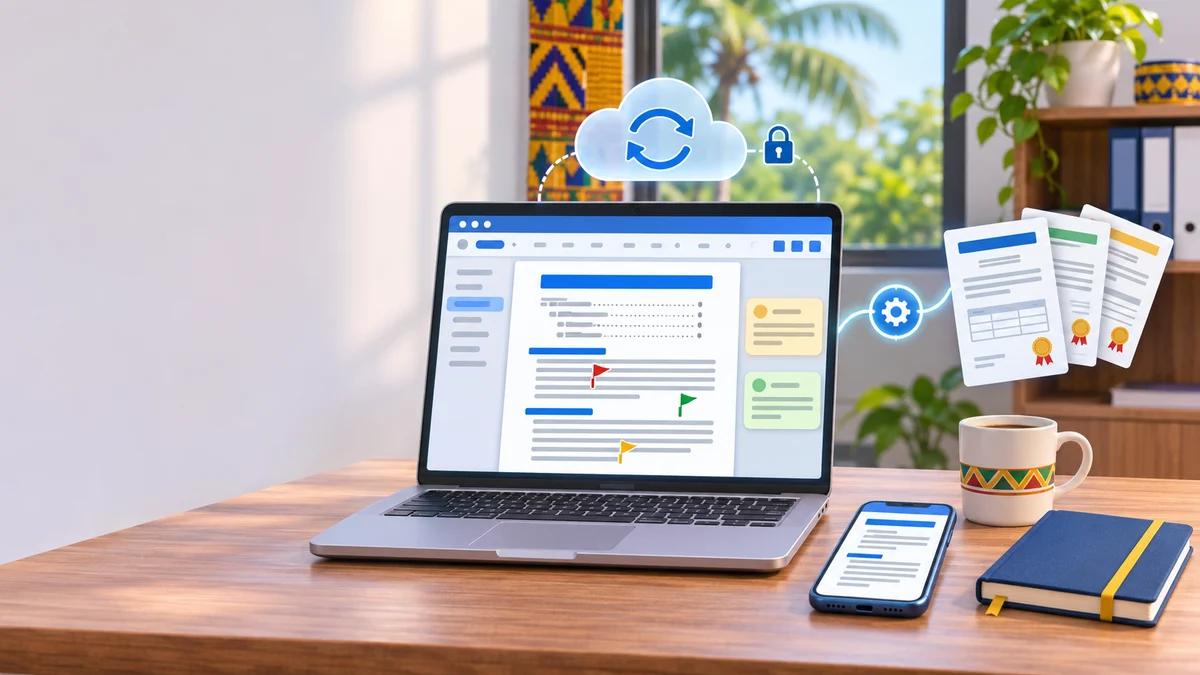
Dans beaucoup de structures que nous accompagnons au Bénin, le même scénario revient : un rapport circule par e-mail en cinq versions (« rapport_final », « rapport_final_v2 », « rapport_final_OK_Paul »…), chacun corrige sa copie, et la veille de l’envoi au bailleur, personne ne sait plus laquelle est la bonne. Ce n’est pas un problème de compétence. C’est un problème d’outil et de méthode.
Google Docs règle une bonne partie de ce désordre, à condition de savoir ce qu’il fait bien, ce qu’il fait mal, et comment l’organiser dans une équipe. Ce guide répond à la question « Google Docs, c’est quoi ? », puis va plus loin que les tutoriels habituels : travail hors connexion (indispensable quand la connexion coupe), sommaire automatique, partage sans fuite, modèles, Gemini, et surtout la génération automatique de documents (attestations, devis, contrats) que nous mettons en place pour des PME et des ONG.
Les informations ci-dessous ont été vérifiées le 17 novembre 2026 sur les pages d’aide officielles de Google. Les menus changent régulièrement de nom : si un libellé diffère chez vous, cherchez l’équivalent dans le même menu.
En bref
- Google Docs est le traitement de texte en ligne de Google : on écrit dans le navigateur ou sur l’application mobile, tout s’enregistre seul, et plusieurs personnes peuvent travailler en même temps sur le même document.
- Il est gratuit avec un simple compte Google. Le stockage gratuit (15 Go) est partagé avec Gmail et Google Drive.
- Il fonctionne hors connexion, mais seulement si vous l’avez activé avant, sur Chrome ou Edge.
- Le sommaire automatique dépend d’une seule chose : utiliser les styles « Titre 1 », « Titre 2 », pas du gras.
- Les fonctions avancées (Gemini dans Docs, signature électronique intégrée) demandent un abonnement payant.
- Son vrai point fort pour une entreprise, ce n’est pas la rédaction : c’est la collaboration et la possibilité de générer des documents automatiquement à partir d’un modèle.
Logo officiel Google Docs (source : Wikimedia Commons, fichier Google Docs 2020 Logo, marque de Google LLC)
Google Docs, c’est quoi exactement ?
Google Docs est un logiciel de traitement de texte qui fonctionne dans le navigateur, à l’adresse docs.google.com, et sur les applications Android et iPhone. Il fait partie de la suite gratuite de Google avec Google Sheets (tableur), Google Slides (présentations) et Google Forms (formulaires). Les fichiers sont stockés dans Google Drive, l’espace en ligne de votre compte.
Concrètement, vous y faites ce que vous feriez dans Word : courriers, rapports, procès-verbaux, offres de service, notes internes, CV. La différence tient en trois points :
- Pas d’installation : un navigateur suffit, sur n’importe quel ordinateur, même celui d’un cybercafé ou d’un partenaire.
- Enregistrement automatique : chaque frappe est sauvegardée. La panne de courant au milieu d’un rapport ne vous fait plus perdre l’après-midi.
- Un seul fichier pour tout le monde : au lieu d’envoyer des copies, on partage un lien. Chacun écrit, commente ou lit dans le même document, et l’historique garde la trace de qui a fait quoi.
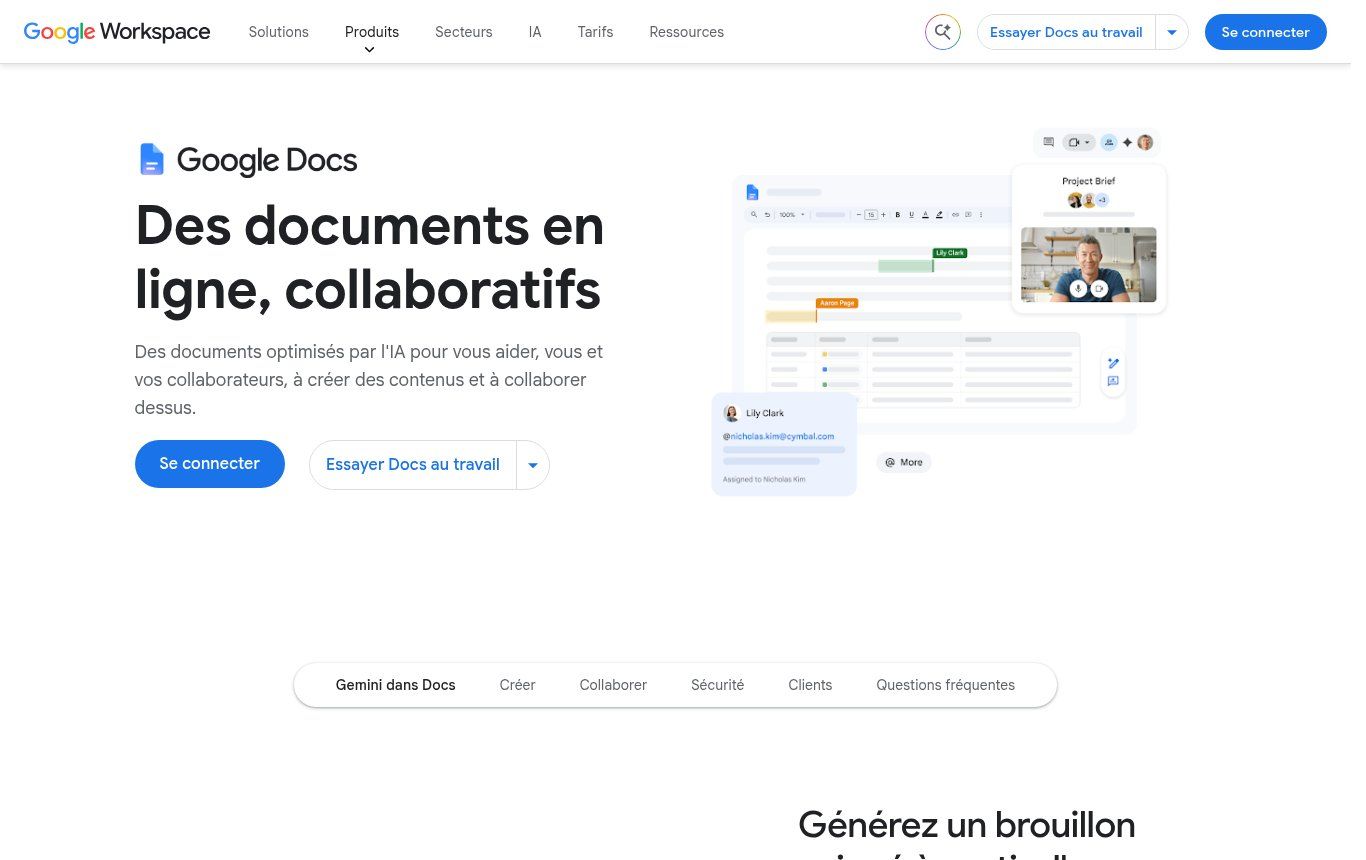
Source : workspace.google.com/intl/fr/products/docs, capture du 17/11/2026
Notre avis, sans détour : pour une équipe qui rédige à plusieurs, Google Docs est aujourd’hui plus efficace que l’échange de fichiers Word par e-mail ou par WhatsApp. Pour un document très mis en page (rapport annuel imprimé, maquette de brochure), ce n’est pas le bon outil. Les deux affirmations sont vraies en même temps, et la suite de l’article vous aide à faire le tri.
Google Docs est-il gratuit ?
Oui. Avec un compte Google gratuit (une adresse Gmail, par exemple), vous pouvez créer, modifier et partager autant de documents que vous voulez. La seule vraie limite pratique est le stockage : 15 Go partagés entre Gmail, Google Drive et Google Photos. Les documents Google Docs eux-mêmes pèsent très peu ; ce sont les pièces jointes, les vidéos et les photos qui remplissent l’espace.
Il existe aussi des limites techniques, rarement atteintes : un document peut contenir jusqu’à 1,02 million de caractères, et un fichier texte que vous convertissez au format Google Docs ne doit pas dépasser 50 Mo (source Google). Si vous écrivez un document de cette taille, le découper sera de toute façon plus lisible.
Ce qui est payant, c’est l’environnement professionnel autour de Docs : Google Workspace donne des adresses e-mail à votre nom de domaine, plus de stockage, une console d’administration, et, selon la formule, Gemini et la signature électronique. Nous avons détaillé les formules et leurs pièges dans notre guide Google Workspace : c’est quoi, quel prix, quelle formule pour une PME.
Un point que l’on sous-estime souvent : avec des comptes Gmail personnels, les documents appartiennent à la personne, pas à la structure. Le jour où une chargée de projet quitte l’ONG avec son compte Gmail, elle part avec la propriété des fichiers qu’elle a créés. C’est, à notre avis, la meilleure raison de passer à des comptes professionnels dès que l’équipe dépasse trois ou quatre personnes.
Créer son premier document en 5 minutes
- Connectez-vous à votre compte Google, puis ouvrez docs.google.com (ou Google Drive, bouton Nouveau > Google Docs).
- Choisissez Document vierge ou un modèle dans la galerie (courrier, CV, compte rendu, proposition).
- Donnez un nom clair en haut à gauche, par exemple « 2026-11 Rapport trimestriel ONG X ». Un nom daté se retrouve beaucoup plus facilement dans six mois.
- Rédigez. Utilisez le menu des styles (« Texte normal », « Titre 1 », « Titre 2 ») pour structurer vos parties : c’est ce qui permettra le sommaire automatique.
- Rangez le document dans le bon dossier Drive (icône dossier à côté du titre). Un document qui traîne à la racine de « Mon Drive » est un document qu’on perdra.
Sur téléphone, l’application Google Docs (Android ou iPhone) permet de lire, commenter et corriger. Pour rédiger un long rapport, l’ordinateur reste nettement plus confortable. Pour dicter plutôt que taper, le menu Outils > Saisie vocale fonctionne dans Chrome ; et si vous partez d’un enregistrement audio, notre guide sur la transcription audio en texte présente les options gratuites.
Utiliser Google Docs hors connexion (le réglage à faire aujourd’hui)
C’est la question que l’on nous pose le plus, et pour cause : quand la connexion coupe à Cotonou ou à Parakou, un outil « en ligne » fait peur. Bonne nouvelle, Google Docs fonctionne hors connexion. Mauvaise nouvelle, il faut l’avoir activé avant, quand vous étiez encore connecté.
Les conditions, d’après l’aide officielle de Google :
- être connecté à Internet au moment de l’activation ;
- utiliser Google Chrome ou Microsoft Edge (pas Firefox, pas Safari) ;
- ne pas être en navigation privée ;
- installer et activer l’extension Google Docs hors connexion ;
- avoir assez d’espace libre sur l’ordinateur.
Ensuite : ouvrez Google Drive, cliquez sur Paramètres (roue dentée en haut à droite) et activez Hors connexion. Pour un document précis, ouvrez-le puis Fichier > Rendre disponible hors connexion. Une coche apparaît sur les fichiers disponibles. Vos modifications se synchronisent dès que la connexion revient.
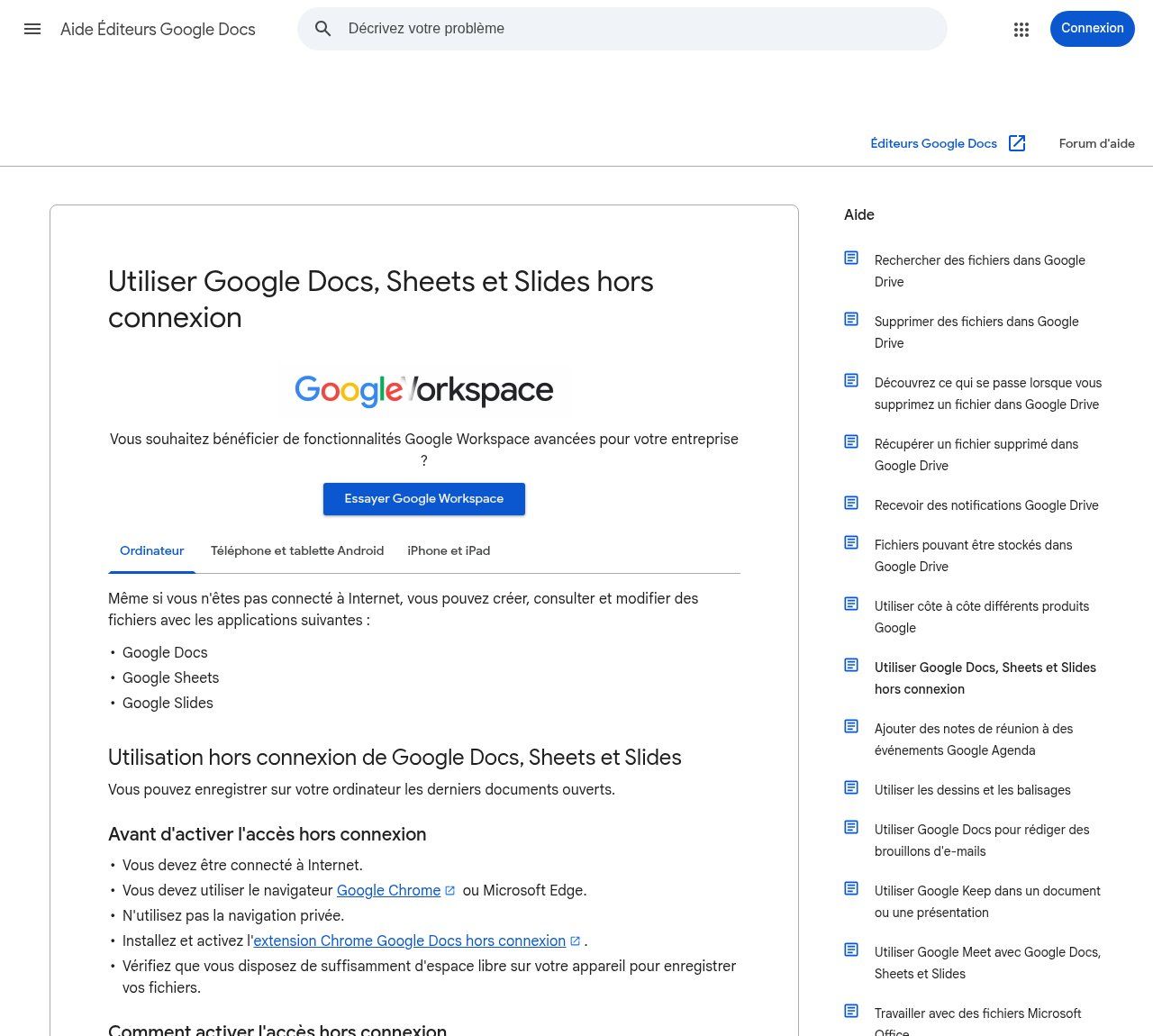
Source : support.google.com, Utiliser Google Docs, Sheets et Slides hors connexion, capture du 17/11/2026
Deux pièges à connaître. D’abord, le mode hors connexion ne peut être activé que pour un seul compte par profil de navigateur : si deux personnes partagent un ordinateur, créez un profil Chrome par personne. Ensuite, Google n’enregistre automatiquement hors ligne que vos fichiers récents : pour le rapport que vous comptez finir pendant un déplacement, rendez-le disponible hors connexion manuellement, et vérifiez la coche avant de partir.
Si vos équipes travaillent souvent loin de toute connexion pendant plusieurs jours (missions terrain, zones rurales), ne comptez pas uniquement sur ce mode : un traitement de texte installé (LibreOffice, Word) reste plus sûr, et Docs sert alors au travail collectif une fois de retour.
Faire un sommaire sur Google Docs (et pourquoi il ne marche pas toujours)
C’est la deuxième grande question des utilisateurs, et la réponse tient en une règle : un sommaire automatique ne voit que les titres stylés. Mettre une ligne en gras et en taille 16 ne suffit pas, Docs ne la reconnaît pas comme un titre.
- Sélectionnez chaque titre de partie et appliquez Titre 1 (menu des styles dans la barre d’outils, ou Format > Styles de paragraphe). Les sous-parties reçoivent Titre 2, puis Titre 3.
- Placez le curseur à l’endroit du sommaire, en général après la page de garde.
- Cliquez sur Insertion > Éléments de page > Table des matières et choisissez la présentation (avec numéros de page ou avec liens bleus).
- Après chaque modification des titres, cliquez sur l’icône Actualiser à gauche du sommaire. Docs ne le met pas à jour tout seul.
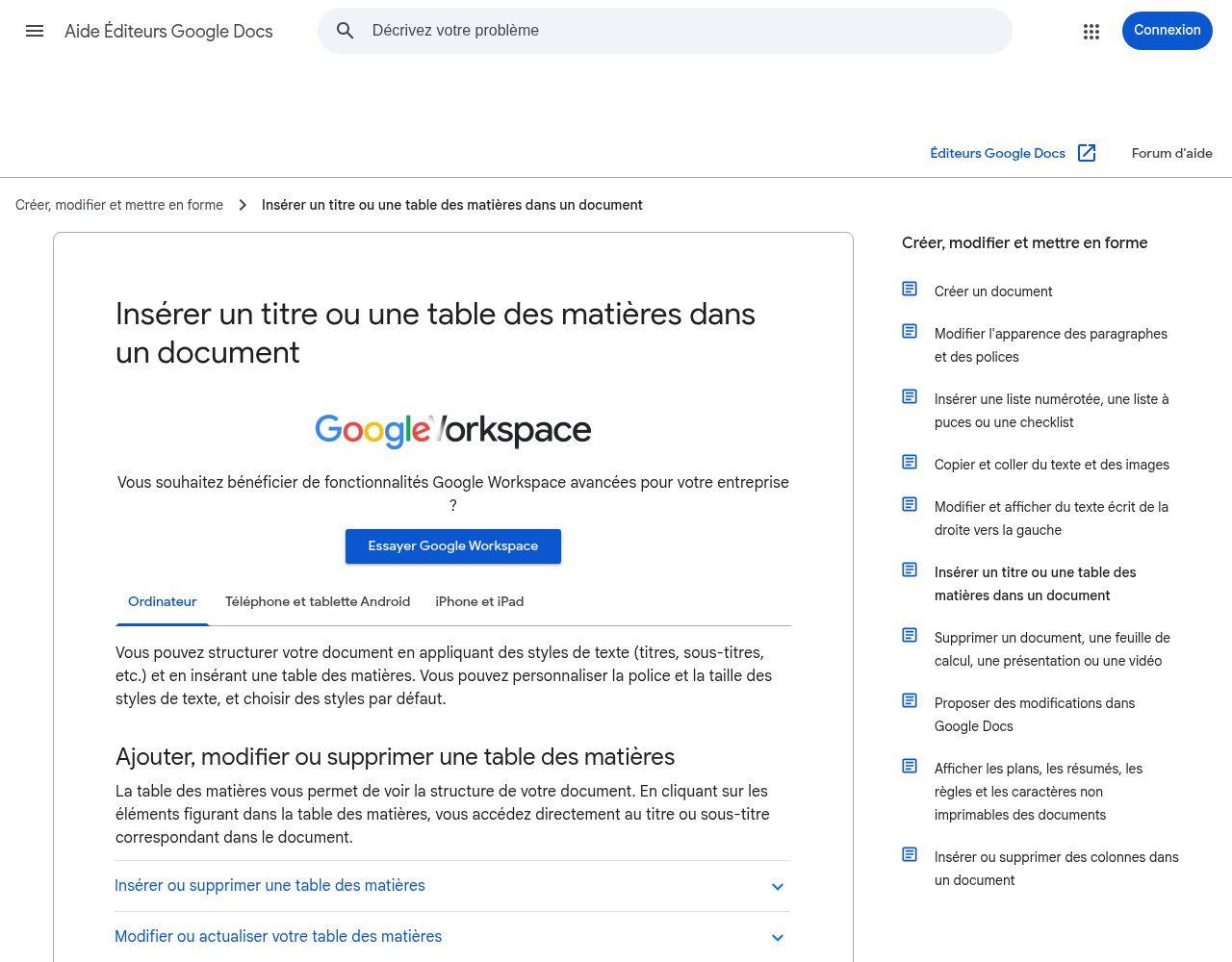
Source : support.google.com, Insérer un titre ou une table des matières dans un document, capture du 17/11/2026
Les entrées du sommaire sont cliquables : dans un rapport de 40 pages, c’est un vrai confort pour le lecteur. Attention, si votre document est au format Sans pages (mode continu, sans coupures de page), vous ne pourrez pas modifier la mise en forme du sommaire (source). Pour un document destiné à être imprimé ou envoyé en PDF, restez au format avec pages : Fichier > Configuration de la page.
Pour les très longs documents (manuel de procédures, cahier des charges, guide interne), regardez aussi les onglets : Docs permet de découper un document en onglets et sous-onglets, jusqu’à trois niveaux, visibles dans le panneau de gauche (aide Google). Au téléchargement ou à l’impression, Docs demande si vous voulez l’onglet actuel ou tous les onglets : pensez à choisir « Tous les onglets » avant d’envoyer le PDF au partenaire.
Partager un document sans perdre le contrôle
Le bouton Partager, en haut à droite, est à la fois la force de Google Docs et sa principale source de fuites. Trois rôles existent :
- Lecteur : peut lire, pas modifier. Pour diffuser une note ou une procédure.
- Commentateur : peut lire et ajouter des commentaires ou des suggestions. Idéal pour faire relire un partenaire ou un supérieur sans risque qu’il réécrive tout.
- Éditeur : peut tout modifier, et, par défaut, repartager. Réservez-le aux personnes qui rédigent vraiment.
Ensuite vient l’accès général : « Limité » (seules les personnes ajoutées) ou « Tous les utilisateurs disposant du lien ». Ce deuxième réglage est pratique, mais un lien transféré sur un groupe WhatsApp devient public de fait. Pour un budget, une liste de bénéficiaires ou un contrat, restez en « Limité » et ajoutez les adresses une par une. C’est une règle que nous recommandons d’écrire noir sur blanc dans la charte d’utilisation des outils numériques de la structure.
Trois fonctions changent vraiment la relecture en équipe :
- Le mode Suggestion (icône crayon en haut à droite > Suggestion) : chaque modification apparaît en couleur et l’auteur l’accepte ou la refuse. C’est l’équivalent du suivi des modifications de Word.
- Les commentaires avec mention : tapez @ suivi d’une adresse dans un commentaire pour assigner une action à quelqu’un, qui reçoit un e-mail.
- L’historique des versions (Fichier > Historique des versions) : il permet de revenir à n’importe quelle version et de nommer les étapes importantes (« Version envoyée au bailleur le 12/11 »).
Un dernier conseil de sécurité : un faux e-mail « X a partagé un document avec vous » est un grand classique de l’hameçonnage. Avant de saisir votre mot de passe sur une page qui ressemble à Google Docs, vérifiez l’adresse dans la barre du navigateur. Notre article sur l’hameçonnage en entreprise donne les réflexes à transmettre à l’équipe.
Google Docs et Word : faut-il choisir ?
Pas forcément. Google Docs ouvre et modifie directement les fichiers .docx stockés dans Drive, et les modifications sont enregistrées dans le fichier Word d’origine (aide Google). Vous pouvez aussi convertir un fichier Word en Google Docs pour profiter de toutes les fonctions (modules complémentaires, Apps Script), et télécharger un Google Doc en .docx ou en PDF via Fichier > Télécharger.
Dans la pratique, la conversion fonctionne bien pour du texte, des titres, des tableaux simples et des images. Elle se dégrade sur les mises en page complexes : zones de texte flottantes, colonnes multiples, en-têtes très travaillés, publipostage Word. Si un partenaire exige un modèle Word très formaté, travaillez le fond à plusieurs dans Docs, puis faites la mise en forme finale dans Word. C’est ce que font la plupart des équipes efficaces que nous connaissons.
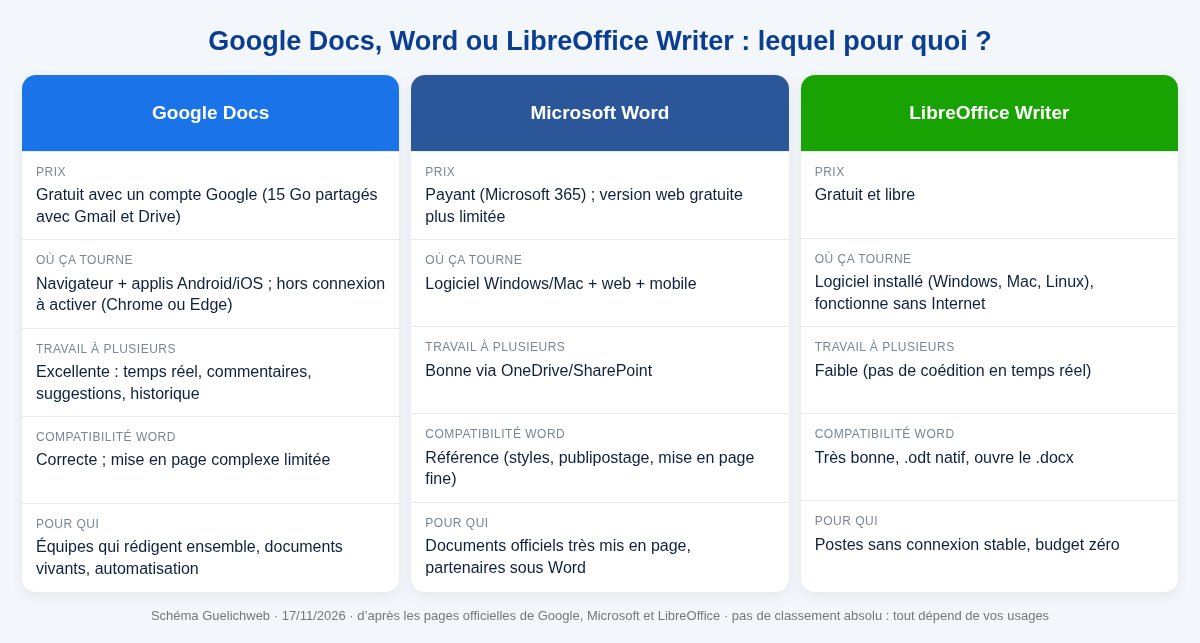
Schéma Guelichweb, d’après les pages officielles de Google, Microsoft et LibreOffice consultées le 17/11/2026
Et LibreOffice ? C’est une excellente option gratuite pour les postes sans connexion stable. Mais il ne permet pas la coédition en temps réel. Pour une équipe dispersée entre Cotonou, Porto-Novo et le terrain, c’est souvent ce point qui fait pencher la balance vers Docs.
Modèles, puces intelligentes et petits gains de temps
La galerie de modèles (depuis l’écran d’accueil de Docs) propose des courriers, CV, comptes rendus et propositions. Ils sont corrects pour démarrer, mais un modèle à vos couleurs fait gagner beaucoup plus de temps. Créez une fois votre papier à en-tête (logo, coordonnées, pied de page), votre modèle de compte rendu et votre modèle d’offre, rangez-les dans un dossier « Modèles » en lecture seule, et demandez à l’équipe de faire Fichier > Créer une copie à chaque usage.
Quelques fonctions méconnues méritent d’être montrées à l’équipe :
- Le menu @ : en tapant @ dans le texte, vous insérez une personne, une date, un autre fichier Drive ou des éléments prêts à l’emploi (liste de tâches, notes de réunion). Pour les réunions, notre méthode de compte rendu de réunion avec l’IA s’appuie sur ce type de modèle.
- Les listes de contrôle : pratiques pour suivre les actions directement dans un document partagé.
- Le format Sans pages : parfait pour un document qui se lit à l’écran (procédure interne, base de connaissances), à éviter pour ce qui s’imprime.
- Le mode Suggestion par défaut pour les relecteurs externes, combiné au rôle Commentateur.
Un bon modèle Google Docs est aussi la base d’un bon cahier des charges ou d’une procédure : la structure est fixée une fois, on ne la réinvente pas à chaque projet.
Gemini dans Google Docs : ce qui est gratuit et ce qui ne l’est pas
Google a beaucoup étendu Gemini dans Docs en 2026 : rédaction d’un premier jet à partir de vos fichiers, réécriture d’un passage sélectionné, résumé, harmonisation du style quand plusieurs personnes écrivent (annonce Google du 22 avril 2026). C’est utile, mais il faut être clair sur l’accès :
- Compte Google gratuit : pas de Gemini intégré dans Docs. Vous pouvez toujours utiliser l’application Gemini à part et coller le texte, ce qui pose des questions de confidentialité.
- Compte personnel payant : les forfaits Google AI Pro et Ultra donnent accès à Gemini dans Docs.
- Google Workspace : inclus dans les formules Business Standard et Business Plus (et Enterprise Standard et Plus), pas dans Business Starter. L’administrateur peut l’activer ou non.
Notre position : Gemini dans Docs fait gagner du temps sur la reformulation et le résumé, beaucoup moins sur le fond. Il ne connaît ni vos chiffres réels ni vos engagements envers un bailleur. Relisez chaque nom, chaque date, chaque montant. Et décidez en interne quelles données peuvent passer par un outil d’IA, comme nous l’expliquons dans notre article sur l’IA en entreprise.
Signer un document Google Docs
Google Docs propose une signature électronique intégrée (Outils > Signature électronique), mais elle est réservée à certains abonnements : Workspace Individual, et, si l’administrateur l’active, Business Standard, Business Plus et plusieurs formules Enterprise et Education (aide Google). Un compte Gmail gratuit et la formule Business Starter n’y ont pas accès pour envoyer des demandes.
Avec un compte gratuit, la méthode habituelle reste : exporter en PDF, puis utiliser un outil de signature. Avant de vous lancer, lisez notre article sur la signature électronique et sa valeur juridique : la signature dessinée dans un document n’a pas la même force qu’une signature électronique avec traçabilité.
Le vrai gain : générer vos documents automatiquement
Voici la partie que peu de guides abordent, et c’est pourtant là que nous voyons les plus gros gains chez les PME, ONG et institutions. Combien de temps votre équipe passe-t-elle à copier un nom, une date et un montant dans un modèle Word pour produire une attestation de formation, un reçu de cotisation, un contrat de prestation ou une offre commerciale ? Multipliez par le nombre de documents par mois. C’est souvent plusieurs jours de travail répétitif, avec des fautes de frappe à la clé.
Le principe de l’automatisation est simple :
- Vous créez un modèle Google Docs avec des balises à la place des données variables : {{nom}}, {{date_formation}}, {{montant}}.
- Les données arrivent d’une source structurée : un Google Form, une ligne dans Google Sheets, le formulaire de votre site ou votre CRM.
- Un outil d’automatisation copie le modèle, remplace les balises, enregistre le résultat en PDF dans le bon dossier Drive, puis l’envoie par e-mail ou prépare un lien de partage.
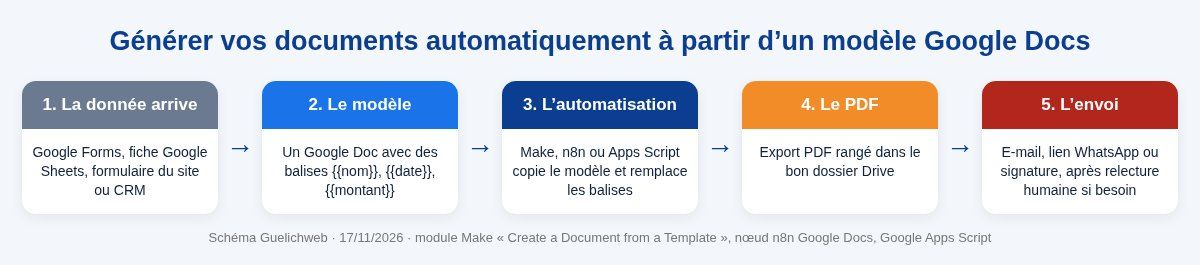
Schéma Guelichweb · principe de génération de documents à partir d’un modèle Google Docs
Trois façons de le faire, de la plus simple à la plus flexible :
- Make : le module Google Docs Create a Document from a Template copie un modèle et remplace automatiquement les balises du type {{name}} ou {{email}}, y compris des images (page de l’intégration Make). C’est la porte d’entrée la plus accessible pour une petite équipe.
- n8n : le nœud Google Docs permet de créer, lire et mettre à jour des documents (documentation n8n), et on le combine avec Google Drive pour la copie du modèle et l’export PDF. Intéressant si vous hébergez déjà n8n ou si vous voulez maîtriser vos données. Notre comparatif n8n ou Make vous aide à choisir.
- Google Apps Script : le langage de script intégré à Google permet de faire la même chose sans outil tiers, directement depuis une feuille Sheets. Gratuit, mais il faut quelqu’un pour l’écrire et le maintenir.
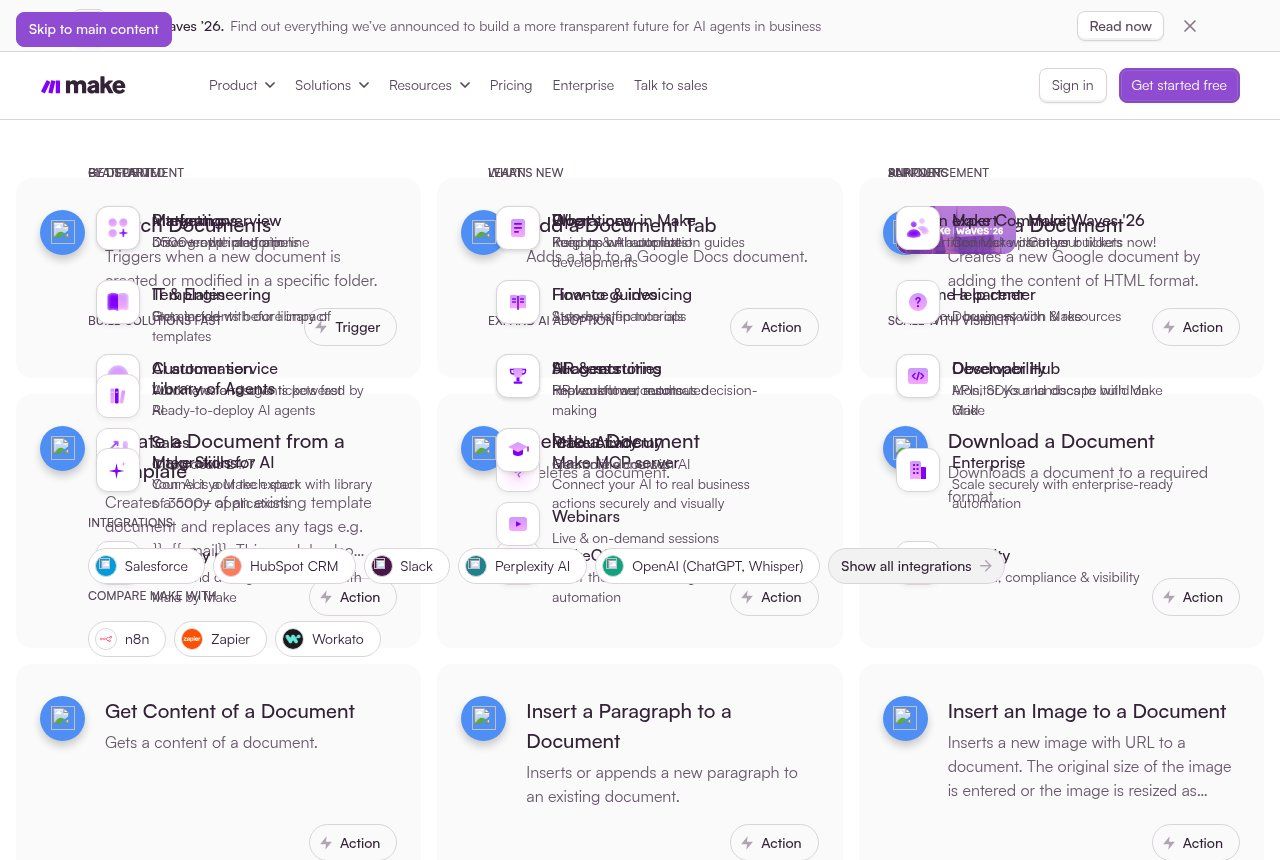
Source : make.com/en/integrations/google-docs, capture du 17/11/2026
Quelques exemples concrets de ce qu’on peut automatiser ainsi :
- Centre de formation : chaque participant validé dans la feuille de présence reçoit son attestation PDF nominative.
- ONG : les fiches d’enregistrement de bénéficiaires collectées par formulaire produisent une fiche récapitulative standardisée pour le rapport.
- Cabinet ou PME de services : une demande de devis du site génère un brouillon d’offre que le commercial n’a plus qu’à relire.
- Association : les reçus de cotisation partent automatiquement après chaque paiement enregistré.
- Facturation : les relances de factures impayées, avec un modèle de lettre adapté au retard (voir notre article sur la relance de facture impayée).
Deux garde-fous que nous appliquons systématiquement. Un, une relecture humaine pour tout document qui engage la structure (contrat, offre, courrier officiel) : l’automatisation prépare, une personne valide. Deux, des données propres à la source : si la feuille Sheets contient des noms mal orthographiés, l’automatisation produira cent attestations mal orthographiées en une minute. Pour aller plus loin sur la logique, lisez notre article sur l’automatisation des tâches.
Google Docs pour une PME, une ONG ou une institution : notre organisation type
Un outil ne règle rien sans règles d’usage. Voici l’organisation que nous recommandons, à adapter à votre taille :
- Des comptes au nom de la structure, pas des Gmail personnels, dès que possible. Les documents restent à l’organisation quand les personnes partent.
- Une arborescence de dossiers simple, décidée ensemble : par année, puis par projet ou par service. Pas plus de trois niveaux.
- Une convention de nommage : date au format AAAA-MM, objet, version seulement si nécessaire (l’historique des versions fait le reste).
- Un dossier « Modèles » en lecture seule pour l’équipe, géré par une personne référente.
- Partage « Limité » par défaut pour les documents sensibles, rôle Commentateur pour les relecteurs externes.
- Une revue trimestrielle des accès sur les dossiers importants : qui a encore accès au dossier « Budget 2026 » ?
- Le mode hors connexion activé sur les ordinateurs portables de l’équipe, testé avant chaque déplacement.
Pour les structures qui traitent des données personnelles (bénéficiaires, patients, élèves, clients), une précaution de plus : au Bénin, ces traitements relèvent du Code du numérique et de l’autorité de protection des données, l’APDP. Limitez les données personnelles dans les documents partagés, ne mettez jamais de mots de passe dans un Google Doc, et gardez une liste des personnes qui ont accès aux dossiers sensibles.
Les 7 erreurs que nous voyons le plus souvent
- Faire des titres en gras au lieu d’utiliser les styles, puis s’étonner que le sommaire reste vide.
- Partager un document sensible en « Tous les utilisateurs disposant du lien », puis transférer ce lien dans un groupe WhatsApp.
- Donner le rôle Éditeur à un partenaire qui devait seulement relire.
- Découvrir que le mode hors connexion n’était pas activé au moment où la connexion coupe.
- Laisser tous les documents de l’ONG sur le Gmail personnel d’un ancien salarié.
- Convertir un document Word très mis en page et l’envoyer sans vérifier le rendu en PDF.
- Copier-coller des données confidentielles dans un outil d’IA grand public sans règle interne.
Ce que ça coûte
Google Docs lui-même est gratuit. Les coûts possibles viennent de l’abonnement Google Workspace (adresses professionnelles, stockage, administration, et selon la formule Gemini et signature électronique), dont les tarifs varient selon le pays, la formule et la durée d’engagement : vérifiez-les sur la page officielle de Google au moment de souscrire.
Pour la mise en place chez vous (migration des documents, organisation des dossiers et des droits, modèles à vos couleurs, génération automatique d’attestations, de devis ou de contrats, formation de l’équipe), nous ne publions pas de prix au hasard : tout dépend du volume de documents et des outils déjà en place. Comme indiqué sur notre page offres, nous faisons d’abord un diagnostic, puis un devis clair.
Questions fréquentes
Google Docs, c’est quoi en une phrase ?
C’est le traitement de texte gratuit de Google, utilisable dans un navigateur ou sur mobile, qui enregistre tout automatiquement et permet à plusieurs personnes de travailler en même temps sur le même document.
Faut-il un compte Gmail pour utiliser Google Docs ?
Il faut un compte Google. Il peut s’agir d’une adresse Gmail, d’un compte Google Workspace professionnel, ou d’un compte Google créé avec une adresse e-mail existante. Pour simplement lire un document partagé en accès public, aucun compte n’est nécessaire.
Peut-on utiliser Google Docs sans Internet ?
Oui, si le mode hors connexion a été activé auparavant sur Chrome ou Edge, avec l’extension Google Docs hors connexion. Les modifications se synchronisent au retour de la connexion. Sur mobile, rendez les fichiers importants disponibles hors connexion depuis l’application.
Comment faire un sommaire automatique sur Google Docs ?
Appliquez les styles Titre 1, Titre 2 et Titre 3 à vos titres, puis Insertion > Éléments de page > Table des matières. Cliquez sur Actualiser après chaque changement de titre.
Google Docs remplace-t-il Word ?
Pour la rédaction à plusieurs et les documents courants, oui dans la plupart des cas. Pour les mises en page complexes ou les partenaires qui imposent des modèles Word très formatés, Word reste plus adapté. Les deux cohabitent très bien, puisque Docs ouvre et enregistre les fichiers .docx.
Mes documents Google Docs sont-ils confidentiels ?
Ils ne sont visibles que par les personnes avec qui vous les partagez, selon le rôle et l’accès général que vous choisissez. Le risque vient surtout des liens partagés trop largement, des comptes mal protégés et de l’hameçonnage. Activez la validation en deux étapes sur les comptes de l’équipe.
Peut-on créer automatiquement des documents à partir de Google Docs ?
Oui. Avec un modèle contenant des balises, Make (module Create a Document from a Template), n8n ou Google Apps Script peuvent produire des attestations, devis ou contrats à partir d’un formulaire ou d’une feuille Google Sheets, puis les exporter en PDF.
Pour finir
Google Docs n’est pas un simple « Word en ligne ». Bien utilisé, c’est un outil qui met fin aux versions qui se croisent, qui sécurise vos documents face aux coupures et aux départs, et qui peut produire à votre place les documents répétitifs. Mal organisé, c’est un nouveau désordre, cette fois dans le cloud.
Vous voulez qu’on regarde comment vos documents circulent aujourd’hui et ce qui peut être organisé ou automatisé (modèles, droits d’accès, génération d’attestations ou de devis) ? Contactez Guelichweb : on commence par un diagnostic, et on vous dit franchement ce qui vaut la peine d’être fait.