Comment faire un Google Form : le guide 2026 pour créer un formulaire d’inscription, un sondage ou un quiz (et le partager sur WhatsApp)
G. CHRIST
Publié le 16 novembre 2026

Une ONG de Cotonou annonce un atelier gratuit sur WhatsApp. En deux jours, quatre cents messages : « Je m’inscris », « Moi aussi », un nom sans numéro, un numéro sans nom, des vocaux. Quelqu’un passe sa soirée à recopier tout ça dans un cahier, puis dans Excel. Il manque la moitié des informations, et personne ne sait combien de places il reste.
Un Google Form règle ce problème en dix minutes. Un lien, cinq questions, et chaque inscription arrive proprement dans un tableau. C’est gratuit et ça fonctionne sur n’importe quel téléphone. Mais l’outil a changé : depuis 2025, un formulaire neuf doit être « publié » avant de recevoir des réponses, et depuis janvier 2026, il peut se fermer tout seul à une date ou à un nombre de places. La plupart des tutoriels en ligne montrent encore l’ancien bouton « Envoyer ».
Ce guide explique comment faire un Google Form de A à Z : créer le formulaire sur ordinateur ou sur téléphone, choisir les bons types de questions, le partager sur WhatsApp ou par QR code, recevoir les réponses dans Google Sheets, et éviter les réglages qui bloquent les personnes sans compte Gmail. Nous ajoutons ce que l’on voit rarement ailleurs : des modèles pour une PME, une ONG ou une institution, les limites de l’outil, et le moment où il faut passer à autre chose.
En bref
- Google Forms est gratuit avec un compte Google. Les personnes qui répondent n’ont pas besoin de compte, sauf si vous activez certains réglages.
- On crée un formulaire sur forms.google.com, puis on clique sur Publier : sans publication, le lien ne fonctionne pas.
- Les réponses s’affichent dans l’onglet Réponses et peuvent s’enregistrer automatiquement dans une feuille Google Sheets.
- Le formulaire peut se fermer seul à une date précise ou après un nombre de réponses (nouveauté de janvier 2026).
- Google Forms ne gère ni paiement, ni collecte hors ligne, ni message WhatsApp automatique. Pour cela, il faut d’autres outils.
Google Forms, c’est quoi exactement ?

Logo officiel Google Forms (Google). Source : workspace.google.com.
Google Forms est l’outil de formulaires en ligne de Google. Il sert à créer des questionnaires, des sondages, des formulaires d’inscription et des quiz, à les envoyer, puis à analyser les réponses en temps réel, comme le résume l’aide officielle. Chaque formulaire est un fichier enregistré dans votre Google Drive, au même titre qu’un document ou une feuille de calcul.
Pour un compte Google personnel, il n’y a pas de version payante de Forms à acheter : l’outil est inclus. Les organisations qui utilisent Google Workspace obtiennent surtout des réglages de partage avancés et, selon l’offre, des fonctions d’IA. Nous avons détaillé les offres dans notre article sur Google Workspace.
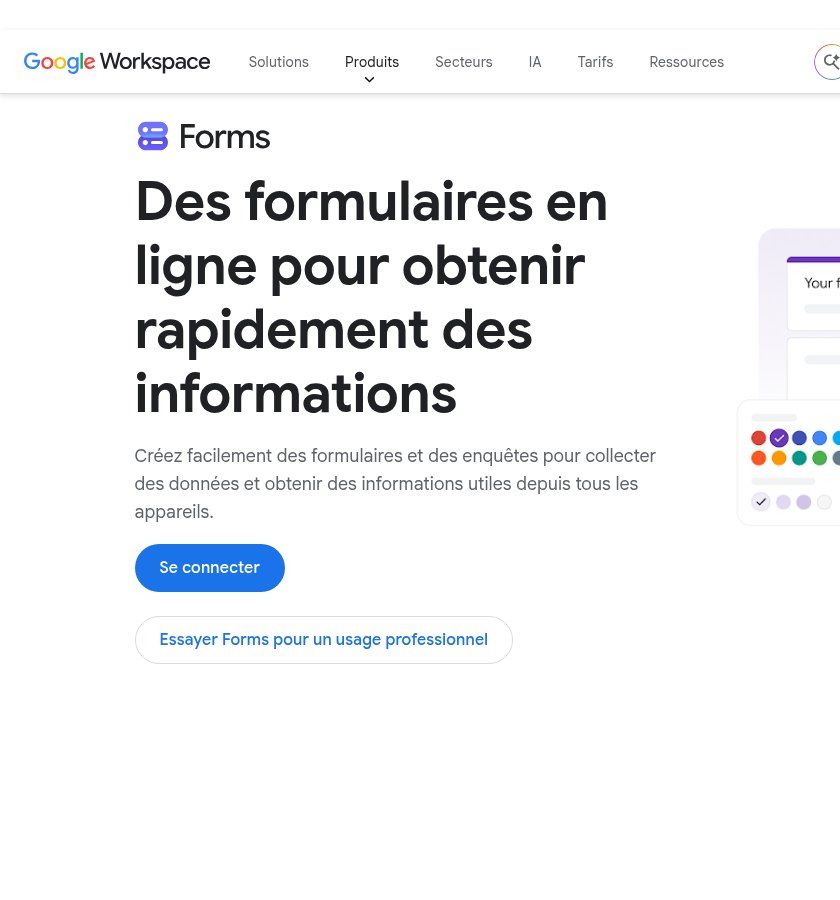
Source : capture de la page produit Google Forms, workspace.google.com, consultée le 16/11/2026.
Notre avis, pour être clair dès le départ : Google Forms est l’un des meilleurs outils gratuits qui existent pour collecter des informations auprès de gens connectés. Ce n’est pas un outil de gestion. Il recueille, il ne traite pas. Tout ce qui se passe après la réponse (confirmer, relancer, facturer, classer) dépend de vous ou d’une automatisation.
Avant de créer : trois questions qui évitent de tout refaire
Nous voyons souvent des formulaires refaits trois fois parce qu’on a commencé par les questions. Commencez plutôt par ceci :
- Qui va répondre, et depuis quoi ? Au Bénin et dans la plupart des pays d’Afrique francophone, la réponse est presque toujours « depuis un téléphone, avec des données mobiles comptées ». Visez un formulaire court, sans vidéo, sans grosses images, avec des questions à choix plutôt que de longs textes.
- Que ferez-vous de chaque réponse ? Si vous devez rappeler la personne, il vous faut son numéro, au bon format. Si vous devez lui envoyer une attestation, il vous faut un e-mail fiable. Si vous ne savez pas à quoi sert une question, supprimez-la.
- Combien de temps le formulaire restera-t-il ouvert ? Une inscription à un atelier de 30 places ne se gère pas comme un sondage de satisfaction permanent. La réponse décide des réglages de clôture que nous verrons plus bas.
Comment faire un Google Form : la méthode pas à pas
Voici la méthode sur ordinateur, la plus confortable. Elle suit les étapes de l’aide Google Forms, dans leur version actuelle.
- Allez sur forms.google.com et connectez-vous avec le compte Google de votre structure (pas celui d’un stagiaire, nous y revenons plus bas).
- Cliquez sur Formulaire vierge, ou choisissez un modèle dans la galerie (inscription à un événement, coordonnées, commentaires d’un client…).
- Remplacez « Formulaire sans titre » par un titre clair, puis ajoutez une description : à quoi sert le formulaire, combien de temps il faut pour le remplir, ce que vous ferez des données.
- Ajoutez vos questions avec le bouton +. À droite du titre de chaque question, choisissez le type (réponse courte, choix multiples, liste déroulante, date…).
- Activez Obligatoire sur les questions indispensables, et seulement celles-là.
- Pour un formulaire long, ajoutez des sections : chaque section s’affiche sur une nouvelle page, ce qui rassure sur téléphone.
- Ouvrez l’onglet Paramètres pour régler la collecte des e-mails, le nombre de réponses par personne et le message de confirmation.
- Cliquez sur Aperçu (l’icône en forme d’œil) et remplissez votre propre formulaire, idéalement sur un téléphone.
- Cliquez sur Publier, vérifiez qui peut répondre, puis copiez le lien pour les répondants.
Astuce peu connue : vous pouvez aussi créer un formulaire depuis Google Sheets (menu Outils, puis Créer un formulaire). Les réponses arrivent alors directement dans une nouvelle feuille du même fichier. Pratique quand le tableau existe déjà, par exemple une liste de clients.
Les types de questions à connaître
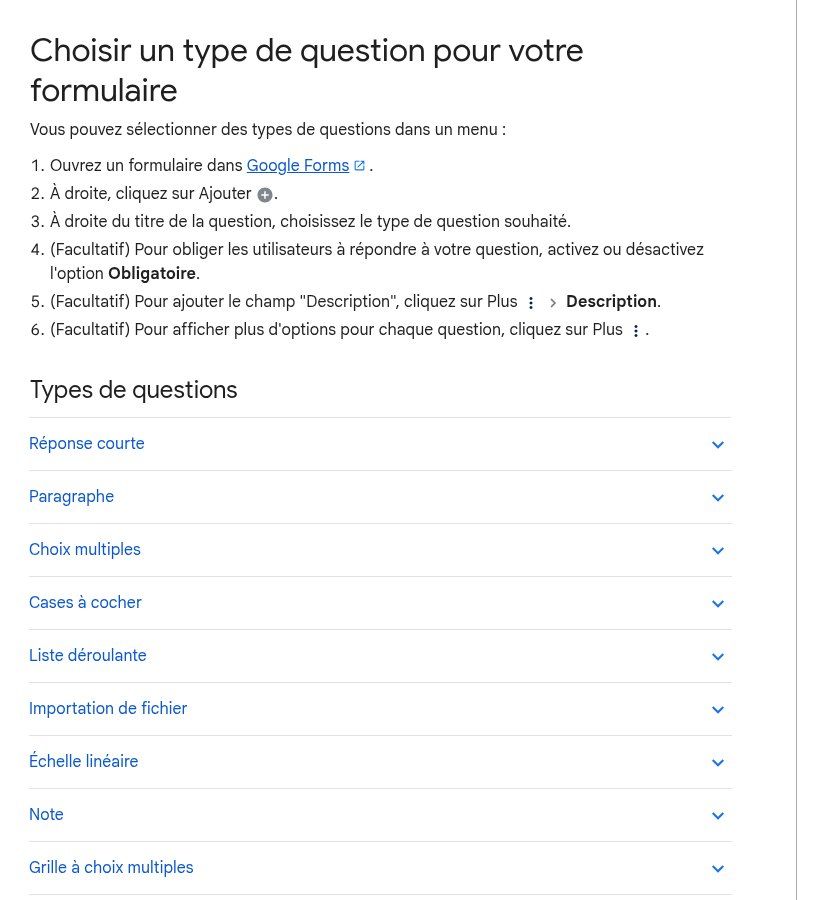
Source : capture de la page d’aide Google « Choisir un type de question pour votre formulaire », support.google.com, consultée le 16/11/2026.
- Réponse courte : nom, ville, numéro de téléphone. Ajoutez une validation (menu à trois points, puis Validation de la réponse) pour exiger un nombre ou une longueur minimale.
- Paragraphe : commentaires libres. À limiter sur téléphone, personne n’aime taper un long texte avec le pouce.
- Choix multiples : une seule réponse possible (« Quelle session ? »). C’est le type le plus rapide à remplir.
- Cases à cocher : plusieurs réponses possibles (« Quels services vous intéressent ? »).
- Liste déroulante : utile pour une longue liste, comme les 12 départements du Bénin ou une liste de pays.
- Échelle linéaire et notation : satisfaction de 1 à 5, idéales pour un questionnaire de satisfaction.
- Date et heure : pour un rendez-vous ou une date de naissance.
- Importer un fichier : CV, pièce d’identité, justificatif. Attention, ce type oblige les répondants à se connecter à un compte Google ; nous y revenons.
Pour afficher des questions différentes selon la réponse (par exemple « Êtes-vous déjà client ? Oui / Non »), créez des sections, puis, sur une question à choix multiples, choisissez Aller à la section en fonction de la réponse. C’est la « logique conditionnelle » de Google Forms. Elle est simple, mais elle suffit pour la plupart des inscriptions.
Le changement que les anciens tutoriels ignorent : le bouton « Publier »
Si vous avez appris Google Forms avant 2025, vous cliquiez sur « Envoyer ». Les formulaires créés depuis ont un bouton Publier à la place. Google est explicite : si le formulaire n’est pas publié, les personnes qui ont le lien ne peuvent pas y accéder (aide Google : publier et partager). C’est la cause numéro un des messages « votre lien ne marche pas » que nous recevons.
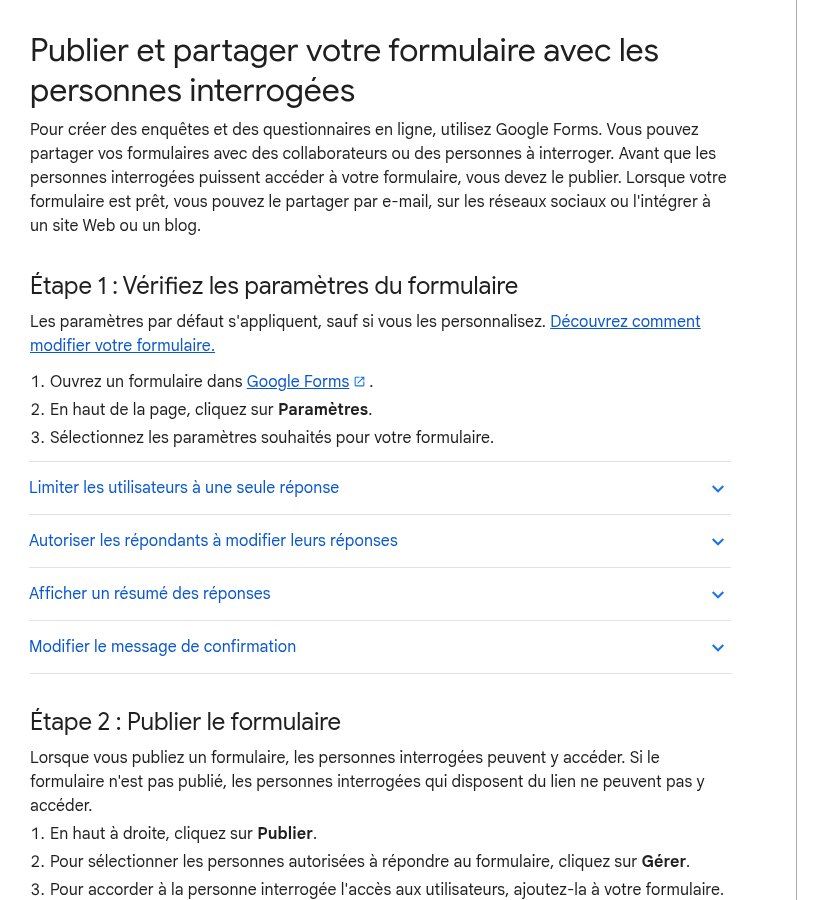
Source : capture de la page d’aide Google « Publier et partager votre formulaire avec les personnes interrogées », support.google.com, consultée le 16/11/2026.
Au moment de publier, cliquez sur Gérer pour choisir qui peut répondre. Pour un formulaire public, l’accès général doit être réglé sur toute personne disposant du lien. Avec un compte Google Workspace, l’accès peut être limité par défaut aux membres de votre organisation : un partenaire ou un client extérieur verra alors un écran de connexion. Testez toujours votre lien dans une fenêtre de navigation privée, sans être connecté.
Une fois publié, le formulaire affiche « Publié » en haut à droite. Pour obtenir le lien, cliquez sur Copier le lien pour les répondants, et cochez Raccourcir l’URL pour obtenir un lien court en forms.gle, bien plus lisible dans un message WhatsApp.
Faire un Google Form sur téléphone : possible, mais pas idéal
C’est une question qu’on nous pose souvent, parce que beaucoup de responsables de petites structures travaillent d’abord sur smartphone. La réponse honnête : Google ne propose pas d’application dédiée pour créer des formulaires. Vous ouvrez forms.google.com dans Chrome ou Safari, ou vous passez par le bouton + de l’application Google Drive, qui ouvre le même éditeur.
Ça marche pour corriger une faute, fermer un formulaire ou consulter les réponses. Pour créer un formulaire de quinze questions avec des sections, prenez un ordinateur, même emprunté, même pour une demi-heure. Vous gagnerez du temps et vous éviterez les erreurs de logique conditionnelle, difficiles à voir sur un petit écran.
Gemini peut-il créer le formulaire à votre place ?
En partie. Google propose dans Forms une fonction Aide-moi à créer un formulaire : vous décrivez ce que vous voulez (« un formulaire d’inscription à une formation de deux jours, avec nom, téléphone, structure, session choisie et besoins particuliers ») et Gemini génère un brouillon. L’aide Google précise trois limites : il faut un forfait Google Workspace ou Google AI éligible, la fonction est disponible sur ordinateur, et elle ne crée pas encore de formulaires à plusieurs sections.
Notre avis : c’est utile pour ne pas partir d’une page blanche, pas pour décider à votre place. L’IA a tendance à ajouter des questions « au cas où ». Relisez chaque question avec la règle vue plus haut : si vous ne savez pas à quoi elle sert, elle disparaît. Et ne copiez jamais dans un prompt des données personnelles de vos bénéficiaires ou de vos clients.
Les réglages qui obligent à se connecter à un compte Google
C’est le piège le plus coûteux, et il est invisible tant qu’on ne teste pas sans être connecté. Par défaut, n’importe qui peut répondre à un Google Form, sans compte. Mais certains réglages exigent une connexion Google côté répondant. Les pages d’aide officielles en citent au moins trois :
- Importer un fichier : « pour répondre à cette question, les personnes interrogées doivent se connecter à un compte Google » (aide sur les types de questions).
- Limiter à une réponse : utile contre les doublons, mais l’aide indique que les utilisateurs doivent alors se connecter à leur compte Google (aide publier et partager).
- Collecter les adresses e-mail validées : la personne doit accepter que l’adresse de son compte Google soit enregistrée. Choisissez plutôt « Saisies par les personnes interrogées » si votre public n’a pas forcément de compte.
Pourquoi c’est important chez nous : une bonne partie des répondants d’un atelier communautaire, d’un appel à projets local ou d’une enquête auprès de commerçants n’a pas de compte Google, ou ne se souvient plus de son mot de passe. Chaque écran de connexion fait perdre des réponses. Notre règle : pas d’import de fichier dans un formulaire grand public. Demandez les pièces justificatives après une présélection, par e-mail ou par WhatsApp.
Partager le formulaire : WhatsApp, Facebook, site web, affiche
Une fois le lien court copié, la diffusion se fait là où se trouve votre public. Quelques règles qui changent le taux de réponse :
- Sur WhatsApp, écrivez un message complet, pas un lien seul : à quoi sert le formulaire, combien de temps il prend, la date limite. Exemple : « Inscriptions à l’atelier du 28 novembre (30 places). 2 minutes : https://forms.gle/… Clôture automatique dès que les places sont prises. » Un lien nu ressemble à un message frauduleux.
- Sur une affiche ou un flyer, ajoutez un QR code qui pointe vers le lien du formulaire, et écrivez le lien court en clair en dessous. Toutes nos règles d’impression (taille, test, QR statique ou dynamique) sont dans notre guide lien WhatsApp et QR code, elles s’appliquent ici aussi.
- Sur votre site, Google fournit un code d’intégration (menu à trois points, puis Intégrer le code HTML). Pour une page Contact d’entreprise, nous préférons un vrai formulaire de contact aux couleurs du site ; Forms reste parfait pour une page d’inscription ponctuelle.
- Par e-mail, Google peut intégrer le formulaire dans le message, sauf s’il contient un import de fichier, une question de notation, des images ou un questionnaire sécurisé, selon l’aide officielle.
Une fonction sous-estimée : le formulaire prérempli (menu à trois points, puis Préremplir le formulaire). Vous remplissez certains champs, par exemple le nom de la session ou la ville, puis vous obtenez un lien spécial. Pratique pour envoyer à chaque groupe un lien déjà adapté, et savoir d’où viennent les réponses.
Fermer automatiquement le formulaire : date limite ou nombre de places
Jusqu’en 2025, il fallait penser à désactiver soi-même « Accepter les réponses ». Depuis janvier 2026, Google permet de fermer un formulaire automatiquement à une date et une heure précises, ou après un certain nombre de réponses. La fonction est disponible pour tous, y compris avec un compte Google personnel (annonce Google Workspace).
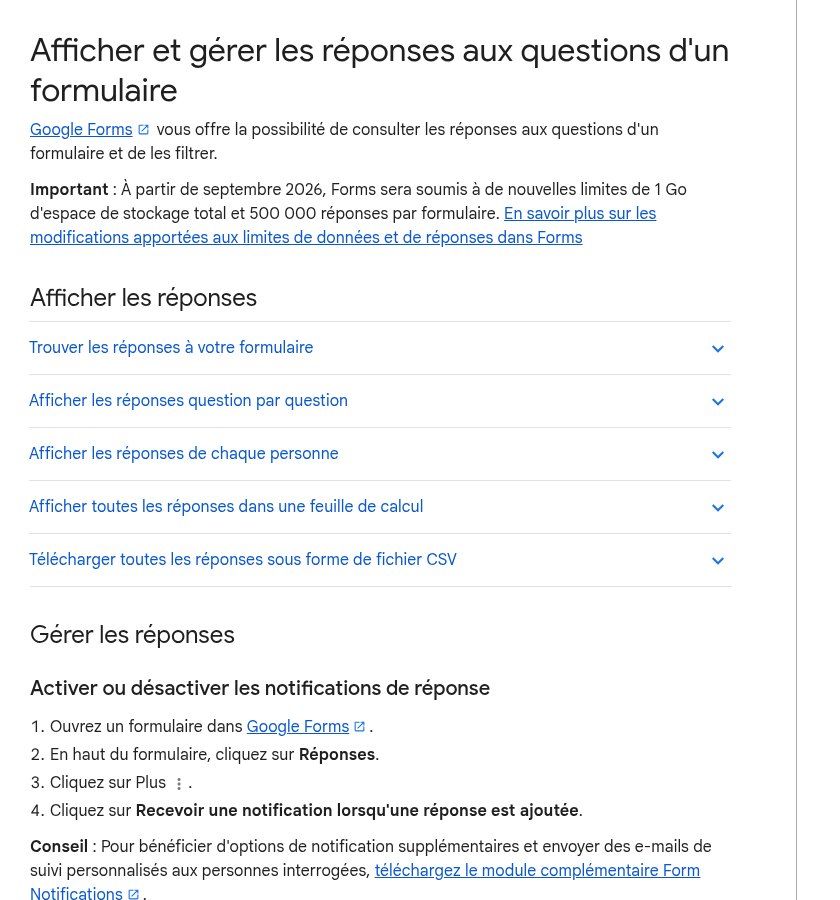
Source : capture de la page d’aide Google « Afficher et gérer les réponses aux questions d’un formulaire », support.google.com, consultée le 16/11/2026.
Le réglage se trouve dans un formulaire publié : cliquez sur Publié, puis, sous « Accepter les réponses », sur Définir une date de clôture ou une limite de réponse. Vous pouvez aussi personnaliser le message affiché une fois le formulaire fermé (« Les inscriptions sont closes. Prochaine session en janvier, suivez notre page »).
Deux précisions de l’aide Google à connaître avant de promettre « 30 places » : si plusieurs personnes répondent exactement au même moment, le formulaire peut accepter quelques réponses de plus que la limite. Prévoyez donc une petite marge, ou annoncez « dans la limite des places disponibles ». Et il n’existe pas de date d’ouverture automatique : pour lancer des inscriptions à 8 h précises, publiez à 8 h.
Bon à savoir aussi : depuis septembre 2026, chaque formulaire est limité à 1 Go de données et 500 000 réponses. Aucune PME ne s’en approche avec des inscriptions, mais un formulaire permanent utilisé depuis des années par une grande institution peut le faire.
Recevoir et exploiter les réponses
Les réponses apparaissent dans l’onglet Réponses : un résumé avec graphiques, une vue question par question et une vue par personne. Pour un usage sérieux, associez tout de suite le formulaire à Google Sheets (bouton Associer à Sheets). Chaque réponse devient une ligne horodatée, que vous pouvez trier, filtrer et partager. Si vous débutez avec les feuilles de calcul, notre article Google Sheets, c’est quoi vous fera gagner du temps.
Trois réglages à activer pour ne rien manquer :
- Notification par e-mail : onglet Réponses, menu à trois points, puis l’option de notification à chaque nouvelle réponse. Elle est personnelle : chaque collaborateur qui veut être alerté doit l’activer de son côté.
- Copie des réponses au participant : dans Paramètres, section Réponses, « Envoyer aux participants une copie de leur réponse ». Cela suppose de collecter leur adresse e-mail. C’est une forme simple d’accusé de réception.
- Message de confirmation : dans Paramètres, section Présentation. Ne laissez pas le « Votre réponse a été enregistrée » par défaut. Dites ce qui se passe ensuite : « Nous vous confirmerons votre place par WhatsApp avant le 25 novembre. »
Attention au partage : l’aide Google rappelle que les collaborateurs d’un formulaire peuvent avoir accès à la feuille de réponses associée, et que retirer quelqu’un du formulaire ne le retire pas automatiquement de la feuille (aide Google). Quand un bénévole ou un prestataire quitte le projet, retirez ses accès aux deux fichiers.
Exemples concrets de Google Forms pour une PME, une ONG ou une institution
Voici les formulaires que nous recommandons le plus souvent, avec les champs qui suffisent. Moins de questions, plus de réponses : c’est presque une loi.
1. Inscription à un atelier ou une formation
Nom et prénom, numéro WhatsApp (réponse courte avec validation), structure ou activité, session choisie (choix multiples), besoin particulier (accessibilité, interprétation), accord pour être recontacté. Clôture automatique au nombre de places, message de confirmation qui annonce la suite.
2. Questionnaire de satisfaction client
Note globale de 1 à 5, une question « Qu’est-ce qui vous a plu ? », une question « Qu’est-ce qu’on doit améliorer ? », et une case facultative pour laisser un contact. Pas plus. Envoyez-le juste après la livraison ou la prestation, quand l’expérience est fraîche. Les résultats nourrissent très bien un tableau de bord d’indicateurs.
3. Appel à candidatures ou à projets
Utilisez des sections : identité du porteur, présentation du projet, budget estimé (liste de tranches plutôt que montant libre), puis engagement sur l’exactitude des informations. Pas d’import de fichier dans la première phase, pour ne pas exclure ceux qui n’ont pas de compte Google. Les dossiers complets sont demandés aux présélectionnés.
4. Quiz de formation interne
Dans Paramètres, activez Convertir en questionnaire : vous attribuez des points à chaque question, une réponse correcte et un commentaire. Idéal pour vérifier qu’une équipe a retenu une formation, par exemple sur la reconnaissance des e-mails de hameçonnage.
5. Prise de commande simple
Produit (cases à cocher), quantité, quartier de livraison (liste déroulante), numéro de téléphone, mode de paiement souhaité. Le formulaire ne prend pas l’argent : il sert à recevoir des commandes propres, que vous confirmez ensuite. Si les commandes deviennent régulières, c’est le signe qu’il faut une vraie boutique ou un paiement Mobile Money.
Google Forms, formulaire du site ou KoboToolbox ?
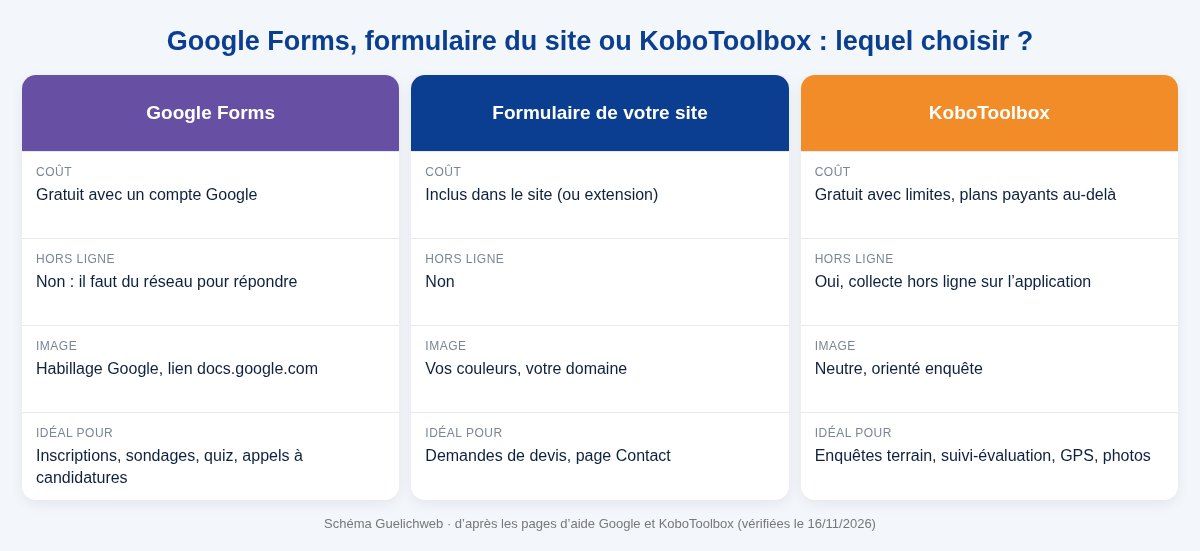
Schéma Guelichweb, établi d’après les pages d’aide Google et KoboToolbox (vérifiées le 16/11/2026).
Google Forms n’a pas de vrai mode hors ligne : la personne doit avoir du réseau au moment de répondre. Pour une enquête dans des villages, avec des enquêteurs, des photos, des coordonnées GPS ou des contrôles de qualité, KoboToolbox est l’outil adapté ; nous le comparons en détail dans notre guide KoboToolbox. À l’inverse, pour une demande de devis sur votre site, un formulaire intégré à vos couleurs inspire davantage confiance qu’une page Google.
Ce que Google Forms ne fait pas (et ce qu’il faut à la place)
- Encaisser un paiement : aucune fonction native. On peut afficher, dans le message de confirmation, un lien de paiement généré par une passerelle locale, mais le rapprochement entre réponse et paiement reste manuel, sauf automatisation.
- Répondre hors ligne : non, voir KoboToolbox.
- Envoyer un message WhatsApp automatique : non. La notification native part par e-mail, au propriétaire.
- Gérer un suivi client : une feuille de réponses n’est pas un CRM. Dès qu’il faut suivre des relances, des statuts et un historique, il faut un outil fait pour ça.
- Prendre des rendez-vous sans doublon d’horaire : un formulaire ne bloque pas un créneau. Utilisez un vrai outil de prise de rendez-vous en ligne.
Aller plus loin : de la réponse à l’action automatique
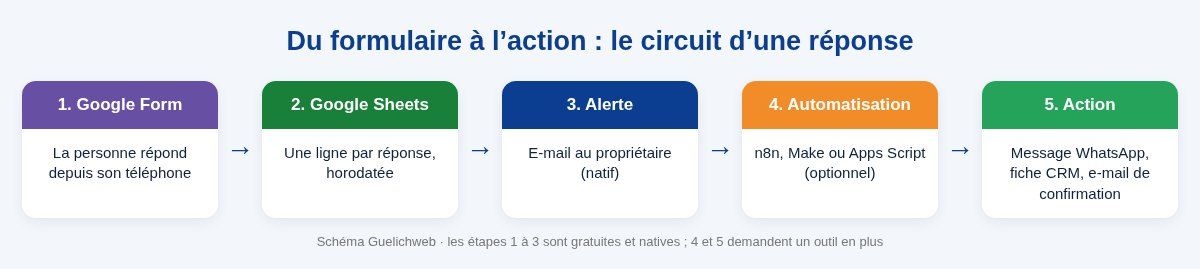
Schéma Guelichweb : les étapes 1 à 3 sont gratuites et natives, les étapes 4 et 5 demandent un outil supplémentaire.
Le vrai gain arrive quand la réponse déclenche quelque chose sans intervention humaine. Quelques exemples que nous mettons en place :
- Une nouvelle inscription ajoute une ligne dans Sheets ; un outil comme n8n ou Make détecte la ligne et envoie un message de confirmation sur WhatsApp, via l’API officielle, avec la date et le lieu.
- Une demande de devis remplie sur un formulaire crée automatiquement une fiche dans le CRM et prévient le commercial concerné.
- Une réponse à un questionnaire de satisfaction inférieure à 3 sur 5 envoie une alerte au responsable, pour rappeler le client dans la journée.
- Les inscrits reçoivent un rappel par e-mail la veille de l’atelier, avec un outil d’e-mailing.
Notre conseil : ne commencez pas par l’automatisation. Faites tourner le formulaire à la main pendant deux ou trois semaines, notez ce que vous faites à chaque réponse, puis automatisez ce qui se répète. C’est exactement la méthode décrite dans notre article sur l’automatisation des tâches. Pour la partie WhatsApp, notre offre chatbot WhatsApp et n8n montre ce qu’il est possible de brancher derrière un formulaire.
Données personnelles : ce que vous devez aux répondants
Un formulaire d’inscription collecte des noms, des numéros, parfois des informations sensibles. Au Bénin, le Code du numérique encadre la collecte et le traitement des données personnelles, sous le contrôle de l’APDP. Des règles comparables existent au Sénégal, en Côte d’Ivoire, au Cameroun et, en Europe, avec le RGPD. Sans faire de juridisme, quelques réflexes simples :
- Dites dans la description qui collecte les données, pourquoi, et combien de temps vous les gardez. Ajoutez un lien vers votre politique de confidentialité si vous en avez une.
- Ne demandez pas ce dont vous n’avez pas besoin : religion, ethnie, état de santé, numéro de pièce d’identité. Une ONG de santé peut avoir de bonnes raisons de le faire ; une inscription à un atelier marketing, non.
- Créez le formulaire avec un compte Google qui appartient à la structure, pas avec le Gmail personnel d’un employé ou d’un stagiaire. Quand la personne part, les réponses ne doivent pas partir avec elle.
- Supprimez les réponses quand l’opération est terminée et archivée. L’aide Google précise que supprimer les réponses dans Forms ne supprime pas les fichiers importés : pensez aussi au dossier Drive.
- Ne demandez jamais un mot de passe ni un code reçu par SMS dans un formulaire. Les escrocs utilisent justement de faux Google Forms pour ça, et vos répondants doivent savoir que vous ne le ferez jamais.
7 erreurs fréquentes avec Google Forms
- Partager le lien d’édition (celui qui finit par /edit) au lieu du lien pour les répondants. Au mieux la personne voit un écran d’accès refusé, au pire elle peut modifier votre formulaire si vous l’avez ajoutée comme collaboratrice.
- Oublier de cliquer sur Publier, puis s’étonner que personne ne réponde.
- Ajouter un import de fichier « au cas où » et perdre tous les répondants sans compte Google.
- Demander le numéro de téléphone sans préciser le format. Indiquez l’exemple attendu (avec l’indicatif +229 et les 10 chiffres pour le Bénin) et ajoutez une validation.
- Laisser un formulaire d’inscription ouvert après l’événement : des gens continuent à s’inscrire et attendent une réponse.
- Ne pas associer Google Sheets dès le début, puis exporter des CSV à la main tous les jours.
- Créer le formulaire sur un compte personnel qui disparaît avec la personne qui l’a créé.
Checklist avant de publier votre Google Form
- Titre clair et description avec l’objectif, la durée et l’usage des données.
- Moins de dix questions pour un formulaire grand public, sections si plus long.
- Questions obligatoires limitées au strict nécessaire.
- Validation sur le numéro de téléphone et l’e-mail.
- Aucun réglage qui force la connexion Google, sauf choix assumé.
- Message de confirmation qui annonce la suite.
- Date de clôture ou limite de réponses réglée.
- Feuille Google Sheets associée et notifications activées.
- Test complet sur téléphone, en navigation privée, sans être connecté.
- Lien court copié, message WhatsApp rédigé, QR code testé s’il y a une affiche.
Quand faire appel à une agence ?
Pour un formulaire simple, vous n’avez besoin de personne : ce guide suffit. Faites-vous accompagner quand le formulaire devient un processus : inscriptions qui doivent confirmer par WhatsApp, demandes qui alimentent un CRM, paiements à rapprocher, plusieurs équipes qui traitent les réponses, ou formulaire intégré à un site. Chez Guelichweb, nous commençons par un diagnostic de votre circuit actuel, puis nous proposons un devis adapté, comme indiqué sur notre page offres. Nous ne donnons pas de prix « à l’aveugle » : un formulaire branché à trois outils n’a rien à voir avec un formulaire seul.
Questions fréquentes
Google Forms est-il vraiment gratuit ?
Oui, avec un compte Google personnel, sans limite de nombre de formulaires dans un usage normal. Les fonctions d’IA comme Aide-moi à créer un formulaire demandent un forfait Google Workspace ou Google AI éligible. Chaque formulaire est désormais limité à 500 000 réponses et 1 Go de données.
Peut-on répondre à un Google Form sans adresse Gmail ?
Oui, si vous n’activez pas les réglages qui demandent une connexion : import de fichier, limite à une réponse, adresses e-mail validées. Pour créer un formulaire, en revanche, il faut un compte Google, qui peut être créé avec une adresse e-mail existante.
Comment faire un Google Form sur téléphone ?
Ouvrez forms.google.com dans le navigateur du téléphone, ou utilisez le bouton + de l’application Google Drive. Il n’existe pas d’application dédiée à la création. C’est suffisant pour un petit formulaire ; pour un formulaire long, un ordinateur reste plus sûr.
Un Google Form est-il anonyme ?
Il l’est si vous ne collectez pas les adresses e-mail et si aucun réglage n’impose de connexion. Dans ce cas, vous ne voyez que les réponses saisies. Si vous promettez l’anonymat, ne posez pas de question qui identifie la personne (nom, numéro, poste unique dans une petite équipe).
Comment limiter le nombre d’inscriptions ?
Dans un formulaire publié, cliquez sur Publié, puis sur Définir une date de clôture ou une limite de réponse, et choisissez Après un certain nombre de réponses. Gardez une petite marge : des réponses envoyées exactement au même moment peuvent dépasser la limite.
Peut-on recevoir les réponses sur WhatsApp ?
Pas nativement : Google envoie les notifications par e-mail. Pour recevoir une alerte ou envoyer une confirmation sur WhatsApp, il faut une automatisation (n8n, Make) et, pour un envoi automatique fiable, l’API WhatsApp Business.
Peut-on encaisser un paiement avec Google Forms ?
Non. Vous pouvez afficher un lien de paiement dans le message de confirmation, mais Google Forms ne vérifie pas que le paiement a eu lieu. Pour des paiements réguliers, passez par une boutique ou une passerelle Mobile Money reliée à votre site.
Comment partager un Google Form sur WhatsApp ?
Publiez le formulaire, copiez le lien pour les répondants en cochant Raccourcir l’URL, puis collez-le dans un message qui explique l’objectif, la durée et la date limite. Évitez le lien seul, qui ressemble à une arnaque.
Pour finir
Google Forms est un outil modeste qui rend d’énormes services, à condition de le traiter comme une porte d’entrée et non comme un système complet. Un formulaire court, publié, testé sans compte, fermé au bon moment et relié à une feuille de calcul : c’est déjà mieux que la majorité de ce que nous voyons circuler. Le reste, c’est ce que vous faites des réponses.
Vous voulez transformer vos formulaires en circuit complet, avec confirmation WhatsApp, CRM ou tableau de bord ? Contactez Guelichweb : nous commençons par un diagnostic, puis nous vous proposons un devis.