Sauvegarde de site web : comment sauvegarder (et restaurer) un site WordPress avec la règle 3-2-1
G. CHRIST
Publié le 9 novembre 2026

Posez-vous une question simple : si votre site disparaissait ce soir, combien de temps vous faudrait-il pour le remettre en ligne, à l’identique ? Si la réponse est « je ne sais pas » ou « il faudrait demander à l’hébergeur », vous n’avez pas vraiment de sauvegarde. Vous avez un espoir.
Chez Guelichweb, nous créons et reprenons des sites pour des PME, des ONG et des institutions au Bénin et en Afrique francophone. La sauvegarde est le sujet que tout le monde croit réglé et que presque personne n’a testé. Ce guide est volontairement pratique : ce qu’il faut sauvegarder, à quelle fréquence, où ranger les copies, comment sauvegarder un site WordPress pas à pas (avec cPanel ou avec une extension), et surtout comment restaurer le jour où ça casse. Nous ajoutons ce que les guides habituels oublient : connexion instable, accès éparpillés entre plusieurs personnes, factures d’hébergement payées par carte d’un ancien salarié… la vraie vie d’un site en Afrique de l’Ouest.
Si votre site vient d’être piraté, commencez plutôt par notre guide site web piraté : que faire. Ici, on prépare le terrain pour que ce jour-là soit une mauvaise matinée, pas une catastrophe.
Sauvegarde de site web : de quoi parle-t-on exactement ?
Sauvegarder un site web, c’est en faire une copie complète et datée, rangée ailleurs que sur le serveur, qui permet de le remettre en ligne tel qu’il était à ce moment-là. Trois mots comptent dans cette phrase : complète, datée, ailleurs.
Complète, parce qu’un site dynamique est fait de deux morceaux. La documentation officielle de WordPress le dit sans détour : il y a d’un côté les fichiers (le cœur de WordPress, le thème, les extensions, les images et documents téléversés, le fichier wp-config.php), de l’autre la base de données, où vivent vos pages, vos articles, vos réglages, vos comptes utilisateurs, vos commandes. Il faut les deux pour restaurer un site WordPress. Une copie des fichiers seule vous rend un site vide ; une base seule vous rend du texte sans mise en page ni images.
Datée, parce que vous aurez parfois besoin de revenir trois semaines en arrière, pas seulement à hier. Ailleurs, parce qu’une sauvegarde rangée sur le même serveur que le site disparaît avec lui quand le serveur tombe, quand le compte est suspendu ou quand un pirate efface tout.
Ne confondez pas non plus sauvegarde et « enregistrer une page web » dans le navigateur. Les suggestions de Google mélangent les deux, mais enregistrer une page en PDF ou hors connexion ne conserve que ce que voit le visiteur. Rien de ce qui fait tourner le site.
Pourquoi la sauvegarde de l’hébergeur ne suffit pas
C’est l’objection que nous entendons le plus : « mon hébergeur fait des sauvegardes ». Souvent, c’est vrai. Mais lisez les conditions. Combien de jours d’historique ? La restauration est-elle gratuite ou facturée ? Faut-il ouvrir un ticket et attendre ? Les sauvegardes couvrent-elles la base de données et les e-mails ? Et surtout : si votre compte d’hébergement est bloqué pour une facture impayée, ou piraté, avez-vous encore accès à ces copies ?
La documentation WordPress le résume bien : la plupart des hébergeurs sauvegardent le serveur, mais récupérer une copie de votre site prend du temps, alors qu’une remise en ligne rapide est critique. Notre position est tranchée : la sauvegarde de l’hébergeur est un bonus, jamais votre plan principal. Gardez-la, et ajoutez votre propre copie, chez vous, sous votre contrôle.
La règle 3-2-1, appliquée à un site web
La règle 3-2-1 est la base de toute stratégie de sauvegarde, et Cybermalveillance.gouv.fr la recommande aussi aux professionnels : trois copies de vos données, sur deux supports différents, dont une hors site. Pour un site web, cela donne concrètement :
- Copie 1 : le site en ligne lui-même. C’est la donnée « vivante ».
- Copie 2 : une sauvegarde automatique envoyée vers un stockage cloud qui n’a rien à voir avec l’hébergeur : Google Drive, Dropbox, un stockage compatible S3… avec un compte qui appartient à votre structure, pas à un prestataire.
- Copie 3 : une copie hors ligne, par exemple un disque externe rangé au bureau ou chez le responsable, mise à jour une fois par mois. Elle ne craint ni le piratage du compte cloud ni une erreur de synchronisation.
Certains parlent aujourd’hui de « 3-2-1-1-0 » (une copie déconnectée, zéro erreur à la vérification). L’idée est la même : au moins une copie hors d’atteinte d’un pirate, et des sauvegardes réellement vérifiées. Pour une PME ou une ONG, appliquer correctement le 3-2-1 de base vaut déjà mieux que 90 % des sites que nous auditons.
À quelle fréquence sauvegarder son site ?
La bonne fréquence dépend d’une seule question : combien de travail acceptez-vous de perdre ? Si le site plante à 17 h et que la dernière sauvegarde date de la veille à 2 h, tout ce qui a été fait entre les deux est perdu. La documentation WordPress conseille une sauvegarde hebdomadaire pour un petit site qui change peu et quotidienne pour un site très actif. Voici les repères que nous utilisons :
- Site vitrine mis à jour quelques fois par mois : sauvegarde complète hebdomadaire, plus une sauvegarde manuelle avant chaque modification importante.
- Site avec blog, formulaires ou inscriptions : base de données tous les jours, fichiers chaque semaine.
- Boutique en ligne, plateforme de dons, espace membre : base de données plusieurs fois par jour (toutes les 4 à 12 heures selon le volume), fichiers chaque jour.
- Avant chaque mise à jour de WordPress, du thème ou d’une extension : toujours, sans exception.
Et combien de temps garder les copies ? Plus longtemps qu’on ne le croit. Un piratage discret peut passer inaperçu pendant des semaines ; si vous ne gardez que les sept dernières sauvegardes, elles seront toutes infectées. Nous recommandons au moins 30 jours d’historique, plus une copie mensuelle conservée plusieurs mois. La documentation WordPress, elle, conseille de garder au minimum trois à cinq sauvegardes récentes à des endroits différents.
Méthode 1 : sauvegarder son site avec cPanel (sans extension)
Beaucoup d’hébergeurs de la région, comme à l’international, fournissent cPanel. Son outil « Sauvegarde » (Backup) ou « Assistant de sauvegarde » (Backup Wizard) permet de télécharger une copie sans rien installer sur le site. Attention : la documentation cPanel précise que cette fonction n’apparaît que si votre hébergeur l’a activée, et qu’une sauvegarde complète ne peut pas être restaurée automatiquement depuis cPanel (il faut passer par l’hébergeur, qui dispose de WHM).
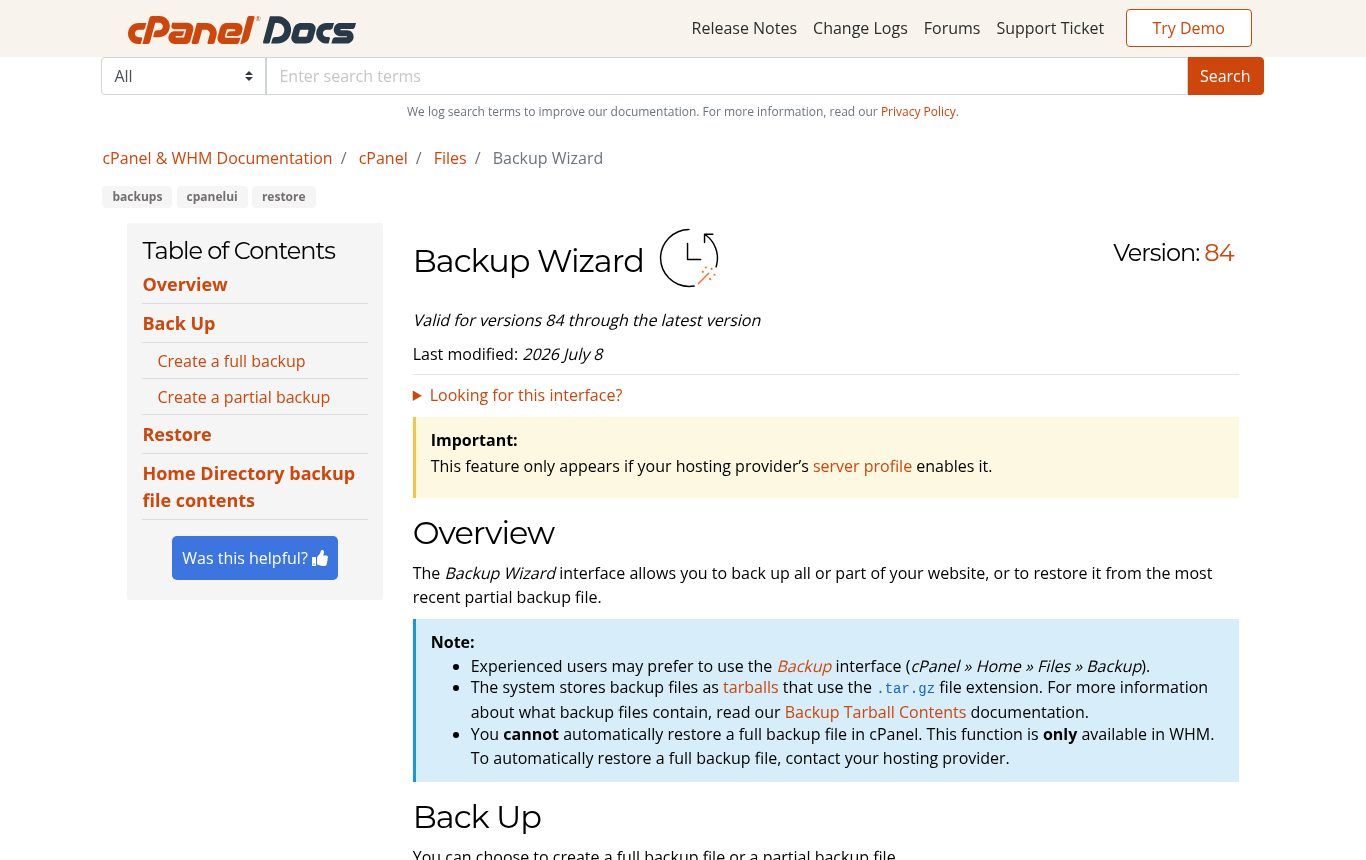
Source : docs.cpanel.net, page « Backup Wizard », capture du 9 novembre 2026.
Pour une PME, nous conseillons les sauvegardes partielles, plus faciles à restaurer soi-même :
- Connectez-vous à cPanel, rubrique Fichiers, puis Sauvegarde (ou Assistant de sauvegarde).
- Téléchargez la sauvegarde du répertoire personnel (Home Directory) : un fichier .tar.gz qui contient public_html, donc les fichiers du site.
- Dans la même page, téléchargez la sauvegarde de chaque base de données MySQL (fichier .sql.gz).
- Si vos adresses e-mail professionnelles sont chez le même hébergeur, téléchargez aussi les redirections et filtres, et pensez à sauvegarder les boîtes elles-mêmes séparément.
- Renommez les fichiers avec la date et le nom du site, puis rangez-les dans votre dossier cloud et sur votre disque externe.
Un conseil terrain : si votre connexion est lente ou coupe souvent, lancez le téléchargement tôt le matin ou depuis une connexion fibre, et vérifiez la taille finale du fichier. Une archive tronquée à cause d’une coupure ne se restaure pas. Si votre site pèse plusieurs gigaoctets à cause des images, la méthode suivante, qui envoie directement les copies vers le cloud depuis le serveur, sera plus fiable que de tout télécharger sur votre ordinateur.
Méthode 2 : sauvegarder un site WordPress avec UpdraftPlus

Logo officiel : UpdraftPlus (TeamUpdraft), répertoire d’extensions WordPress.org.
UpdraftPlus est l’extension de sauvegarde la plus installée sur WordPress : plus de 4 millions d’installations actives selon WordPress.org au 9 novembre 2026. Sa version gratuite suffit pour la plupart des sites de PME : sauvegardes planifiées (toutes les 2, 4, 8 ou 12 heures, chaque jour, chaque semaine, tous les quinze jours ou chaque mois), envoi vers Google Drive, Dropbox, un stockage compatible Amazon S3, FTP ou e-mail, et restauration composant par composant.
Source : wordpress.org/plugins/updraftplus, capture du 9 novembre 2026.
La mise en place, étape par étape :
- Dans l’administration WordPress, allez dans Extensions > Ajouter, cherchez UpdraftPlus, installez et activez. Vérifiez que la version installée est récente (voir l’encadré sécurité plus bas).
- Ouvrez UpdraftPlus > Réglages. Choisissez la planification des fichiers (par exemple chaque semaine, 4 copies conservées) et celle de la base de données (chaque jour, 30 copies conservées).
- Choisissez le stockage distant, par exemple Google Drive, et connectez-le avec un compte Google qui appartient à votre structure. Pas le Gmail personnel du stagiaire.
- Laissez cochés les éléments à sauvegarder : extensions, thèmes, téléversements (uploads) et « autres ». Excluez seulement les dossiers de cache.
- Enregistrez, puis cliquez sur Sauvegarder maintenant pour lancer une première copie. Vérifiez dans Google Drive que les fichiers sont bien arrivés et qu’ils ont une taille cohérente.
- Renseignez une adresse e-mail pour recevoir les rapports, et lisez-les au moins la première semaine.
Ce que la version gratuite ne fait pas : la sauvegarde automatique avant chaque mise à jour, les sauvegardes incrémentales, l’envoi vers plusieurs destinations à la fois ou le chiffrement de la base. Ces options sont dans la version Premium. Pour un site vitrine, la version gratuite plus une discipline « sauvegarde manuelle avant chaque mise à jour » suffit. Pour une boutique, la question du Premium (ou d’une solution côté serveur) mérite d’être posée.
Il existe d’autres extensions sérieuses (BackWPup, Duplicator, les outils intégrés de certains hébergeurs comme WP Toolkit sous Plesk). Nous ne croyons pas à « la meilleure extension » : la meilleure est celle qui envoie bien les copies hors du serveur et que vous avez réussi à restaurer au moins une fois.
Encadré sécurité : ce que l’incident UpdraftCentral d’octobre 2026 nous apprend
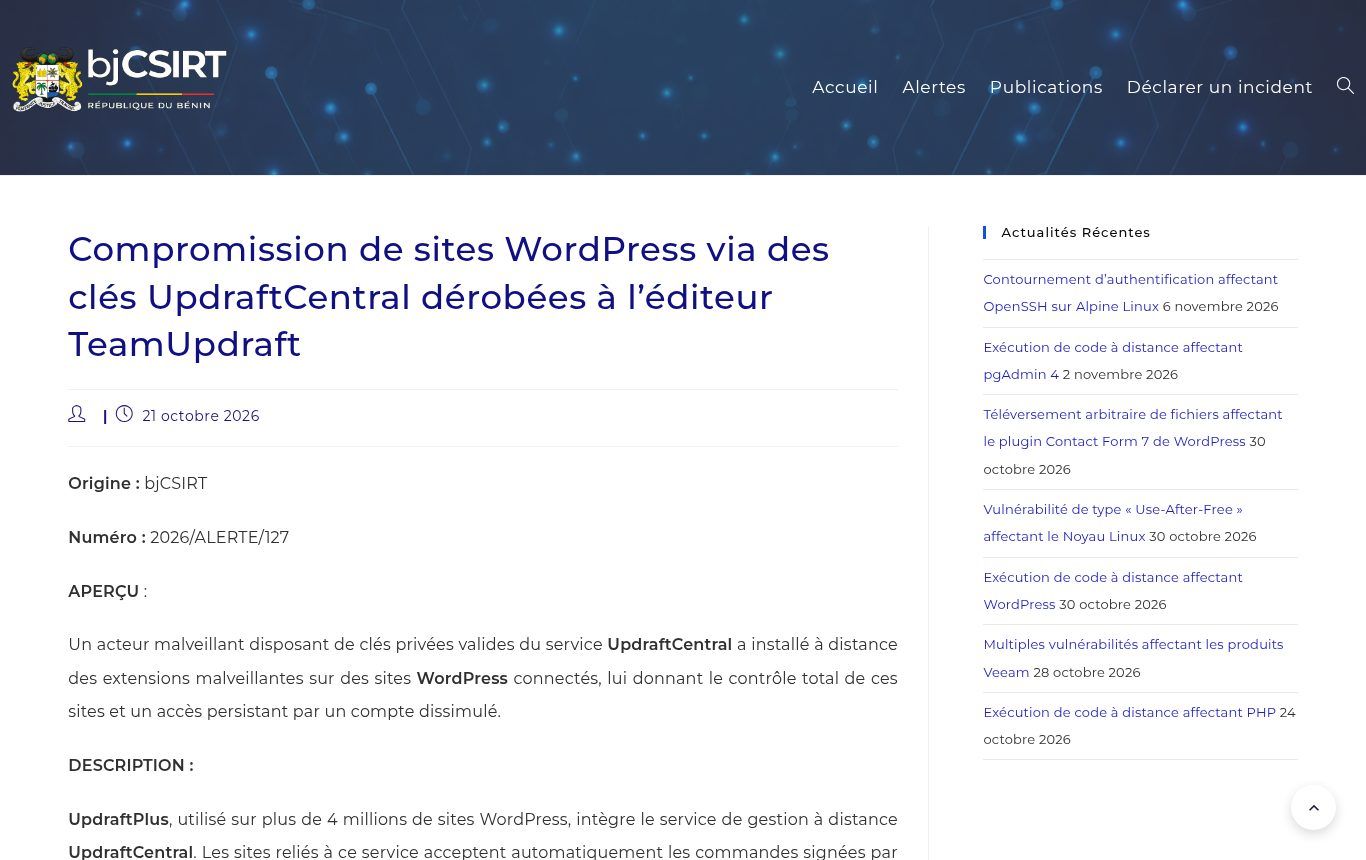
Source : csirt.bj, alerte 2026/ALERTE/127 du 21 octobre 2026, capture du 9 novembre 2026.
Le 21 octobre 2026, le bjCSIRT, l’équipe béninoise de réponse aux incidents, a publié une alerte sur des sites WordPress compromis via UpdraftCentral, le service de gestion à distance associé à UpdraftPlus. Selon l’alerte et le communiqué de l’éditeur, la plateforme teamupdraft.com a subi un accès non autorisé les 17 et 18 octobre 2026 ; des clés de connexion ont été utilisées pour installer à distance des extensions malveillantes qui créaient des comptes administrateurs cachés. L’éditeur a publié les versions 1.26.13 (gratuite) et 2.26.13 (Premium) le 19 octobre 2026 pour révoquer les anciennes connexions. Les sauvegardes stockées directement chez des services distants n’étaient pas mises en cause, d’après les mêmes sources.
Nous en tirons trois leçons, valables quelle que soit l’extension :
- Tenez votre extension de sauvegarde à jour comme n’importe quelle autre. Si vous utilisez UpdraftPlus, vérifiez que vous êtes au minimum en 1.26.13 (gratuite) ou 2.26.13 (Premium), et suivez les consignes de l’alerte si une clé UpdraftCentral était active.
- N’activez la gestion à distance que si vous en avez vraiment besoin. Un tableau de bord qui pilote dix sites depuis un seul endroit est pratique… et c’est aussi une seule porte pour dix sites.
- Gardez des copies anciennes. En cas de doute, l’alerte recommande de restaurer une sauvegarde antérieure au 17 octobre 2026. Ceux qui ne gardaient que sept jours d’historique n’avaient déjà plus cette option.
Où ranger ses sauvegardes : nos recommandations
Le stockage, c’est là que se jouent la plupart des échecs. Quelques règles simples :
- Un compte cloud au nom de la structure, avec double authentification, dont au moins deux personnes connaissent l’accès. Le jour où le seul détenteur du mot de passe quitte l’organisation, vos sauvegardes partent avec lui.
- Des droits minimaux : le site doit pouvoir déposer des fichiers, pas forcément tout supprimer. Si un pirate prend le site, il ne doit pas pouvoir effacer vos copies au passage.
- Une copie hors ligne mensuelle sur un disque externe, débranché après usage. C’est la seule qui résiste à tout ce qui est connecté.
- Le chiffrement si le site contient des données personnelles : formulaires de dons, inscriptions, candidatures. Une sauvegarde contient toute votre base, y compris ces données. Au Bénin, l’APDP rappelle les obligations de sécurité des données ; nous en parlons aussi dans notre article sur les mentions légales et la politique de confidentialité.
Côté hébergement, les sauvegardes font partie des critères que nous détaillons dans notre comparatif hébergement web gratuit ou payant en Afrique de l’Ouest : fréquence, durée de conservation, restauration gratuite ou non. Pour un public surtout béninois ou ouest-africain, un hébergeur local ou régional payable en FCFA, avec sauvegardes quotidiennes, reste souvent le meilleur choix. Si vous cherchez plutôt une option internationale (cPanel, carte bancaire ou Bitcoin, plusieurs pays d’hébergement), Shinjiru, hébergeur offshore depuis 2000, propose un mutualisé à partir d’environ 3,95 $/mois, des VPS et une gamme Strongbolt avec protection anti-DDoS ; pas de Mobile Money ni de facturation en FCFA en revanche. Voir les offres Shinjiru (lien affilié : nous pouvons toucher une commission si vous souscrivez, sans surcoût pour vous). Quel que soit l’hébergeur, la règle ne change pas : une copie hors de chez lui.
Restaurer une sauvegarde WordPress : la partie que personne ne teste
Une sauvegarde jamais restaurée est une hypothèse. La restauration, c’est le moment de vérité, et c’est rarement le moment idéal pour la découvrir. Voici les trois scénarios les plus fréquents.
Scénario 1 : une mise à jour a cassé le site
Le site affiche une page blanche ou une erreur critique après une mise à jour. Si l’administration est encore accessible, ouvrez UpdraftPlus, choisissez la sauvegarde d’avant la mise à jour et restaurez seulement les éléments concernés (souvent les extensions, parfois le thème). Si l’administration est inaccessible, renommez par FTP ou via le gestionnaire de fichiers le dossier de l’extension fautive pour la désactiver, reconnectez-vous, puis restaurez.
Scénario 2 : contenu supprimé ou base corrompue
Quelqu’un a supprimé une série de pages, ou une extension a abîmé la base. Restaurez uniquement la base de données, à partir de la copie la plus récente avant l’incident. Attention : tout ce qui a été créé depuis (commandes, inscriptions, messages) sera écrasé. Exportez d’abord ces données récentes si elles comptent.
Scénario 3 : site piraté ou serveur perdu
C’est le cas le plus délicat. Il faut restaurer une sauvegarde antérieure à l’intrusion, pas la dernière, puis mettre immédiatement tout à jour et changer tous les mots de passe. La documentation WordPress recommande l’ordre suivant : restaurer d’abord les fichiers, puis importer la base, et ajuster wp-config.php si les identifiants de base ont changé. Pour le détail du nettoyage, voyez notre guide site web piraté.
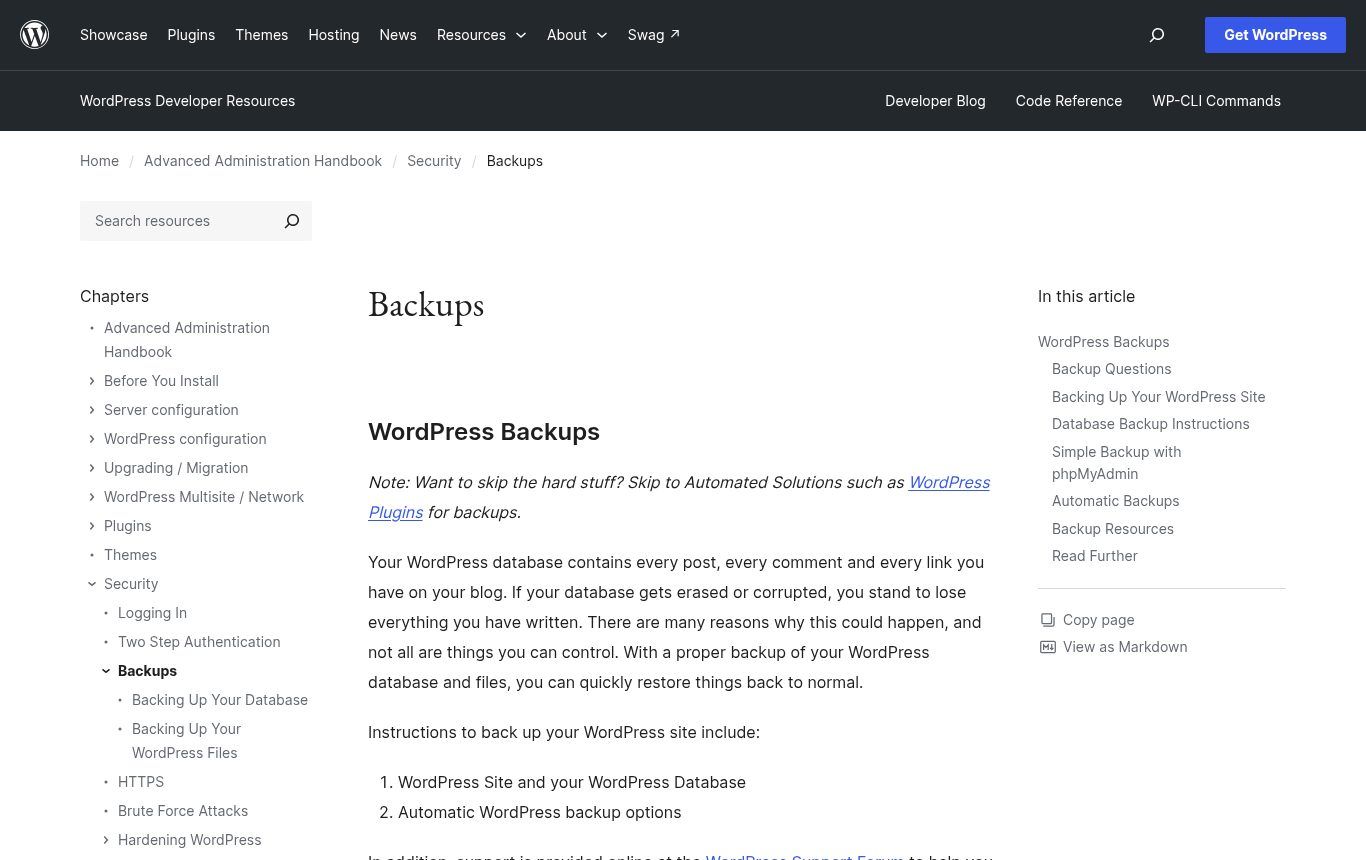
Source : developer.wordpress.org, Advanced Administration Handbook, page « Backups », capture du 9 novembre 2026.
Le test de restauration semestriel
Deux fois par an, restaurez votre dernière sauvegarde sur une copie de test : un sous-domaine du type test.votresite.bj, ou une installation locale. Vérifiez la page d’accueil, l’administration, un formulaire, les images. Notez le temps total. Si vous ne savez pas le faire, c’est exactement ce qu’il faut demander à votre prestataire de vous montrer.
Automatiser la surveillance des sauvegardes avec n8n ou Make
Une sauvegarde automatique peut échouer en silence : jeton Google Drive expiré, disque plein, délai d’exécution dépassé chez un hébergeur trop juste. Le site continue de tourner, personne ne remarque rien, et le jour du problème la dernière copie date de deux mois. C’est le scénario que nous voulons éviter à nos clients.
La parade tient en un petit scénario, que nous montons avec n8n ou Make (nous comparons les deux dans n8n ou Make : quel outil choisir) :
- Un déclencheur planifié s’exécute chaque matin.
- Le scénario liste le dossier de sauvegarde dans Google Drive grâce au nœud Google Drive et récupère la date et la taille du fichier le plus récent.
- Si la dernière copie a plus de 26 heures (pour une sauvegarde quotidienne), ou si sa taille chute brutalement par rapport à la précédente, il envoie une alerte par e-mail, Slack ou WhatsApp à deux personnes.
- Une fois par mois, il envoie un résumé : nombre de sauvegardes réussies, taille, date de la dernière restauration testée.
Ce n’est pas spectaculaire. C’est justement l’intérêt : un contrôle ennuyeux, quotidien, qui transforme « je crois que ça sauvegarde » en « je sais que ça sauvegarde ». Pour aller plus loin sur ce type de petits automatismes, notre article sur l’automatisation des tâches donne d’autres exemples.
Le cas des ONG, projets financés et institutions
Pour une ONG ou une institution, le site n’est pas qu’une vitrine : il contient des rapports, des appels d’offres, des actualités de projet que les bailleurs consultent, parfois des formulaires de candidature. Trois points spécifiques :
- La fin de projet. Quand un projet financé se termine, le site est souvent laissé à l’abandon, l’hébergement expire, et tout disparaît. Prévoyez une sauvegarde complète archivée avant la clôture, et un plan pour le nom de domaine (voir notre article sur le nom de domaine .bj).
- Le changement d’équipe. Inscrivez dans une fiche simple où sont les sauvegardes, qui y a accès et comment restaurer. Transmettez-la à chaque passation.
- Les exigences des partenaires. Certains bailleurs posent des questions sur la sécurité et la continuité des outils numériques. Une politique de sauvegarde écrite, même d’une page, est une réponse crédible. Notre article sur le site web d’ONG détaille le reste.
Les erreurs que nous voyons le plus souvent
- Sauvegarder uniquement sur le serveur. C’est le réglage par défaut de beaucoup d’extensions si l’on ne configure pas de stockage distant.
- Sauvegarder les fichiers, oublier la base (ou l’inverse).
- Un compte cloud personnel qui appartient à un prestataire ou à un ancien employé.
- Un historique trop court, qui ne permet pas de remonter avant un piratage discret.
- Ne jamais tester la restauration. Le jour J, l’archive est corrompue ou incomplète.
- Ignorer les e-mails d’échec de l’extension, qui finissent dans un dossier que personne ne lit.
- Oublier les à-côtés : les e-mails professionnels, la zone DNS du domaine, les accès. Notez-les dans un document à part.
Checklist : votre plan de sauvegarde en une page
Si vous ne deviez garder qu’une chose de cet article, gardez cette liste. Imprimez-la, cochez-la.
- Fichiers ET base de données sauvegardés automatiquement.
- Fréquence adaptée à l’activité (au minimum chaque semaine, chaque jour pour la base d’un site actif).
- Copie automatique hors de l’hébergeur, sur un compte cloud au nom de la structure.
- Copie hors ligne mensuelle sur un disque externe.
- Au moins 30 jours d’historique, plus une copie mensuelle conservée plus longtemps.
- Sauvegarde manuelle avant chaque mise à jour importante.
- Extension de sauvegarde à jour, gestion à distance désactivée si inutile.
- Alerte automatique si une sauvegarde manque.
- Test de restauration deux fois par an, avec le temps noté.
- Fiche « où sont les sauvegardes et comment restaurer » transmise à deux personnes.
Faire soi-même ou confier la sauvegarde ?
Un site vitrine WordPress se sauvegarde très bien soi-même avec ce guide et une heure de configuration. Là où l’accompagnement devient utile : boutique en ligne avec commandes quotidiennes, site volumineux, plusieurs sites à suivre, données sensibles, ou simplement personne en interne pour lire les alertes. C’est généralement intégré à un contrat de maintenance de site web, avec les mises à jour et la surveillance.
Chez Guelichweb, nous ne publions pas de tarif au hasard : nous commençons par un diagnostic (technologie du site, hébergeur, sauvegardes existantes, propriétaire des accès), puis nous proposons une solution et un devis, comme expliqué sur notre page Offres. Si votre site repose sur une technologie trop ancienne pour être sauvegardée et mise à jour proprement, nous vous le dirons aussi ; parfois, une refonte coûte moins cher que de colmater.
FAQ : sauvegarde de site web
Comment sauvegarder un site WordPress gratuitement ?
Avec une extension gratuite comme UpdraftPlus configurée vers un Google Drive ou un Dropbox, ou avec l’outil de sauvegarde de cPanel si votre hébergeur l’active. Les deux méthodes ne coûtent rien d’autre que le stockage, souvent gratuit pour un petit site.
Comment sauvegarder son site WordPress en local ?
Téléchargez la sauvegarde des fichiers et de la base (depuis cPanel ou depuis UpdraftPlus, qui permet de télécharger chaque archive), puis rangez-les sur un disque externe. Pour faire tourner le site en local, il faut en plus un environnement de type serveur local et une restauration ; c’est surtout utile pour les tests.
Quelle est la différence entre sauvegarde et migration ?
La sauvegarde garde une copie pour revenir en arrière au même endroit. La migration déplace le site vers un autre hébergeur ou une autre adresse. Les deux utilisent souvent les mêmes outils, mais une migration demande en plus de remplacer l’ancienne adresse dans la base et de basculer le nom de domaine.
Un site Wix ou Shopify a-t-il besoin de sauvegardes ?
La plateforme s’occupe de l’infrastructure, mais vous restez responsable de votre contenu. Exportez régulièrement ce qui peut l’être (produits, clients, articles) et vérifiez les options d’historique de la plateforme. Vous ne pourrez pas emporter tout le site ailleurs, c’est une des limites de ces outils.
Combien de temps faut-il garder les sauvegardes ?
Au moins 30 jours pour un site actif, plus une copie mensuelle sur plusieurs mois. L’important est de pouvoir remonter avant un incident qu’on n’aurait pas vu tout de suite.
La sauvegarde ralentit-elle mon site ?
Une sauvegarde complète consomme des ressources pendant quelques minutes. Programmez-la la nuit ou aux heures creuses. Si elle échoue souvent faute de temps, c’est généralement le signe d’un hébergement trop limité.
Dois-je sauvegarder mes e-mails professionnels aussi ?
Oui, s’ils sont hébergés avec le site. Les sauvegardes WordPress ne contiennent pas les boîtes mail. Vérifiez ce que fait votre hébergeur et prévoyez une exportation séparée, surtout pour les boîtes importantes. Et formez l’équipe aux arnaques qui visent ces boîtes : voir notre article sur l’hameçonnage.
Passez de « je crois » à « je sais »
Une bonne sauvegarde ne se remarque jamais, jusqu’au jour où elle sauve votre site. Prenez une heure cette semaine : vérifiez ce qui est sauvegardé, où, depuis quand, et essayez une restauration sur une copie. Si vous préférez qu’on le fasse avec vous, contactez Guelichweb : nous auditons votre situation, nous mettons en place des sauvegardes hors serveur avec une alerte automatique, et nous vous montrons comment restaurer, pour que votre site ne dépende plus de la chance.