WhatsApp sur ordinateur : comment l’installer (Web, Windows, Mac), l’utiliser à plusieurs et se déconnecter sans risque
G. CHRIST
Publié le 17 novembre 2026
Dans beaucoup de boutiques, de cabinets et d’ONG au Bénin et ailleurs en Afrique francophone, WhatsApp est devenu le vrai standard téléphonique. Les clients écrivent, envoient des photos, demandent un prix, réclament une facture. Et tout passe par un seul téléphone, posé sur le bureau de la personne qui « gère le WhatsApp ». Quand elle est en congé, en réunion ou simplement à court de batterie, les messages attendent.
Mettre WhatsApp sur un ordinateur règle une partie du problème : on tape plus vite, on retrouve les fichiers plus facilement, on peut répondre à plusieurs. Mais c’est aussi là que naissent les mauvaises surprises : un ancien stagiaire qui lit encore les conversations depuis son PC, un poste partagé sans verrou, une extension « pratique » qui fait bannir le numéro. Ce guide explique comment mettre WhatsApp sur votre ordinateur proprement, puis comment l’utiliser à plusieurs sans perdre le contrôle de votre numéro.
Les informations ci-dessous ont été vérifiées le 17 novembre 2026 sur les pages d’aide officielles de WhatsApp. Les menus changent souvent de nom d’une version à l’autre : si un libellé diffère chez vous, cherchez le mot « Appareils connectés ».
En bref
- Trois façons d’avoir WhatsApp sur un ordinateur : WhatsApp Web dans le navigateur, l’application WhatsApp pour Windows (Microsoft Store) ou WhatsApp pour Mac. Toutes se connectent à votre téléphone par un code QR ou par un code à 8 caractères.
- Le téléphone principal reste indispensable : c’est lui qui crée le compte et autorise chaque nouvel appareil. On ne peut pas créer un compte WhatsApp depuis un ordinateur.
- Vous pouvez connecter jusqu’à quatre appareils en plus du téléphone, qui fonctionnent même téléphone éteint. Mais si le téléphone principal n’ouvre pas WhatsApp pendant 14 jours, tout se déconnecte.
- WhatsApp Business gratuit permet donc à cinq écrans de répondre sur le même numéro. Pour aller jusqu’à 10 appareils et attribuer les discussions à des agents, il faut l’option multi-agent, payante, liée à Meta Verified ou Meta One, et pas encore proposée partout.
- Au-delà, ou si vous voulez un vrai suivi client, des rôles et de l’automatisation, la bonne réponse est l’API WhatsApp Business reliée à une boîte de réception partagée ou à un CRM.
Les trois façons d’utiliser WhatsApp sur un ordinateur

Logo officiel WhatsApp (source : business.whatsapp.com)
Avant de choisir, il faut comprendre une chose : dans les trois cas, l’ordinateur n’a pas son propre compte. Il devient un appareil connecté à votre compte, celui du téléphone. Les messages sont chiffrés de bout en bout sur chaque appareil, et chacun se connecte à WhatsApp de façon indépendante, ce qui explique qu’ils continuent à fonctionner quand le téléphone est éteint.
1. WhatsApp Web, dans le navigateur
Vous ouvrez web.whatsapp.com, un code QR s’affiche, vous le scannez avec le téléphone. Rien à installer. C’est la solution qui marche partout : Windows, Mac et Linux. WhatsApp demande un navigateur récent : Chrome ou Edge 100 et plus, Firefox 115, Safari 15, Opera 86 au minimum, selon sa page sur les navigateurs pris en charge. Si votre poste tourne encore sur une vieille version, c’est l’occasion de mettre à jour (voir notre guide navigateur web : lequel choisir).
C’est aussi la version qui offre un verrouillage par mot de passe documenté par WhatsApp. Sur un ordinateur partagé, c’est un argument décisif.
2. L’application WhatsApp pour Windows
Elle s’installe uniquement depuis le Microsoft Store, sur Windows 10 64 bits (version 1903 ou plus récente) ou Windows 11. Elle démarre avec l’ordinateur, affiche les notifications même quand le navigateur est fermé et permet les appels vocaux et vidéo, jusqu’à 32 personnes selon WhatsApp. Pour un poste d’accueil allumé toute la journée, c’est souvent la plus confortable.
3. L’application WhatsApp pour Mac
Même principe, depuis la page de téléchargement officielle ou l’App Store, sur macOS 11 ou plus récent. Un Mac plus ancien qui ne peut pas être mis à jour utilisera WhatsApp Web.
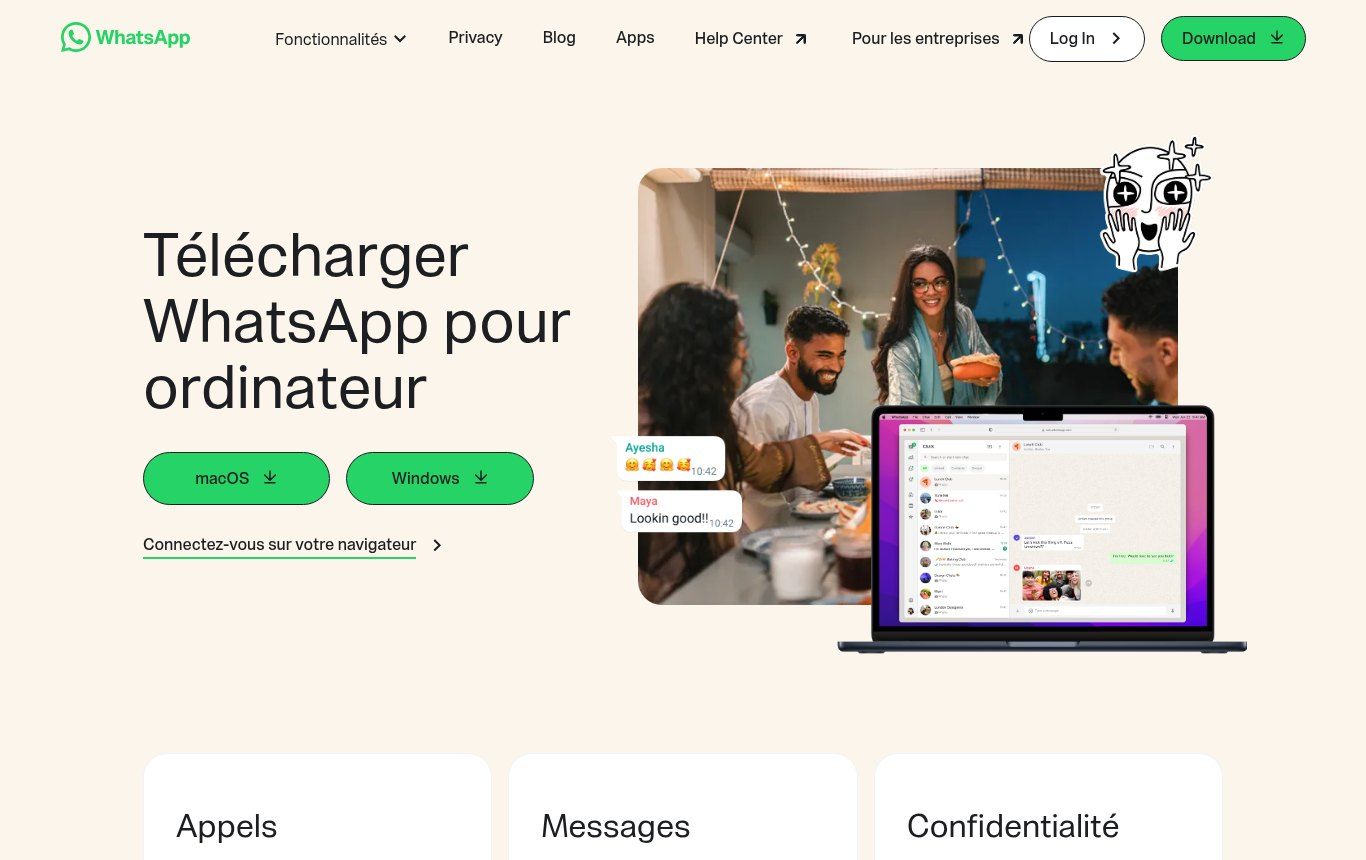
Source : whatsapp.com/download/desktop, capture du 17/11/2026
Un point non négociable : ne téléchargez jamais WhatsApp ailleurs que sur whatsapp.com, le Microsoft Store ou l’App Store. Les « WhatsApp PC gratuit » proposés sur des sites de téléchargement sont au mieux des copies inutiles, au pire des logiciels espions. WhatsApp précise d’ailleurs qu’un compte connecté à une application ou un site non officiel peut être banni temporairement ou définitivement.
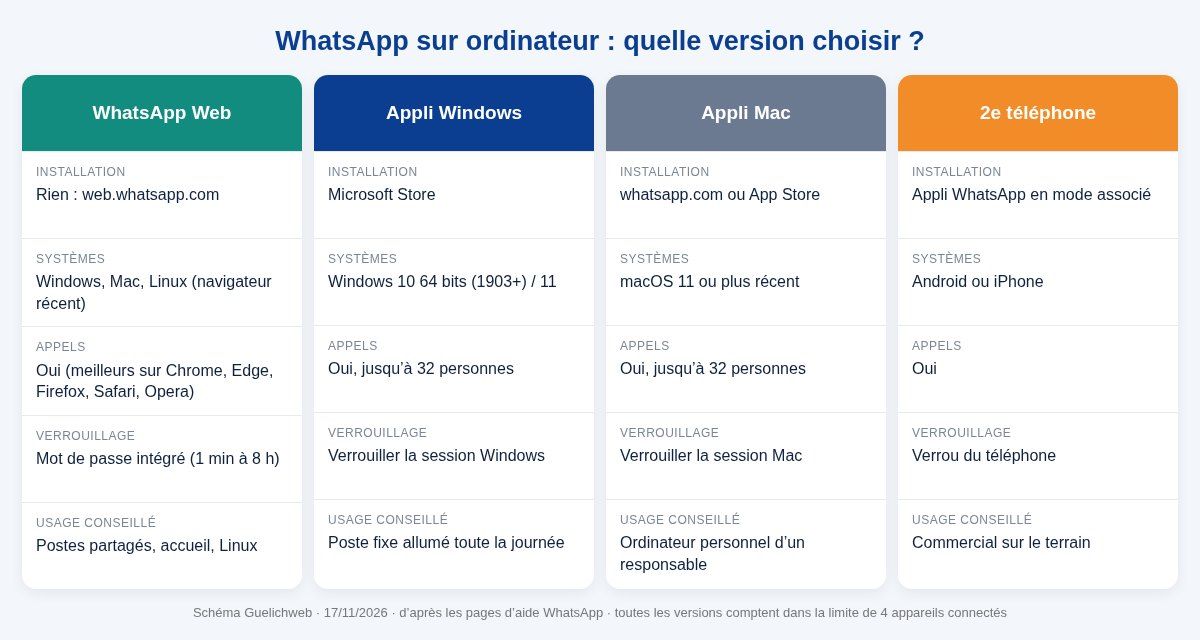
Schéma Guelichweb, d’après les pages d’aide WhatsApp consultées le 17/11/2026
Comment mettre WhatsApp sur votre ordinateur, étape par étape
La procédure est la même pour WhatsApp et WhatsApp Business. Comptez deux minutes.
- Sur l’ordinateur, ouvrez web.whatsapp.com ou lancez l’application Windows ou Mac. Un code QR apparaît.
- Sur le téléphone principal, ouvrez WhatsApp. Sur Android : menu ⋮ > Appareils connectés > Connecter un appareil. Sur iPhone : Réglages > Appareils connectés > Connecter un appareil.
- Le téléphone vous demande votre empreinte, votre visage ou le code de déverrouillage. C’est normal : c’est ce qui empêche quelqu’un de connecter votre compte en deux secondes pendant que vous avez le dos tourné.
- Pointez le téléphone vers l’écran et scannez le code QR. Les discussions apparaissent sur l’ordinateur ; l’historique peut mettre quelques minutes à se charger.
- Donnez immédiatement un nom clair à l’appareil si l’option vous est proposée (par exemple « Accueil – PC 1 »), pour le reconnaître plus tard dans la liste.
Si la caméra du téléphone ne lit pas le code QR
Caméra abîmée, écran d’ordinateur trop lumineux, code qui se renouvelle sans cesse : sur WhatsApp Web, cliquez sur Connecter avec un numéro de téléphone. Vous saisissez votre numéro, l’ordinateur affiche un code de 8 caractères, et vous le tapez sur le téléphone après avoir touché la notification reçue. La procédure officielle est la même pour WhatsApp Business. Le navigateur peut aussi vous proposer de créer une clé d’accès (passkey) pour les connexions suivantes.
« WhatsApp sur ordinateur sans téléphone », c’est possible ?
C’est l’une des recherches les plus fréquentes, et la réponse honnête est non. Un ordinateur ne peut pas être l’appareil principal d’un compte. Il faut un téléphone (ou, cas particulier, une tablette Android enregistrée comme appareil principal) pour créer le compte et autoriser les connexions. Ensuite, oui, l’ordinateur fonctionne téléphone éteint, à condition que ce téléphone ouvre WhatsApp au moins une fois tous les 14 jours. Les sites qui promettent un « WhatsApp sans téléphone » vous vendent en général un faux numéro ou un logiciel douteux.
Les règles qui piègent les entreprises
Sur un téléphone personnel, ces règles passent inaperçues. Dans une structure où plusieurs personnes dépendent du même numéro, elles provoquent des pannes « mystérieuses ». Voici celles qu’il faut connaître avant d’équiper une équipe.
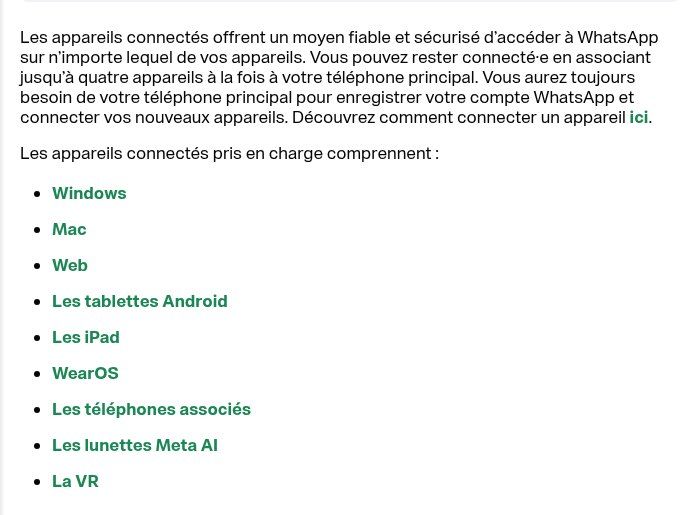
Source : faq.whatsapp.com, À propos des appareils connectés, capture du 17/11/2026
- Quatre appareils, pas un de plus. Le cinquième ne pourra pas être connecté tant que vous n’en avez pas retiré un. Faites l’inventaire avant d’équiper une équipe.
- La règle des 14 jours. Les appareils connectés fonctionnent sans le téléphone, mais se déconnectent si le téléphone principal n’est pas utilisé pendant plus de 14 jours. Le téléphone « du bureau » rangé dans un tiroir pendant les fêtes, c’est une équipe qui ne reçoit plus rien à la rentrée.
- La règle des 30 jours. Un ordinateur connecté qui n’est pas utilisé pendant 30 jours est déconnecté automatiquement. Utile pour la sécurité, déroutant pour un poste qu’on n’allume qu’en période de campagne.
- Des fonctions restent sur le téléphone. Sur WhatsApp Business, WhatsApp indique que les listes de diffusion, la publication de statuts et la localisation en direct ne sont pas disponibles sur les appareils connectés. Celui qui gère les statuts et les diffusions doit garder la main sur le téléphone.
- L’historique peut être incomplet. WhatsApp reconnaît lui-même un problème connu : sur certains appareils connectés, une partie de l’historique (jusqu’à un an) ne s’affiche pas. Le téléphone reste la référence.
WhatsApp Business sur ordinateur : répondre à plusieurs sur un même numéro
C’est la vraie question de la plupart des PME : « Est-ce que trois personnes peuvent répondre aux clients en même temps ? » Oui, et sans rien payer, jusqu’à une certaine taille. WhatsApp le présente lui-même ainsi sur sa page consacrée à WhatsApp Business sur les appareils connectés : quatre appareils connectés et un téléphone, pour que davantage d’employés répondent, notamment pendant une campagne publicitaire ou une promotion.
Ce qui marche bien en version gratuite
Une boutique avec un téléphone principal et deux postes à l’accueil, un cabinet avec une secrétaire et un associé, une ONG dont la chargée de communication répond depuis son ordinateur portable : ces configurations fonctionnent très bien. Combinez-les avec les outils intégrés de l’application, les messages d’accueil et d’absence, les réponses rapides, les étiquettes et le catalogue, et vous avez déjà un service client correct.
Ce qui coince
Tout le monde voit tout, et personne ne sait qui s’occupe de quoi. Deux collègues répondent au même client avec deux prix différents, ou chacun pense que l’autre a répondu. Le client ne voit pas qui lui a écrit, et vous non plus, après coup. Les étiquettes aident, mais c’est du bricolage. Notre règle, quand on démarre à plusieurs sans outil payant : une personne « de permanence » par créneau, une étiquette par statut (nouveau, en cours, devis envoyé, payé), et une phrase type pour signer (« Ici Awa, de l’accueil »). Ce n’est pas élégant, mais ça évite la plupart des cafouillages.
L’option multi-agent : jusqu’à 10 appareils, mais payante
WhatsApp propose une fonctionnalité multi-agent dans l’application Business. Elle permet de connecter jusqu’à 10 appareils, de leur donner le nom de l’agent, d’attribuer une discussion à une personne et de voir quel agent a envoyé quel message. Le client, lui, ne voit rien de tout cela.
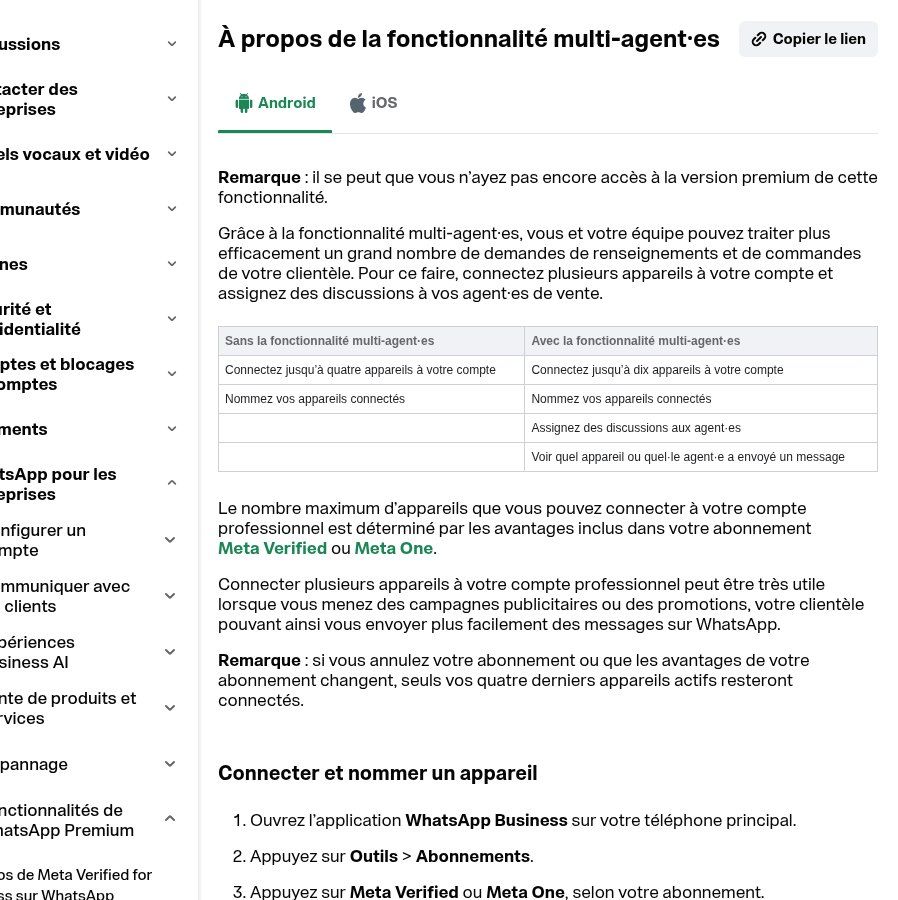
Source : faq.whatsapp.com, À propos de la fonctionnalité multi-agent, capture du 17/11/2026
Trois limites à connaître avant de vous enthousiasmer. D’abord, le nombre d’appareils dépend de votre abonnement Meta Verified ou Meta One ; ce n’est pas gratuit, et la page d’aide prévient que la version premium « peut ne pas être disponible » pour vous. Vérifiez dans l’application, menu Outils > Abonnements, ce qui est réellement proposé à votre compte. Ensuite, si vous résiliez, seuls les quatre appareils les plus récemment actifs restent connectés. Enfin, au-delà de quatre appareils, les appels n’arrivent plus que sur le téléphone principal.
Notre avis : le multi-agent est une bonne étape pour une équipe commerciale de cinq à dix personnes qui travaille surtout par messages. Ce n’est pas un CRM. Il n’y a pas d’historique client structuré, pas de statistiques sérieuses, pas d’intégration avec votre facturation.
Quand passer à l’API WhatsApp Business
Quand vous dépassez dix personnes, quand vous voulez des rôles et des droits, des statistiques de temps de réponse, un historique client relié à vos ventes, ou un chatbot qui trie les demandes, l’application ne suffit plus. Il faut l’API WhatsApp Business, reliée à une boîte de réception partagée ou à un CRM. Ce n’est pas la même logique (messages facturés selon les cas, modèles validés, numéro dédié) : nous l’expliquons en détail dans WhatsApp Business API : c’est quoi et combien ça coûte.
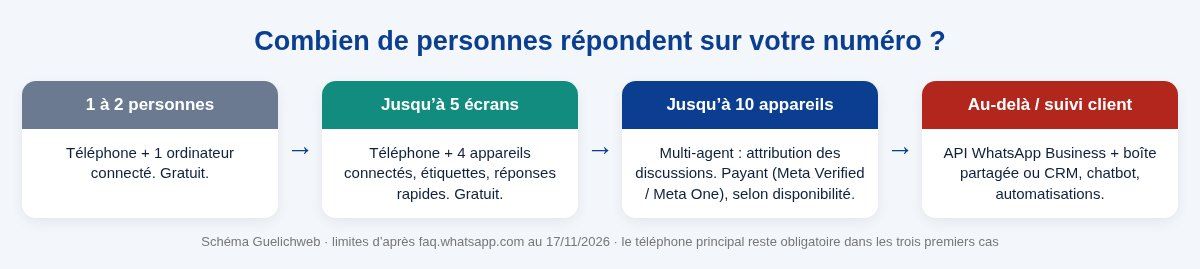
Schéma Guelichweb · limites d’après les pages d’aide WhatsApp au 17/11/2026
Sécurité : le vrai risque, c’est l’ordinateur oublié
Le chiffrement de WhatsApp protège vos messages pendant leur transport. Il ne protège pas d’un collègue qui s’assoit devant un poste resté ouvert. Dans une structure, l’incident le plus probable n’est pas un piratage sophistiqué. C’est un ordinateur connecté puis oublié.
Les six réglages à faire le jour de l’installation
- Verrouiller WhatsApp Web. Dans WhatsApp Web : Paramètres > Confidentialité > Verrouillage de l’application. Mot de passe de 6 à 128 caractères, verrouillage automatique après 1 minute, 15 minutes, 1 heure ou 8 heures (aide officielle). Sur un poste d’accueil, choisissez 15 minutes au plus.
- Verrouiller la session de l’ordinateur. Sur les applications Windows et Mac, si vous ne trouvez pas de verrou équivalent dans les paramètres de confidentialité de votre version, la protection, c’est le verrouillage du poste : Windows + L, ou le coin actif sur Mac, à chaque fois qu’on se lève.
- Activer les notifications sur le téléphone principal. WhatsApp prévient quand un nouvel appareil se connecte. Si vous ne le reconnaissez pas, vous le supprimez depuis la notification.
- Activer la validation en deux étapes sur le téléphone (Paramètres > Compte > Validation en deux étapes), avec un code PIN connu de deux responsables et une adresse e-mail de la structure, pas d’un employé.
- Refuser les extensions non officielles. Les extensions « WhatsApp sender », « envoi en masse » ou « CRM gratuit pour WhatsApp Web » sont la cause classique des bannissements de numéros. Si vous avez besoin d’envois groupés ou d’automatisation, passez par les outils prévus pour ça.
- Faire la revue des appareils une fois par mois : téléphone principal > Appareils connectés. Tout appareil que personne ne sait identifier est déconnecté. Point.
Quand un employé quitte la structure
C’est le moment le plus oublié. Le jour du départ, ouvrez la liste des appareils connectés sur le téléphone principal, touchez l’appareil de la personne, puis Déconnexion. Faites-le même si l’ordinateur est un poste de la structure : la session peut rester ouverte dans un navigateur personnel. Si c’était cette personne qui détenait le téléphone principal, reprenez-le, changez le code de déverrouillage et le PIN de validation en deux étapes. Et sensibilisez l’équipe aux faux messages qui demandent un code à 6 chiffres : c’est la méthode la plus courante pour voler un compte (notre guide sur l’hameçonnage en entreprise détaille les réflexes).
Côté données, rappelez-vous que les conversations clients contiennent des données personnelles : noms, numéros, adresses, parfois des informations de santé ou de paiement. Au Bénin, leur protection relève de l’APDP. Limiter le nombre de postes connectés et savoir qui y a accès fait partie des bonnes pratiques de base.
Comment se déconnecter de WhatsApp sur ordinateur
Deux situations, deux méthodes.
- Vous êtes devant l’ordinateur. Dans WhatsApp Web ou l’application, ouvrez le menu (⋮ ou la roue des paramètres) puis Se déconnecter. Sur un ordinateur public ou emprunté, faites-le systématiquement, et fermez la fenêtre de navigation.
- L’ordinateur est loin (perdu, volé, chez un ancien employé). Sur le téléphone principal : Appareils connectés > touchez l’appareil > Déconnexion. La session est coupée à distance.
Et sur le téléphone lui-même ? Pendant longtemps, la seule façon de « sortir » de WhatsApp sur le téléphone principal était de supprimer l’application ou le compte. Un vrai bouton de déconnexion qui garde les discussions est en test dans les versions bêta Android depuis le printemps 2026, mais il n’est pas encore disponible pour tout le monde. Si vous voulez simplement couper les notifications pendant le week-end, l’archivage, la mise en sourdine ou le message d’absence de WhatsApp Business font le travail sans risque.
Attention à ne pas confondre : supprimer le compte efface votre profil, vos groupes et votre historique de sauvegarde. Ce n’est jamais la bonne réponse à « je veux me déconnecter ».
WhatsApp Web ne fonctionne pas : les causes les plus fréquentes
- Le code QR ne se scanne pas : nettoyez la caméra, baissez la luminosité de l’écran, agrandissez la fenêtre, ou utilisez la connexion par numéro de téléphone.
- « Le téléphone n’est pas connecté » ou déconnexion surprise : vérifiez si le téléphone principal a ouvert WhatsApp ces 14 derniers jours et s’il dispose d’une connexion. Un forfait épuisé sur le téléphone de la boutique suffit à tout bloquer au moment de la reconnexion.
- Impossible de connecter un nouvel appareil : vous avez sans doute déjà quatre appareils. Retirez-en un.
- Navigateur trop ancien : mettez-le à jour ou passez à un navigateur pris en charge.
- Réseau d’entreprise filtré : certains pare-feu ou proxys bloquent WhatsApp. Testez depuis un partage de connexion ; si ça marche, c’est votre réseau.
- Historique incomplet : c’est un problème connu chez WhatsApp sur certains appareils connectés. Gardez l’application à jour et consultez le téléphone pour les anciens échanges.
Notre organisation type pour une PME ou une ONG
Voici le schéma que nous recommandons le plus souvent à une structure de 3 à 15 personnes qui reçoit l’essentiel de ses demandes par WhatsApp. Il ne coûte rien de plus que ce que vous avez déjà.
- Un numéro dédié à la structure, sur un téléphone qui appartient à la structure, pas au gérant ou à un employé. C’est la base de tout le reste.
- Le téléphone principal reste au bureau, chargé, connecté au Wi-Fi, et WhatsApp y est ouvert au moins une fois par semaine. Une personne en est responsable.
- Deux ou trois postes connectés au maximum, nommés, avec WhatsApp Web verrouillé ou une session Windows verrouillée. Le quatrième emplacement reste libre pour un remplacement ou un dépannage.
- Un lien et un QR code sur votre site, vos affiches et vos factures, avec un message prérempli (voir comment créer un lien wa.me), pour que les demandes arrivent sur le bon numéro et pas sur le téléphone personnel du gérant.
- Des étiquettes et des réponses rapides communes, définies ensemble, et un fichier client où l’on reporte les demandes importantes.
- Une revue mensuelle de la liste des appareils connectés, inscrite dans l’agenda.
Quand ce schéma montre ses limites (trop de messages, trop de personnes, besoin de suivre les ventes), on passe à l’étape suivante : multi-agent si votre compte y a accès, ou API WhatsApp Business avec un chatbot WhatsApp relié à n8n et un CRM. Pour choisir l’outil d’automatisation, notre comparatif n8n ou Make vous aidera.
Ce que ça coûte
L’application WhatsApp, WhatsApp Business, WhatsApp Web et les applications Windows et Mac sont gratuites. Les coûts arrivent avec l’abonnement Meta Verified ou Meta One si vous voulez le multi-agent, et avec l’API WhatsApp Business (messages, outil de boîte partagée, mise en place). Les tarifs de Meta varient selon le pays et la formule : vérifiez-les dans l’application et sur les pages officielles au moment de souscrire.
Pour la mise en place d’un circuit complet chez vous (numéro, postes, règles, chatbot, CRM, automatisations), nous ne publions pas de prix au hasard : chaque structure a des volumes et des outils différents. Comme indiqué sur notre page offres, nous faisons d’abord un diagnostic, puis un devis clair.
Questions fréquentes
Comment mettre WhatsApp sur mon ordinateur portable ?
Exactement comme sur un ordinateur de bureau : ouvrez web.whatsapp.com ou installez l’application Windows (Microsoft Store) ou Mac, puis scannez le code QR depuis le téléphone, dans Appareils connectés > Connecter un appareil.
Peut-on utiliser WhatsApp sur PC sans téléphone ?
Non pour la création du compte et la connexion : il faut le téléphone principal. Ensuite, l’ordinateur fonctionne même téléphone éteint, tant que le téléphone ouvre WhatsApp au moins une fois tous les 14 jours.
Combien de personnes peuvent utiliser le même WhatsApp Business ?
En version gratuite, le téléphone principal plus quatre appareils connectés, soit cinq écrans. Avec l’option multi-agent liée à Meta Verified ou Meta One, jusqu’à 10 appareils selon l’abonnement, si elle est proposée à votre compte.
Peut-on avoir deux comptes WhatsApp sur le même ordinateur ?
Pas dans la même session. La solution simple : un compte dans l’application de bureau et l’autre dans WhatsApp Web, ou deux profils de navigateur distincts, chacun connecté à son propre téléphone.
WhatsApp Web est-il sûr pour une entreprise ?
Oui, si vous l’utilisez depuis le site officiel, avec le verrouillage par mot de passe, sans extension non officielle, et si vous déconnectez les postes inutiles chaque mois. Le risque principal est humain : une session laissée ouverte.
Comment savoir si quelqu’un lit mes messages WhatsApp depuis un ordinateur ?
Ouvrez Appareils connectés sur votre téléphone : tous les appareils y figurent, avec leur dernière activité. Déconnectez ceux que vous ne reconnaissez pas, puis activez la validation en deux étapes.
Pourquoi WhatsApp se déconnecte tout seul de mon ordinateur ?
En général pour l’une de ces raisons : le téléphone principal n’a pas été utilisé depuis plus de 14 jours, l’ordinateur n’a pas été utilisé depuis 30 jours, quelqu’un l’a déconnecté depuis le téléphone, ou vous avez effacé les données du navigateur.
Pour finir
Mettre WhatsApp sur un ordinateur prend deux minutes. L’organiser pour une équipe demande un peu plus de rigueur : un numéro qui appartient à la structure, un téléphone principal entretenu, peu de postes, verrouillés et nommés, et une revue régulière. C’est simple, et c’est pourtant là que la plupart des structures perdent des clients ou des données.
Vous voulez qu’on regarde comment vos demandes WhatsApp sont traitées aujourd’hui et ce qui mérite d’être amélioré, organisé ou automatisé ? Contactez Guelichweb : on commence par un diagnostic, sans vous vendre une usine à gaz.