Catalogue WhatsApp Business : le créer, le partager et transformer les paniers en commandes (guide 2026)
G. CHRIST
Publié le 2 novembre 2026
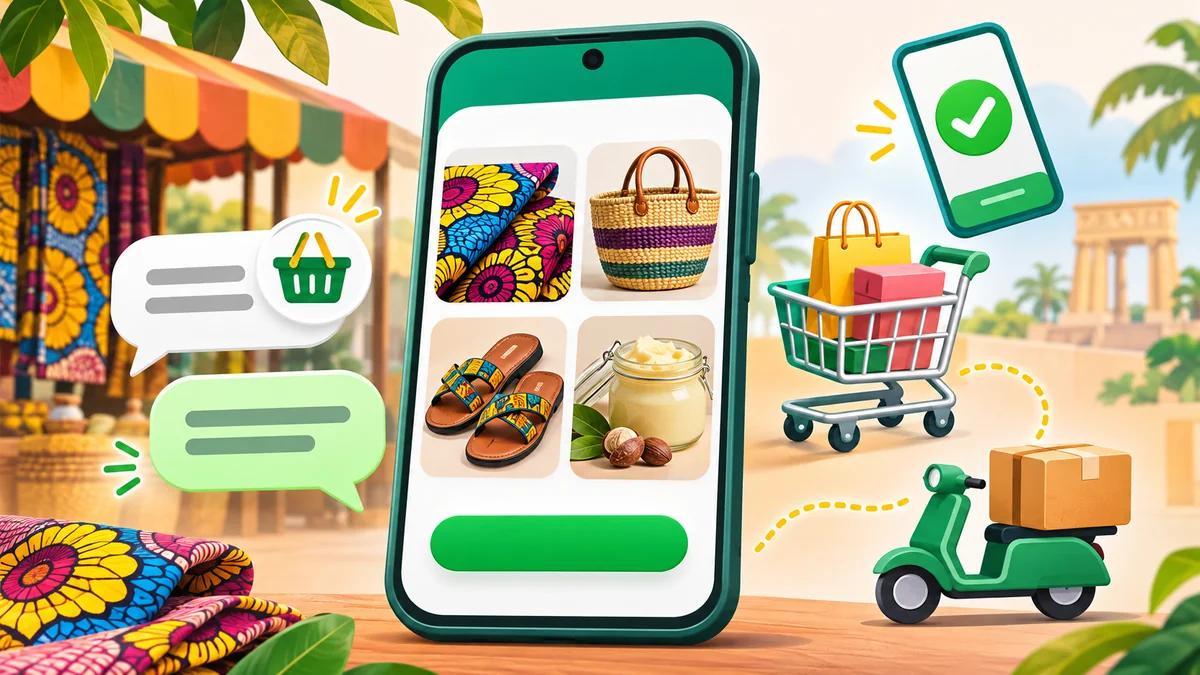
« Vous avez la robe en taille M ? C'est combien ? Et la bleue ? Envoyez-moi d'autres photos. » Si vous vendez sur WhatsApp, vous connaissez ce ballet. Chaque cliente pose les mêmes questions, vous renvoyez les mêmes photos depuis votre galerie, vous retapez les mêmes prix, et à 22 h vous ne savez plus qui a commandé quoi.
Le catalogue WhatsApp Business règle une bonne partie de ce problème, et il est gratuit. Pourtant, beaucoup de commerçants l'ont activé un jour, y ont mis trois produits, puis l'ont oublié. D'autres se demandent pourquoi leurs articles restent « en cours d'examen » ou pourquoi le lien ne s'ouvre pas chez certains clients.
Chez Guelichweb, nous concevons des sites, des boutiques en ligne et des automatisations WhatsApp pour des PME, des ONG et des institutions au Bénin et en Afrique francophone. Dans ce guide, nous expliquons comment créer un catalogue sur WhatsApp Business, comment le remplir pour qu'il vende, comment le partager, comment transformer un panier en commande payée par Mobile Money, ce qu'il faut faire quand le catalogue ne fonctionne pas et, surtout, à quel moment il ne suffit plus.
En résumé : le catalogue est une vitrine gratuite intégrée à WhatsApp Business (jusqu'à 500 articles). Il ne gère ni le paiement, ni le stock, ni la visibilité sur Google. Bien rempli et relié à un suivi des commandes, il fait gagner un temps énorme. Laissé à l'abandon, il ne sert à rien.
Catalogue WhatsApp Business : c'est quoi exactement ?
Le catalogue est une fonction de l'application WhatsApp Business qui permet de présenter vos produits ou services directement dans votre profil. Le client le consulte sans quitter WhatsApp, ouvre une fiche, voit les photos, le prix et la description, puis vous écrit ou ajoute l'article à son panier.
Selon la page officielle de WhatsApp consacrée au catalogue, vous pouvez y importer jusqu'à 500 articles. Chaque article peut comporter jusqu'à 10 images ou vidéos (une vidéo ne doit pas dépasser 50 Mo), un nom, un pays d'origine, et, en option, un prix, un prix promotionnel, une description, un lien vers votre site et un code article.

Logo officiel de WhatsApp (Meta), reproduit à titre d'illustration.
Ce que le catalogue n'est pas, en revanche, mérite d'être dit clairement :
- Ce n'est pas une caisse. Au Bénin comme dans la plupart des pays, il n'y a pas de paiement dans l'application : le client vous envoie son panier, et c'est vous qui encaissez ensuite.
- Ce n'est pas un gestionnaire de stock. Si un article est épuisé, c'est à vous de le masquer à la main.
- Ce n'est pas un site web. Personne ne trouve votre catalogue en tapant « robe wax Cotonou » sur Google. Il ne travaille que pour les gens qui sont déjà en conversation avec vous.
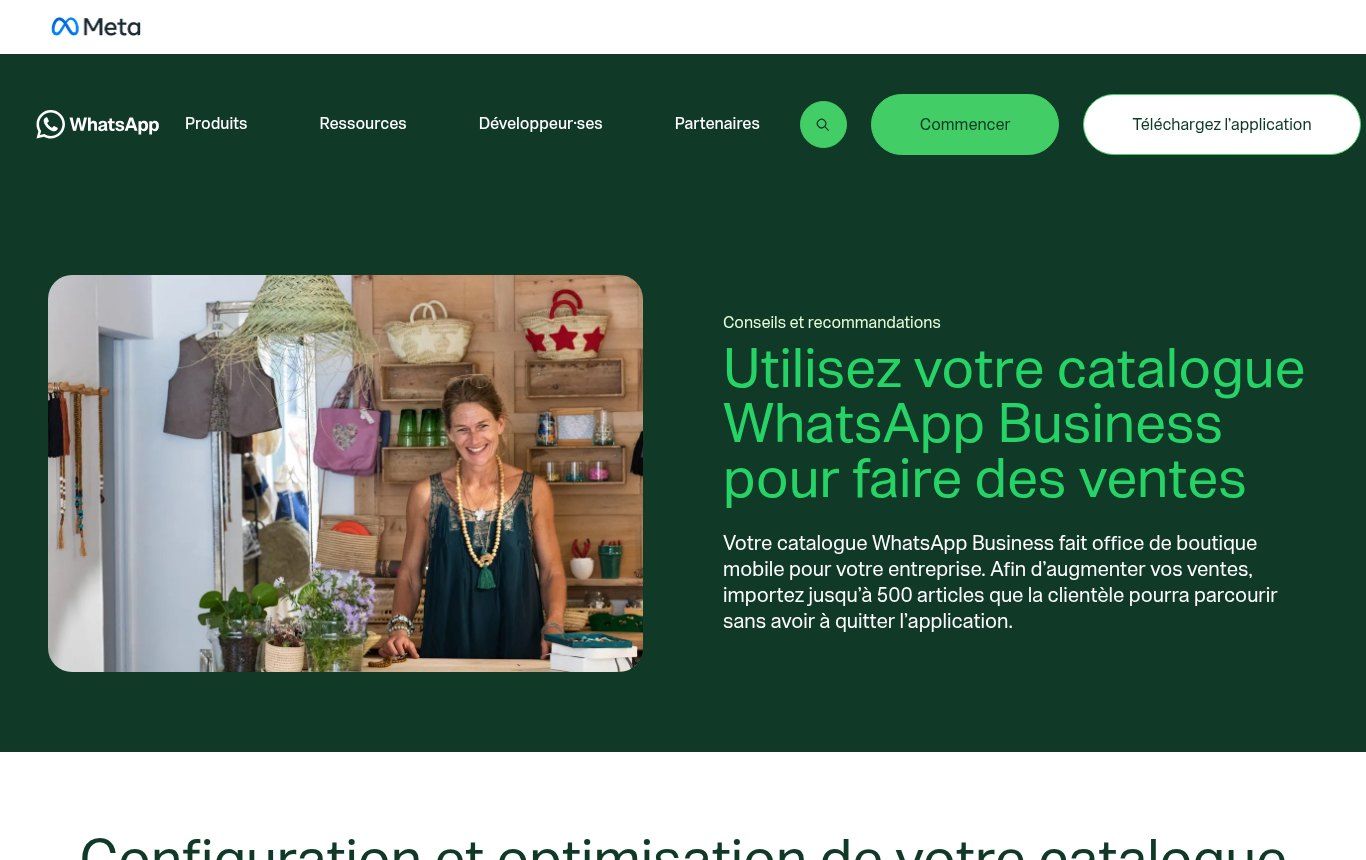
Source : page « Utilisez votre catalogue WhatsApp Business pour faire des ventes », WhatsApp for Business, capture du 02/11/2026.
Avant de commencer : cinq choses à préparer
On peut créer un catalogue en dix minutes. On peut aussi en créer un bon en une après-midi, à condition d'avoir préparé le terrain. Voici ce que nous demandons à nos clients avant de toucher à l'application.
- L'application WhatsApp Business, pas WhatsApp « normal ». Le catalogue n'existe que dans WhatsApp Business (Android, iPhone) et se gère aussi depuis WhatsApp Web et l'application Windows. Si vous vendez depuis votre numéro personnel, c'est le moment de séparer les deux.
- Un profil professionnel complet. Nom de l'entreprise, catégorie, description, adresse ou zone de livraison, horaires, site web. Un catalogue sur un profil vide inspire peu confiance.
- Une liste de produits propre. Faites-la d'abord dans un tableur : nom, code article, prix en FCFA, description courte, tailles ou variantes, statut du stock. Notre guide Google Sheets vous aide à démarrer. Cette liste vous servira ensuite pour le suivi des commandes.
- Des photos correctes. Pas forcément professionnelles, mais nettes, bien éclairées, sur fond neutre, et au format carré.
- Vos règles de vente. Zones et frais de livraison, délais, moyens de paiement, conditions de retour. Si vous ne les avez pas écrites, vous les improviserez à chaque conversation.
Comment créer un catalogue sur WhatsApp Business, étape par étape
Voici la procédure décrite dans l'aide officielle de WhatsApp, version Android. Sur iPhone, les menus sont très proches.
- Ouvrez WhatsApp Business, allez dans l'onglet Outils, puis appuyez sur Catalogue.
- Appuyez sur Nouvel article.
- Appuyez sur Ajouter des photos et des vidéos, puis choisissez Galerie ou Caméra. Vous pouvez ajouter jusqu'à 10 images ou vidéos.
- Saisissez le nom du produit ou du service.
- Indiquez le pays d'origine (champ obligatoire).
- Complétez les champs facultatifs : prix, prix promotionnel, description, lien vers le site, code article.
- Appuyez sur Enregistrer. L'article part en examen.
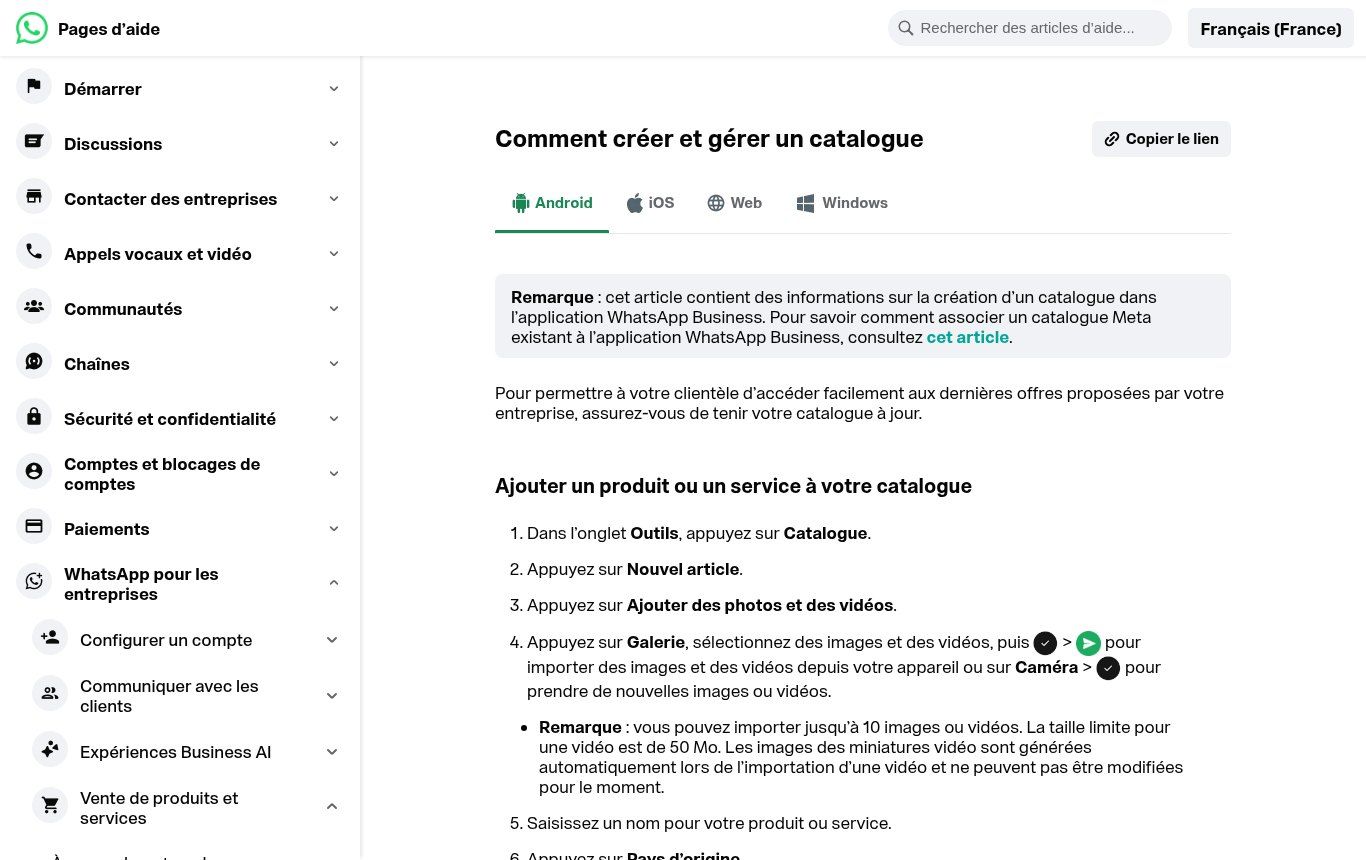
Source : Pages d'aide WhatsApp, « Comment créer et gérer un catalogue », capture du 02/11/2026.
Point important : chaque article est examiné par WhatsApp au regard de ses règles commerciales et n'est visible par vos clients qu'une fois approuvé. Ne partagez donc pas votre catalogue juste après l'avoir créé ; vérifiez d'abord que les articles sont bien en ligne.
Et depuis un ordinateur ?
L'aide officielle propose aussi les procédures pour WhatsApp Web et Windows. Pour saisir trente produits avec des descriptions soignées, un clavier fait gagner beaucoup de temps. Préparez les textes dans votre tableur, copiez-collez, ajoutez les photos depuis le dossier où vous les avez rangées. Si votre entreprise gère déjà un catalogue Meta (pour Facebook ou Instagram), WhatsApp permet aussi de le relier à l'application au lieu de tout ressaisir.
Format, dimensions et textes : la fiche produit qui vend
« Quelle dimension pour les photos du catalogue WhatsApp Business ? » revient très souvent. WhatsApp ne publie pas de dimension imposée pour l'application. En revanche, Meta publie des spécifications pour les images de catalogue, et ce sont de bons repères : format JPEG ou PNG, 8 Mo maximum, image carrée, au moins 500 × 500 pixels, 1024 × 1024 recommandés, sans contenu trompeur.
Notre conseil : faites toutes vos photos en carré, en 1080 × 1080 ou 1024 × 1024, avec le produit centré et un peu de marge autour. La vignette du catalogue est petite : un produit photographié de loin sur un fond chargé devient illisible.
Pour les textes, pensez au client qui hésite à 23 h et n'a pas envie de vous écrire pour poser une question de base.
- Nom : ce que c'est, plus ce qui le distingue. « Robe wax longue, manches courtes » vaut mieux que « Modèle 12 ».
- Prix : affichez-le si vous le pouvez (le champ prix dépend du pays et de la devise proposés par l'application). Un catalogue sans prix génère une question par article.
- Description : matière, tailles disponibles, dimensions, couleur, ce qui est inclus, délai de fabrication ou de livraison, zone desservie.
- Code article : reprenez exactement le code de votre tableur. Quand une commande arrive, vous saurez immédiatement de quel produit il s'agit.
- Lien : si le produit existe sur votre site, mettez le lien. Le client qui veut plus de détails, ou qui veut partager le produit, en a besoin.
Exemple de fiche (fictive) pour une boutique de vêtements à Cotonou : « Ensemble pagne homme, chemise et pantalon. Tissu wax 100 % coton. Tailles M à XXL. Couture sur mesure possible sous 5 jours. Livraison à Cotonou et Abomey-Calavi, autres villes sur devis. Code ENS-H-014. » En cinq lignes, le client a l'essentiel et peut commander sans aller-retour.
Côté services, le catalogue marche aussi : un cabinet peut y présenter ses formules d'accompagnement, une école ses formations, un traiteur ses menus, une ONG ses ateliers ou ses kits. Mettez un prix « à partir de » quand c'est honnête, ou expliquez dans la description comment le prix est fixé.
Organiser le catalogue : collections, articles masqués, mises à jour
Au-delà d'une dizaine d'articles, un catalogue en vrac fatigue. WhatsApp permet de regrouper les articles en collections (par exemple « Femmes », « Hommes », « Enfants », ou « Petit-déjeuner », « Plats », « Boissons »). Une collection doit répondre à la question que se pose le client, pas à l'organisation de votre entrepôt.
Deux réflexes à prendre :
- Masquez au lieu de supprimer. Un article en rupture se masque et se réaffiche plus tard sans tout ressaisir.
- Fixez un rendez-vous de mise à jour. Une fois par semaine, comparez le catalogue à votre tableur de stock. Un client qui commande un article indisponible repart souvent fâché, et il ne revient pas.
Partager le catalogue : lien, statut, message d'accueil
Un catalogue que personne n'ouvre ne vend rien. D'après l'aide WhatsApp sur le partage, vous pouvez partager le catalogue entier ou un article précis : l'envoyer dans une discussion, l'ajouter à votre statut, copier le lien ou le partager vers une autre application.
Là où le lien du catalogue WhatsApp Business travaille vraiment :
- Le message d'accueil et les réponses rapides. Dès qu'un nouveau contact écrit, il reçoit le lien du catalogue. Créez aussi une réponse rapide « /catalogue » pour l'envoyer en deux secondes.
- Vos statuts WhatsApp. Publiez un article avec son lien : le client qui touche arrive directement sur la fiche.
- Vos réseaux sociaux. Bio Instagram, page Facebook, description TikTok, signature e-mail.
- Le hors-ligne. Un QR code vers le catalogue sur vos flyers, vos sacs, votre comptoir ou votre stand de foire.
- Votre site web. Un bouton « Voir notre catalogue WhatsApp » à côté du bouton de contact.
Deux limites officielles à connaître : le lien du catalogue ne peut pas être personnalisé, et il peut ne plus fonctionner si vous le modifiez. Et sur les vieux téléphones Android (avant Android 6.0), il peut ne pas s'ouvrir. Si un client vous dit « le lien ne marche pas », envoyez-lui directement l'article depuis la discussion.
Petit rappel pour le Bénin : depuis le passage aux numéros à 10 chiffres fin 2024, vérifiez que tous vos liens de contact (wa.me sur le site, QR codes imprimés, bio Instagram) utilisent bien le nouveau format avec le 01. Un vieux QR code qui pointe vers l'ancien numéro, c'est une vente perdue sans que vous le sachiez.
Le panier : du « je veux ça » à une vraie commande
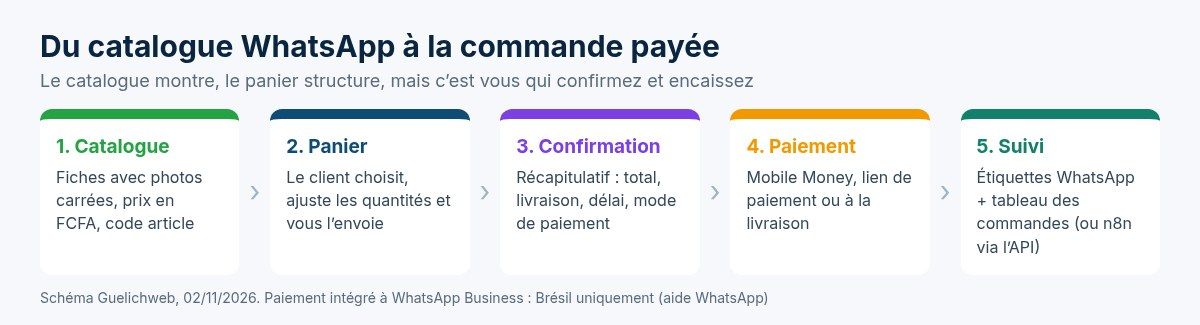
Le panier est la fonction la plus sous-utilisée du catalogue. Selon l'aide WhatsApp, un bouton d'achat apparaît à côté du nom de votre entreprise. Le client parcourt votre catalogue, ajoute des articles à son panier, modifie les quantités, puis vous envoie le panier sous forme de message.
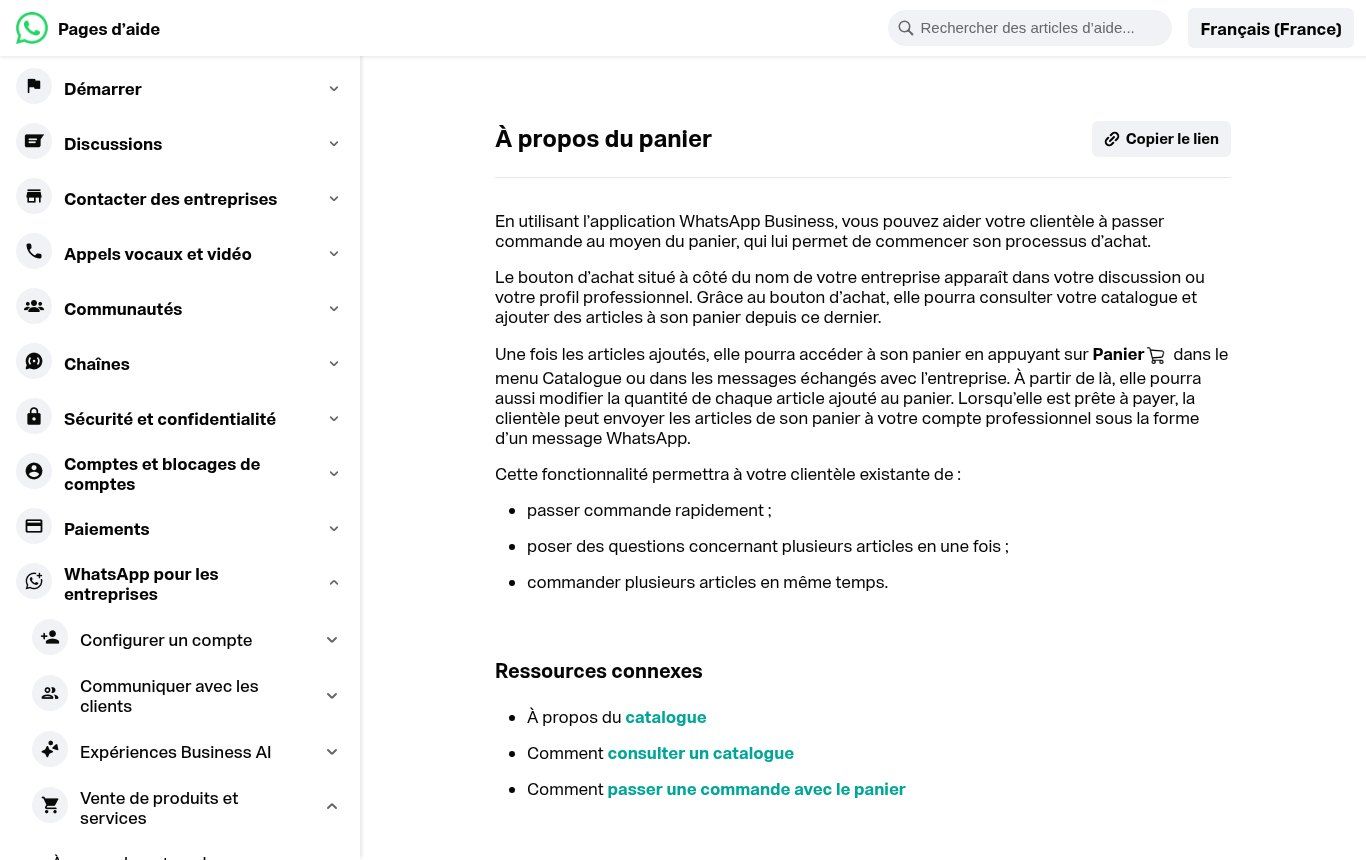
Source : Pages d'aide WhatsApp, « À propos du panier », capture du 02/11/2026.
Pour vous, la différence est énorme : au lieu de « je veux la rouge et deux de celles d'hier », vous recevez une liste structurée avec les articles, les quantités et les prix du catalogue. Moins d'erreurs, moins de questions, et un message facile à recopier dans votre suivi.
Attention, un panier reçu n'est ni une commande confirmée ni un paiement. C'est une demande. La commande devient réelle quand vous la confirmez : disponibilité, total, frais de livraison, délai, mode de paiement. Nous recommandons une réponse rapide de confirmation qui reprend toujours les mêmes éléments, par exemple :
Merci pour votre commande ! Récapitulatif : 2 × Ensemble pagne (ENS-H-014), taille L. Sous-total : [montant] FCFA. Livraison Cotonou : [montant] FCFA. Total : [montant] FCFA. Paiement par Mobile Money au [numéro] ou à la livraison. Livraison prévue le [date]. Répondez OK pour valider.
Encaisser au Bénin : Mobile Money, lien de paiement ou paiement à la livraison
WhatsApp propose bien un paiement intégré dans certaines régions, mais son aide officielle précise que la fonction de commande avec paiement de l'application Business n'est disponible qu'au Brésil. Au Bénin, en Côte d'Ivoire ou au Sénégal, l'encaissement se fait donc en dehors de WhatsApp. Trois options, du plus simple au plus solide :
- Transfert Mobile Money direct. Simple, mais tout repose sur la vérification manuelle : le client envoie une capture, vous vérifiez sur votre téléphone, vous notez. Au-delà de quelques commandes par jour, les erreurs arrivent.
- Lien de paiement. Une passerelle comme FedaPay ou KkiaPay vous permet de générer un lien que vous collez dans la conversation. Le client paie par Mobile Money ou par carte, et vous recevez une confirmation fiable. Nous comparons les deux dans notre article sur les passerelles de paiement Mobile Money.
- Paiement à la livraison. Rassurant pour le client, risqué pour vous (refus à la porte, livreur qui encaisse). Réservez-le aux zones et aux montants que vous maîtrisez, ou demandez un acompte.
Dernier point souvent oublié : la politique commerciale de WhatsApp Business rappelle que l'entreprise est seule responsable de ses transactions, de ses conditions de vente et de ses obligations fiscales. Écrivez vos conditions (livraison, retours, remboursements) et rendez-les accessibles, par exemple via un lien dans votre profil. Notre guide sur les CGV d'une boutique en ligne vous donne une trame.
« Mon catalogue WhatsApp Business ne fonctionne pas » : causes et solutions
C'est l'une des recherches les plus fréquentes autour du catalogue. Voici les causes que nous rencontrons le plus souvent, et quoi faire.
- Les articles sont encore en examen. Tant qu'un article n'est pas approuvé, vos clients ne le voient pas. Patientez avant de partager le lien.
- Un article a été refusé. Un point d'exclamation rouge apparaît sur l'article. Corrigez ce qui pose problème (photo, nom, description), puis utilisez « Demander un nouvel examen » si vous pensez que le refus est une erreur.
- Le produit fait partie des catégories interdites. La politique de WhatsApp exclut notamment les produits médicaux et de santé, l'alcool, le tabac, les drogues, les armes, les animaux vivants (hors bétail), et d'autres catégories. Une pharmacie ou une boutique de compléments alimentaires aura donc des refus, quelle que soit la qualité des photos. Lisez la liste complète avant de vous lancer.
- Le client n'arrive pas à ouvrir le lien. Téléphone trop ancien, lien modifié, ou application WhatsApp pas à jour. Envoyez l'article directement dans la discussion.
- Le bouton panier n'apparaît pas. Vérifiez dans les paramètres du catalogue que le panier est activé. Après un changement, l'affichage peut prendre un moment.
- Vous ne trouvez pas l'option Catalogue. Vous êtes probablement sur WhatsApp et non sur WhatsApp Business, ou votre application n'est pas à jour.
Si plusieurs articles sont refusés sans raison apparente, relisez les descriptions : des mots comme « guérit », « traitement » ou des promesses de résultat peuvent suffire à déclencher un refus.
Les limites du catalogue, et quand il faut passer à autre chose
Nous aimons le catalogue WhatsApp. Mais nous voyons trop d'entreprises qui lui demandent ce qu'il ne sait pas faire. Ses vraies limites :
- 500 articles maximum, saisis et mis à jour à la main dans l'application.
- Aucune synchronisation de stock avec votre caisse, votre tableur ou votre boutique en ligne.
- Aucune visibilité sur Google. Pour être trouvé par des inconnus, il vous faut un site ou une fiche Google Business Profile.
- Aucune statistique de vente : vous ne savez pas quels articles sont les plus consultés ni combien de paniers n'aboutissent pas.
- Une dépendance totale à un compte. Si votre numéro est suspendu ou votre téléphone perdu, votre canal de vente s'arrête.
Notre position est simple. Le catalogue seul convient pour démarrer, tester une offre ou vendre une petite gamme à une clientèle qui vous connaît déjà. Dès que vous dépassez quelques dizaines de commandes par semaine, que vous voulez être trouvé sur Google ou que plusieurs personnes répondent aux clients, il faut le compléter par un site ou une boutique en ligne, avec WhatsApp comme canal de conversation et de confirmation. Nous détaillons cette combinaison dans site web, WhatsApp et CRM pour une PME et dans notre guide pour créer une boutique en ligne au Bénin.
Automatiser le suivi des commandes reçues sur WhatsApp
L'application WhatsApp Business n'a pas d'API : impossible d'y brancher directement un outil d'automatisation. Cela ne veut pas dire qu'il faut tout gérer de tête.
Avec l'application seule
Utilisez les étiquettes (« Nouvelle commande », « Payée », « À livrer », « Livrée ») pour savoir où en est chaque client, et recopiez chaque commande confirmée dans un tableau partagé. C'est manuel, mais déjà bien plus fiable que la mémoire. Si vous avez beaucoup de clients récurrents, un CRM même gratuit devient vite utile.
Avec l'API WhatsApp Business
Quand le volume augmente, l'API WhatsApp Business change la donne. Le catalogue se gère alors dans le Gestionnaire de ventes de Meta (Commerce Manager) et se relie à votre compte WhatsApp Business, avec un catalogue par compte. Meta documente l'envoi de messages produits (un article ou une sélection) et la réception des commandes dans son guide développeurs.
Concrètement, une commande envoyée depuis le panier peut alors déclencher un scénario dans n8n ou Make : enregistrement dans Google Sheets ou dans votre CRM, envoi automatique d'un lien de paiement, message de confirmation, alerte à l'équipe de livraison. Notre comparatif n8n ou Make vous aide à choisir l'outil, et notre article sur ce que fait réellement un chatbot WhatsApp explique ce qu'on peut automatiser sans déshumaniser la relation.
Ce passage à l'API a un coût (messages facturés par Meta, mise en place, maintenance) et n'est pas utile pour tout le monde. Pour savoir ce que cela donnerait chez vous, voyez notre offre de chatbot WhatsApp avec n8n au Bénin.
Six erreurs que nous voyons tout le temps
- Un catalogue sans prix. Chaque article devient une conversation de plus. Si le prix varie, donnez une fourchette ou un « à partir de ».
- Des photos prises de loin, en paysage, sur un fond chargé. Illisibles en vignette.
- Des articles épuisés toujours visibles. La meilleure façon de décevoir un client prêt à payer.
- Aucune information de livraison. Le client ne sait pas si vous livrez chez lui ni à quel prix, alors il ne commande pas.
- Un catalogue jamais partagé. Il existe, mais personne ne le voit : pas dans le message d'accueil, pas dans les statuts, pas sur les réseaux.
- Un panier sans confirmation. Le client envoie son panier, attend, ne reçoit pas de récapitulatif clair, et achète ailleurs.
Checklist : un catalogue opérationnel en une après-midi
- Profil WhatsApp Business complet (description, horaires, adresse ou zone, site).
- Liste produits à jour dans un tableur, avec codes articles et prix en FCFA.
- Photos carrées, nettes, au moins 1024 × 1024 si possible.
- Articles créés, tous approuvés, regroupés en collections.
- Panier activé et testé depuis un autre téléphone.
- Message d'accueil et réponse rapide avec le lien du catalogue.
- Réponse rapide de confirmation de commande prête.
- Mode de paiement défini (Mobile Money, lien de paiement, livraison).
- Conditions de vente écrites et accessibles.
- Étiquettes de suivi créées et un tableau de commandes partagé.
FAQ sur le catalogue WhatsApp Business
Le catalogue WhatsApp Business est-il gratuit ?
Oui. Le catalogue fait partie de l'application WhatsApp Business, elle-même gratuite. Ce sont l'API et ses messages qui sont payants, pas le catalogue de l'application.
Combien d'articles peut-on mettre dans un catalogue WhatsApp ?
Jusqu'à 500 articles selon WhatsApp, avec jusqu'à 10 photos ou vidéos par article.
Peut-on recevoir des paiements directement dans WhatsApp au Bénin ?
Non. La fonction de commande avec paiement de l'application Business n'est disponible qu'au Brésil à ce jour. Au Bénin, on encaisse par Mobile Money, par lien de paiement ou à la livraison.
Peut-on avoir un catalogue sur WhatsApp normal ?
Non, il faut l'application WhatsApp Business. Vous pouvez transférer votre numéro de WhatsApp vers WhatsApp Business, mais réfléchissez à séparer votre numéro personnel et votre numéro de vente.
Pourquoi mon article est-il refusé ?
Soit il appartient à une catégorie interdite par la politique commerciale de WhatsApp (santé, alcool, tabac, etc.), soit un élément (photo, texte) pose problème. Corrigez et demandez un nouvel examen depuis l'article.
Le catalogue WhatsApp peut-il remplacer un site web ?
Pour démarrer, oui. Pour être trouvé sur Google, gérer un stock important, encaisser en ligne ou publier des conditions de vente complètes, non. Les deux se complètent très bien.
Besoin d'aide pour vendre mieux sur WhatsApp ?
Chez Guelichweb, nous aidons les entreprises à structurer leur vente sur WhatsApp : catalogue, parcours de commande, paiement, suivi automatisé, et site ou boutique en ligne quand le catalogue ne suffit plus. Le tarif dépend de votre situation : nous le fixons après un diagnostic, comme expliqué sur notre page offres. Vous pouvez aussi découvrir nos services.
Vous vendez déjà sur WhatsApp et vous sentez que ça déborde ? Contactez-nous : nous regardons votre façon de vendre aujourd'hui et nous vous disons ce qui vaut la peine d'être amélioré.
Sources : WhatsApp for Business, page catalogue ; Aide WhatsApp, créer et gérer un catalogue ; Aide WhatsApp, partager le catalogue ; Aide WhatsApp, à propos du panier ; Aide WhatsApp, gestion des commandes ; Politique commerciale WhatsApp Business ; Meta, spécifications des images de catalogue ; Meta for Developers, vendre des produits et services.