Power BI : c’est quoi, gratuit ou payant, et combien ça coûte pour une PME ou une ONG (guide 2026)
G. CHRIST
Publié le 23 novembre 2026

Chaque fin de mois, la même scène se répète dans beaucoup d’organisations : quelqu’un passe deux jours à copier des chiffres d’un Excel à l’autre, à refaire des graphiques et à les coller dans un PowerPoint que la direction lira en cinq minutes. Le mois suivant, on recommence. C’est précisément ce problème que Power BI promet de régler.
Dans ce guide, nous répondons aux questions qu’on nous pose réellement : Power BI, c’est quoi ? Est-il gratuit ou payant ? Combien coûte-t-il quand on paie en dollars ou en euros depuis Cotonou, Lomé, Abidjan ou Dakar ? Faut-il une adresse e-mail professionnelle ? Et surtout : est-ce le bon outil pour une PME de dix personnes ou pour une ONG qui suit des projets sur le terrain ? Les prix et conditions ont été vérifiés sur les pages officielles de Microsoft le 23 novembre 2026.
Power BI, c’est quoi ? La réponse courte
Power BI est le logiciel de business intelligence de Microsoft. Dit plus simplement : il se connecte à vos données (fichiers Excel, Google Sheets, bases de données, logiciels comptables, formulaires de collecte…), les nettoie, les relie entre elles, puis les transforme en tableaux de bord interactifs. On clique sur une région, un mois ou un produit, et tous les graphiques se mettent à jour.

Logo officiel de Power BI (source : icône produit publiée sur microsoft.com, récupérée le 23/11/2026).
Notre position, dès le départ : Power BI est un excellent outil, mais ce n’est pas un outil magique. Il ne corrige pas des données mal saisies, il ne remplace pas un logiciel de gestion et il ne vous dit pas quels indicateurs suivre. Si vous n’avez pas encore défini vos indicateurs, commencez par notre guide sur le tableau de bord KPI pour PME. Power BI vient après.
Les 3 briques de Power BI (et pourquoi on s’y perd)
Une grande partie de la confusion autour du prix vient du fait que « Power BI » désigne en réalité plusieurs choses. Retenez ces trois briques :
- Power BI Desktop : l’application gratuite à installer sur un ordinateur Windows. C’est là qu’on importe les données, qu’on les prépare (avec l’outil intégré Power Query) et qu’on construit les rapports.
- Le service Power BI (app.powerbi.com) : la version en ligne, désormais intégrée à la plateforme Microsoft Fabric. C’est là qu’on publie, qu’on partage et qu’on programme l’actualisation automatique des données.
- Power BI Mobile : les applications Android et iOS pour consulter les tableaux de bord sur téléphone. Pratique pour un directeur en déplacement ou un coordinateur sur le terrain.
La création est gratuite. Ce qui se paie, c’est le partage et la collaboration. Gardez cette phrase en tête, elle résume 80 % de la question du prix.
Power BI ou Excel : quelle différence concrète ?
On nous demande souvent si Power BI « remplace Excel ». Non. Les deux outils sont complémentaires, et Microsoft les a d’ailleurs conçus pour fonctionner ensemble. La différence se voit dans l’usage :
- Excel est fait pour saisir, calculer et analyser ponctuellement. Il devient fragile quand plusieurs personnes modifient le même fichier ou quand on dépasse quelques dizaines de milliers de lignes.
- Power BI est fait pour lire et présenter. On ne saisit pas de données dedans : on le branche sur des sources, et il recalcule tout seul à chaque actualisation.
- Excel produit un fichier qu’on envoie par e-mail ou WhatsApp, avec le risque d’avoir dix versions différentes. Power BI produit un lien unique, toujours à jour, avec des droits d’accès par personne.
- Excel demande de refaire les graphiques à la main chaque mois. Power BI les garde : vous remplacez les données, le rapport se met à jour.
Notre règle pratique : si vous refaites le même rapport plus d’une fois par mois, à partir de plus d’une source, pour plus de deux lecteurs, Power BI (ou un outil équivalent) vous fera gagner du temps. En dessous, un bon fichier Excel structuré ou un Google Sheets bien tenu suffit largement.
Power BI est-il gratuit ou payant ?
Les deux. Et c’est exactement pour ça que la question revient autant dans les recherches Google. Voici ce qui est réellement gratuit en novembre 2026 :
- Power BI Desktop se télécharge et s’utilise gratuitement, sans limite de durée. Vous pouvez y construire des rapports aussi complexes que vous voulez, pour vous-même.
- Le compte gratuit (licence Fabric Free) donne accès au service en ligne, dans « Mon espace de travail ». Aucune carte bancaire n’est demandée.
- Ce que la licence gratuite ne permet pas : partager un rapport avec un collègue, publier dans un espace de travail d’équipe ou consulter un rapport partagé dans un espace non Premium. C’est écrit noir sur blanc dans le tableau des licences de Microsoft.
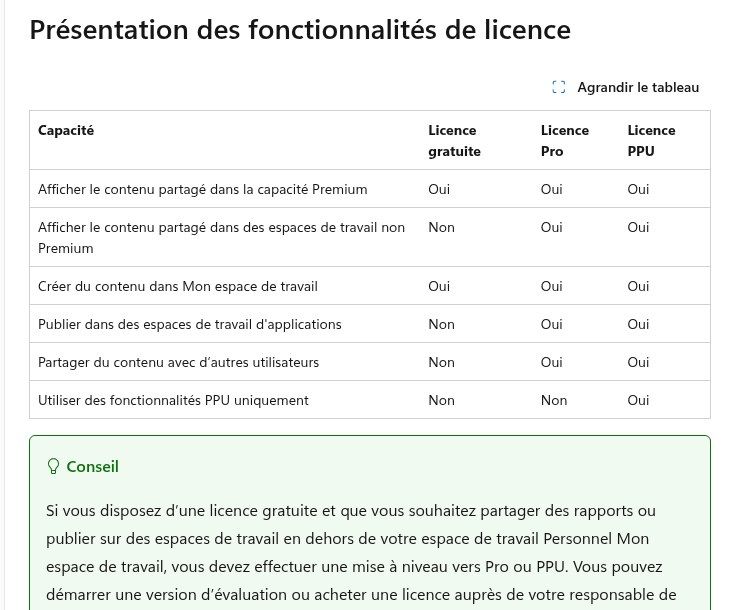
Source : Microsoft Learn, Licences et abonnements pour les utilisateurs professionnels (capture du 23/11/2026).
Concrètement : un consultant ou un chargé de suivi-évaluation peut apprendre Power BI, construire ses rapports et les exporter en PDF ou en PowerPoint sans rien payer. Dès que vous voulez que votre directeur ouvre le tableau de bord en ligne et clique dedans, il faut une licence payante, pour vous et pour lui.
Le cas particulier de « Publier sur le web »
Power BI propose une fonction « Publier sur le web » qui génère un lien public ou un code à intégrer sur un site. Selon la documentation, elle est accessible depuis « Mon espace de travail » avec une licence Power BI, si l’administrateur du compte l’autorise. Mais Microsoft est très clair : n’importe qui sur Internet peut alors voir le rapport, sans authentification. C’est utile pour publier des statistiques ouvertes (un observatoire, des chiffres de campagne publics), jamais pour des données clients, des salaires ou des informations sur des bénéficiaires. Voir la page officielle « Publier sur le web ».
Combien coûte Power BI en 2026 ?
Voici les tarifs affichés sur la page officielle de Microsoft le 23 novembre 2026. Microsoft précise que ces prix sont indicatifs et peuvent varier selon le pays et la devise : vérifiez toujours le montant final au moment de l’achat.
- Compte gratuit : 0. Création pour soi-même, pas de partage.
- Power BI Pro : 14 $ par utilisateur et par mois en paiement annuel (12,10 € HT sur la page française). Publier, partager, collaborer. Inclus dans Microsoft 365 E5 et Office 365 E5.
- Power BI Premium par utilisateur (PPU) : 24 $ par utilisateur et par mois en paiement annuel (20,80 € HT sur la page française). Tout Pro, plus des modèles de données beaucoup plus gros et des actualisations plus fréquentes.
- Power BI Embedded et capacités Fabric : prix variable, sur devis ou via Azure. Pour intégrer des rapports dans une application ou les diffuser à un grand nombre de lecteurs sans licence individuelle.

Source : page officielle des tarifs Power BI, microsoft.com/fr-fr (capture du 23/11/2026).
Pour mémoire, ces prix ont augmenté le 1er avril 2025 (Pro est passé de 10 à 14 $, PPU de 20 à 24 $). Si un article vous parle encore de « Power BI à 10 dollars », il est dépassé.
Un exemple de calcul honnête
Prenons une équipe de 8 personnes : 2 qui construisent les rapports et 6 qui les consultent. Sans capacité Fabric de grande taille, tout le monde a besoin d’une licence Pro, lecteurs compris. Cela fait 8 × 14 $ = 112 $ par mois, soit 1 344 $ par an au tarif public. Beaucoup de structures découvrent ce point après coup : elles budgètent deux licences « pour les analystes » et se retrouvent bloquées quand le directeur veut ouvrir le rapport.
La diffusion à des lecteurs gratuits n’est possible qu’à partir d’une capacité de taille F64 (ou P1, ancienne gamme), dont le coût se compte en milliers de dollars par mois. Pour une PME ou une ONG de taille moyenne en Afrique de l’Ouest, ce n’est presque jamais le bon calcul.
Pro ou Premium par utilisateur ?
Pro suffit dans l’immense majorité des cas que nous voyons. Selon la documentation Microsoft, Pro autorise des modèles de données jusqu’à 1 Go et 8 actualisations planifiées par jour ; PPU monte à 100 Go et 48 actualisations par jour. Si vos données tiennent dans quelques fichiers Excel et que vous actualisez une fois par jour, PPU n’apporte rien. Attention aussi : avoir PPU ne donne pas accès à Copilot (voir plus bas).
ONG et associations : Power BI Pro à 4,20 $
C’est l’information la plus utile de cet article pour nos lecteurs du secteur associatif. Microsoft propose aux organisations à but non lucratif éligibles Power BI Pro à 4,20 $ par utilisateur et par mois, au lieu de 14 $. Power BI Desktop reste gratuit pour tous.
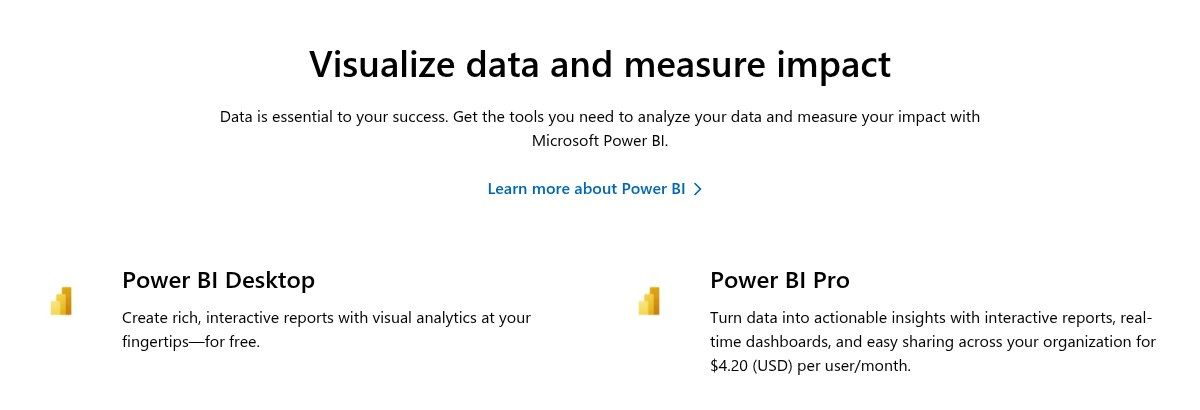
Source : Microsoft Nonprofits, offres pour les organisations à but non lucratif (capture du 23/11/2026, page en anglais).
Quelques précisions importantes avant de vous réjouir :
- L’organisation doit avoir un statut juridique reconnu dans son pays (récépissé, enregistrement officiel) et s’inscrire via le programme Microsoft Nonprofits. La vérification prend en général quelques jours ouvrés.
- Les administrations publiques, les écoles et universités, les partis politiques ou les associations professionnelles sont en principe exclues de ce programme.
- Les licences à prix réduit sont réservées au personnel et aux bénévoles de l’organisation, pas aux bénéficiaires ni aux donateurs.
- L’inscription doit être faite par un salarié ou un bénévole de l’ONG, pas par un prestataire externe. Nous pouvons vous accompagner, mais c’est vous qui déposez la demande.
Pour une ONG de 10 personnes, la différence est nette : 42 $ par mois au lieu de 140 $. Si vous êtes une ONG et que vous payez Power BI au prix public, vérifiez votre éligibilité avant le prochain renouvellement.
Ce qu’il faut savoir quand on est en Afrique francophone
La plupart des articles en français sur Power BI sont écrits depuis la France ou le Canada. Ils oublient des détails qui comptent beaucoup ici.
1. Il faut une adresse e-mail professionnelle
Microsoft l’indique clairement : pour s’inscrire au service Power BI, il faut un compte professionnel ou scolaire. Les adresses Gmail, Yahoo ou Hotmail ne sont pas acceptées directement. Or beaucoup de PME fonctionnent encore avec des adresses Gmail. Deux solutions : créer une adresse sur votre propre nom de domaine via Microsoft 365, ou démarrer un essai Microsoft 365, qui crée un compte du type vous@votreorganisation.onmicrosoft.com. Détails sur la page Microsoft Learn dédiée à l’inscription.
2. Le paiement se fait par carte
Les pages officielles indiquent un achat par carte bancaire (ou via un revendeur Microsoft). Nous n’avons pas vu d’option de paiement par Mobile Money ou en FCFA. Prévoyez une carte Visa ou Mastercard utilisable à l’international, ou passez par un partenaire Microsoft local qui facture en monnaie locale.
3. Power BI Desktop ne tourne que sous Windows
Pas de version Mac. La configuration minimale publiée par Microsoft : Windows 10 ou plus récent, au moins 2 Go de RAM disponibles (4 Go recommandés) et un écran d’au moins 1440 × 900. Ce dernier point surprend : sur beaucoup d’ordinateurs portables d’entrée de gamme en 1366 × 768, certaines fenêtres s’affichent mal. Sur Mac, il faut passer par une machine virtuelle Windows ou se limiter au service en ligne, plus restreint pour la création.
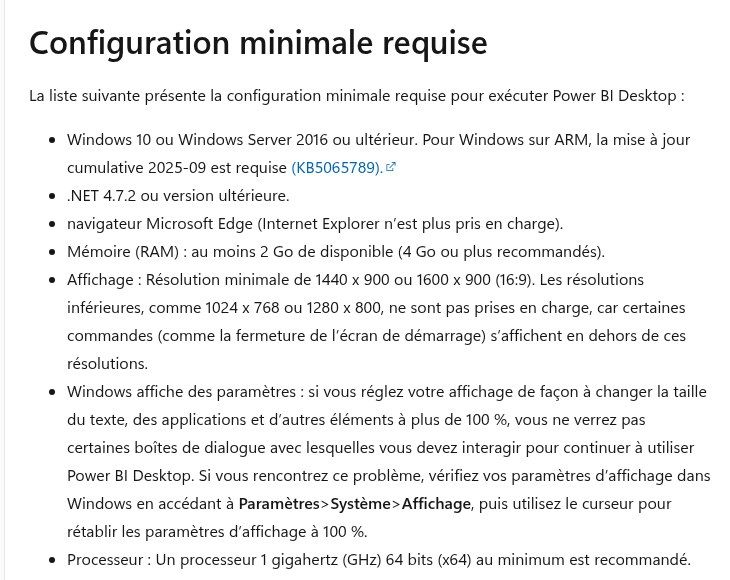
Source : Microsoft Learn, Obtenir Power BI Desktop (capture du 23/11/2026).
4. La connexion Internet compte, mais moins qu’on le croit
Power BI Desktop fonctionne hors ligne pour construire un rapport à partir de fichiers locaux. C’est la publication et l’actualisation qui demandent Internet. Pour une équipe dont la connexion est irrégulière, une bonne pratique consiste à stocker les fichiers sources sur OneDrive ou SharePoint : le service actualise alors les données directement depuis le cloud, sans dépendre de l’ordinateur de quelqu’un.
5. Où sont stockées vos données ?
Vos rapports publiés sont hébergés dans les centres de données Microsoft de la région associée à votre compte (le « locataire »), définie à sa création. Vous pouvez la vérifier dans le service via le menu Aide, « À propos de Power BI ». Si vous traitez des données personnelles sensibles (bénéficiaires, patients, élèves), faites le point avec votre responsable juridique : au Bénin, le traitement de données personnelles relève de l’APDP, et les bailleurs de fonds ont souvent leurs propres exigences.
7 usages concrets pour une PME, une ONG ou une institution
- Suivi des ventes d’un commerce ou d’une boutique en ligne : chiffre d’affaires par jour, par produit, par vendeur, comparé au mois précédent.
- Suivi-évaluation de projet pour une ONG : indicateurs du cadre logique, cibles atteintes par commune, données de terrain collectées avec KoboToolbox.
- Rapports bailleurs : un tableau de bord partagé qui évite de refaire les mêmes tableaux chaque trimestre.
- Gestion de stock : alertes visuelles sur les produits en rupture, à partir d’un fichier de stock Excel ou Google Sheets.
- Recouvrement : factures impayées par client et par ancienneté, pour savoir qui relancer en priorité.
- Ressources humaines : effectifs, absences, formations suivies, sans exposer les données individuelles à tout le monde (Power BI gère des droits d’accès par ligne).
- Marketing : visites du site (depuis Google Analytics 4), demandes reçues par formulaire et messages WhatsApp, pour voir quel canal rapporte vraiment des clients.
Démarrer avec Power BI en 6 étapes
- Choisissez 5 à 8 indicateurs, pas 40. Notez pour chacun la source et la fréquence de mise à jour.
- Nettoyez la source : une ligne par enregistrement, une colonne par information, des dates au même format, pas de cellules fusionnées. C’est l’étape qui fait réussir ou échouer le projet.
- Installez Power BI Desktop depuis le Microsoft Store (mises à jour automatiques) et importez votre fichier.
- Préparez les données dans Power Query : supprimer les colonnes inutiles, corriger les types, fusionner les tables. Ces étapes sont enregistrées et rejouées à chaque actualisation.
- Construisez une page, une seule, avec les indicateurs clés en haut, les tendances au milieu et le détail en bas. Faites-la valider par ses futurs lecteurs avant d’en ajouter d’autres.
- Publiez et programmez l’actualisation (licence Pro nécessaire), puis attribuez les accès par personne. Évitez de partager « à toute l’organisation » par défaut.
Un conseil qui vaut de l’or : documentez dans une page du rapport d’où vient chaque chiffre. Dans six mois, quand quelqu’un contestera un indicateur, vous serez content de l’avoir fait.
Automatiser l’alimentation de Power BI
Le vrai gain ne vient pas des graphiques, il vient de la disparition des copier-coller. C’est là que l’automatisation des tâches entre en jeu. Quelques montages que nous trouvons particulièrement efficaces :
- Formulaire → tableau → Power BI : les demandes arrivent via un Google Form ou le formulaire de votre site, s’enregistrent automatiquement dans un tableau, et le rapport se met à jour chaque jour.
- WhatsApp → base de données → Power BI : un workflow n8n enregistre chaque demande reçue sur WhatsApp Business (date, produit demandé, ville) ; Power BI montre ensuite les pics de demandes et les produits les plus demandés.
- Collecte terrain → Power BI : les soumissions KoboToolbox sont récupérées via son API ou un export synchronisé, puis analysées par zone et par période.
- Rapport mensuel automatique : un workflow récupère les chiffres clés, demande à une IA d’en rédiger un résumé en trois paragraphes et l’envoie par e-mail à la direction, avec le lien vers le tableau de bord.
Power BI sait se connecter à des fichiers Excel ou CSV, à des dossiers SharePoint, à des bases SQL et à de nombreux services en ligne. Quand la source est sur un serveur local, il faut en plus installer une « passerelle de données » (gateway) sur une machine Windows qui reste allumée. C’est un détail technique qui fait souvent échouer les projets faits à la va-vite.
Et Copilot dans Power BI ?
Microsoft met beaucoup en avant Copilot, l’assistant IA qui rédige des résumés de rapports ou propose des visuels à partir d’une question en langage naturel. Mais la condition est stricte : selon la documentation officielle, Copilot dans Power BI exige une capacité Fabric payante (F2 ou plus) ou Premium (P1 ou plus). Une licence Pro ou PPU seule ne suffit pas, et les capacités d’essai ne sont pas prises en charge. Pour la plupart des PME, Copilot dans Power BI n’est donc pas d’actualité. Si c’est l’IA de Microsoft qui vous intéresse, lisez d’abord notre guide sur Microsoft Copilot et ses différentes versions. Référence : Vue d’ensemble de Copilot pour Power BI.
Les alternatives à Power BI, et quand les préférer
- Looker Studio (Google) : gratuit, entièrement en ligne, fonctionne sur Mac comme sur PC, partage sans licence par lecteur. Idéal si vous travaillez déjà avec Google Workspace et Google Sheets. Moins puissant pour croiser des données complexes.
- Excel seul, avec tableaux croisés dynamiques et graphiques : suffisant pour un rapport mensuel simple lu par deux personnes.
- Les tableaux de bord intégrés à votre logiciel (CRM, ERP, outil de collecte) : souvent sous-utilisés. Vérifiez ce que vous avez déjà avant d’ajouter un outil.
- Metabase ou Apache Superset : des solutions open source, auto-hébergeables, sans licence par utilisateur. Plus techniques à installer et à maintenir.
- Tableau (Salesforce) : très puissant, mais nettement plus cher. Rarement justifié pour une PME de la sous-région.
Notre avis tranché : si votre équipe vit dans Gmail et Google Sheets, commencez par Looker Studio. Si elle vit dans Outlook, Excel et Teams, Power BI est le choix naturel. Mélanger les deux mondes est possible, mais chaque passerelle ajoute un point de panne.
Les 6 erreurs que nous voyons le plus souvent
- Acheter des licences pour les créateurs seulement, puis découvrir que les lecteurs doivent aussi en avoir une.
- Brancher Power BI sur un fichier désordonné : cellules fusionnées, totaux au milieu des données, dates saisies en texte. Le rapport sera faux, et personne ne le saura.
- Faire 15 pages de rapport que personne ne lit. Une page claire vaut mieux que quinze pages décoratives.
- Laisser le rapport dépendre de l’ordinateur d’une seule personne : quand elle part en congé, plus rien ne s’actualise.
- Utiliser « Publier sur le web » pour des données internes, en croyant que le lien est « caché ». Il ne l’est pas.
- Ne pas désigner de responsable des données : sans quelqu’un qui vérifie les sources, la confiance dans les chiffres s’effondre en quelques mois.
Notre avis : pour qui Power BI est-il un bon choix ?
Power BI est un très bon choix pour une organisation qui utilise déjà Microsoft 365, qui produit régulièrement des rapports à partir de plusieurs sources, et qui accepte de consacrer un peu de temps à structurer ses données. Il est particulièrement intéressant pour les ONG éligibles au tarif à 4,20 $, qui rend la licence presque anecdotique dans un budget de projet.
Il est moins adapté à une très petite structure qui fonctionne sur Gmail et téléphone, avec un seul fichier de ventes : là, un Google Sheets bien conçu et un Looker Studio gratuit donnent 90 % du résultat. Et dans tous les cas, le problème numéro un n’est pas l’outil, c’est la qualité des données qui l’alimentent.
Comment Guelichweb peut vous aider
Nous aidons les PME, ONG et institutions à structurer leurs données, à automatiser leur collecte (formulaires, WhatsApp, outils de terrain) avec n8n ou Make, et à mettre en place des tableaux de bord utiles, sur Power BI, Looker Studio ou un autre outil si c’est plus pertinent pour vous. Nous ne vendons pas de licences Microsoft : nous vous aidons à choisir et à bien démarrer.
Chaque projet est différent : vous recevez un devis après un diagnostic de vos besoins. Découvrez nos offres ou l’ensemble de nos services.
FAQ : Power BI
Power BI est-il gratuit ?
Power BI Desktop et le compte gratuit permettent de créer des rapports sans payer. Pour partager un rapport ou consulter un rapport partagé par un collègue, il faut une licence payante (Pro ou PPU), sauf si l’organisation dispose d’une grande capacité Fabric (F64 ou plus).
Combien coûte Power BI Pro ?
14 $ par utilisateur et par mois en paiement annuel sur la page américaine, 12,10 € HT sur la page française, au 23 novembre 2026. Les ONG éligibles paient 4,20 $ par utilisateur et par mois via le programme Microsoft Nonprofits.
Peut-on utiliser Power BI avec une adresse Gmail ?
Pas directement pour le service en ligne. Il faut un compte professionnel ou scolaire. Un essai Microsoft 365 permet d’en créer un si vous n’en avez pas.
Power BI fonctionne-t-il sur Mac ?
Power BI Desktop est réservé à Windows. Sur Mac, vous pouvez utiliser le service en ligne (avec des possibilités de création plus limitées) ou une machine virtuelle Windows.
Power BI est-il en français ?
Oui. Power BI Desktop et le service en ligne sont disponibles en français, et la documentation Microsoft Learn est traduite.
Power BI peut-il lire un Google Sheets ?
Oui, Power BI Desktop dispose d’un connecteur Google Sheets, et un fichier peut aussi être exporté en CSV ou synchronisé automatiquement par un workflow. Pour les actualisations planifiées fiables, nous préférons souvent un fichier sur OneDrive ou SharePoint, ou une base de données.
Faut-il savoir coder pour utiliser Power BI ?
Non pour les rapports simples. Les calculs avancés utilisent un langage de formules appelé DAX, qui ressemble aux formules Excel mais demande un temps d’apprentissage. Comptez quelques semaines de pratique régulière pour être à l’aise.
En résumé
Power BI transforme vos données en tableaux de bord interactifs. La création est gratuite, le partage est payant (14 $ par utilisateur et par mois, 4,20 $ pour les ONG éligibles), et tout le monde, lecteurs compris, a besoin d’une licence. Il faut Windows, une adresse e-mail professionnelle et une carte bancaire. Et surtout, des données propres.
Vous voulez savoir si Power BI est le bon outil pour votre organisation, ou automatiser la collecte des chiffres qui l’alimenteront ? Contactez Guelichweb : nous commençons toujours par un diagnostic de vos besoins.