Meta Business Suite : c’est quoi, comment programmer vos publications et gérer Facebook, Instagram et WhatsApp au même endroit (guide 2026)
G. CHRIST
Publié le 22 novembre 2026

Dans beaucoup de PME, la Page Facebook vit sur le téléphone du gérant. Le compte Instagram, sur celui d’une ancienne stagiaire. Le WhatsApp Business, sur un troisième appareil posé à l’accueil. Et le jour où quelqu’un veut programmer une promotion pour samedi matin, ou répondre à vingt messages arrivés pendant la nuit, personne ne sait plus qui a accès à quoi.
Meta Business Suite a été conçu pour ce désordre-là. C’est l’outil gratuit de Meta pour gérer Facebook, Instagram et, dans beaucoup de pays dont le Bénin, la messagerie WhatsApp Business depuis un seul écran. Ce guide explique ce qu’il fait vraiment, comment s’y connecter (y compris « sur PC »), comment programmer vos publications, ce que vaut sa messagerie, et surtout comment l’organiser pour ne jamais perdre votre Page. Les informations ont été vérifiées sur les pages d’aide officielles de Meta le 22 novembre 2026.
Meta Business Suite : c’est quoi, en une phrase ?
Meta Business Suite est le tableau de bord professionnel de Meta : depuis un navigateur ou une application mobile, vous publiez et programmez vos contenus Facebook et Instagram, vous répondez aux messages et commentaires de Messenger, Instagram et WhatsApp, vous suivez vos statistiques et vous lancez des publicités simples. Selon la page d’aide de Meta, il est gratuit sur ordinateur comme dans l’application mobile.
Logo officiel de l’application Meta Business Suite (source : fiche Google Play de Meta Platforms, Inc.).
Notre avis, tout de suite : pour une PME, une ONG ou une institution qui communique surtout sur Facebook, Instagram et WhatsApp, c’est l’outil de base à installer avant d’en payer un autre. Il n’est pas parfait, loin de là, mais il est gratuit, officiel, et il règle le problème le plus coûteux que nous rencontrons : des accès dispersés sur des téléphones personnels.
Business Suite, portefeuille business, Gestionnaire de publicités : qui fait quoi
La moitié des confusions vient des noms. Meta a renommé ses outils plusieurs fois, et beaucoup de tutoriels parlent encore de « Business Manager ». Voici la carte telle qu’elle se présente fin 2026 :
- Le portefeuille business (anciennement Business Manager) : c’est le conteneur. Il « possède » votre Page Facebook, votre compte Instagram, vos comptes WhatsApp Business et publicitaires, et la liste des personnes qui y ont accès. C’est lui qu’il faut protéger en priorité.
- Meta Business Suite : c’est l’espace de travail quotidien. On y publie, on programme, on répond aux messages, on regarde les chiffres. Quand vous cliquez sur « Paramètres » dans Business Suite, vous gérez en réalité votre portefeuille business.
- Le Gestionnaire de publicités (Ads Manager) : c’est l’outil complet pour les campagnes payantes, avec ciblage avancé et suivi détaillé. Business Suite permet de booster une publication ou de créer une publicité simple ; pour le reste, Meta renvoie vers le Gestionnaire de publicités.
Retenez une image : le portefeuille, c’est le coffre ; Business Suite, c’est le bureau ; le Gestionnaire de publicités, c’est l’atelier publicitaire. On peut travailler au bureau sans toucher à l’atelier, mais sans coffre en ordre, tout le reste est fragile.
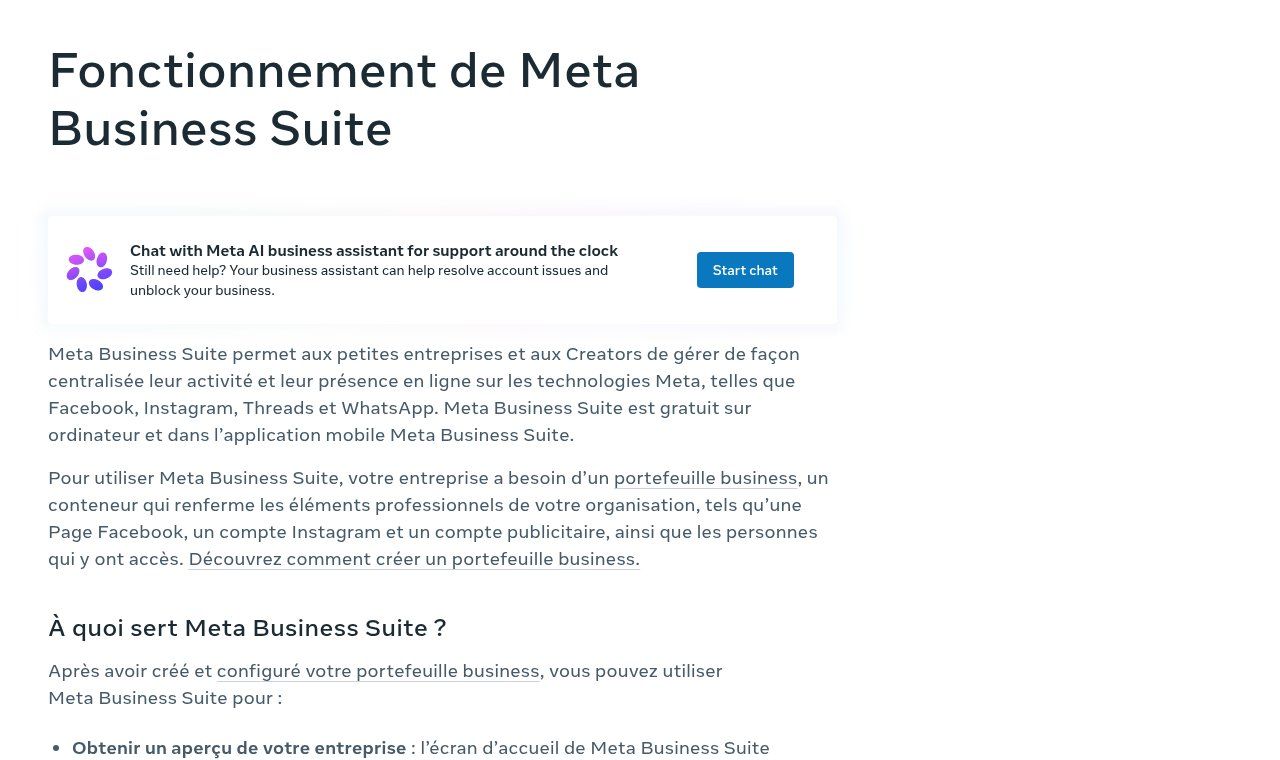
Source : page d’aide Meta « Fonctionnement de Meta Business Suite » (fr-fr.facebook.com/business/help), capture du 22/11/2026.
Meta Business Suite est-il gratuit ?
Oui. Il n’existe pas d’abonnement Meta Business Suite, ni de version « premium » à acheter. Programmer des publications, répondre aux messages, consulter les statistiques ou créer des réponses automatiques ne coûte rien. Ce qui se paie, ce sont les publicités que vous décidez de lancer, au budget que vous fixez.
Attention à deux pièges que nous voyons passer régulièrement. Le premier : des messages qui se présentent comme le « support Meta » et vous menacent de désactiver votre Page si vous ne cliquez pas sur un lien. Meta ne vous écrit pas de cette façon ; ouvrez toujours vous-même business.facebook.com. Le second : des vendeurs qui proposent un « accès Business Suite » ou une « Page vérifiée » contre paiement. L’outil est gratuit, et un accès acheté à un inconnu est un accès que vous ne contrôlez pas. Notre article sur l’hameçonnage en PME détaille ces arnaques.
Ce qui change en novembre 2026 : les créateurs migrent, les entreprises restent
Le 18 novembre 2026, Meta a annoncé que les outils destinés aux créateurs (publication, programmation, statistiques, messagerie, monétisation) sont désormais regroupés dans le Creator Dashboard de Facebook sur ordinateur, l’ancien « Tableau de bord professionnel » (compte rendu de l’annonce). Le Business Dashboard reste destiné aux entreprises.
Pour une PME, une ONG ou une administration, cette annonce ne change rien à court terme : Meta n’a pas annoncé la fin de Business Suite pour les entreprises. En revanche, si votre structure s’appuie sur une personnalité (un fondateur très visible, un formateur, un artiste), il est possible que certains écrans changent de place pour son profil. Ne paniquez pas si un menu « disparaît » : il a probablement déménagé.
Se connecter à Meta Business Suite (et la question « pour PC »)
Sur ordinateur, Meta Business Suite s’ouvre dans le navigateur, à l’adresse business.facebook.com. Il n’y a pas de logiciel à télécharger pour Windows ou Mac : méfiez-vous des sites qui proposent un « Meta Business Suite pour PC » en .exe ou en .apk, ce n’est pas Meta. Sur téléphone, il faut l’application Meta Business Suite, disponible sur Google Play et sur l’App Store ; l’application Facebook classique ne suffit pas pour tout.
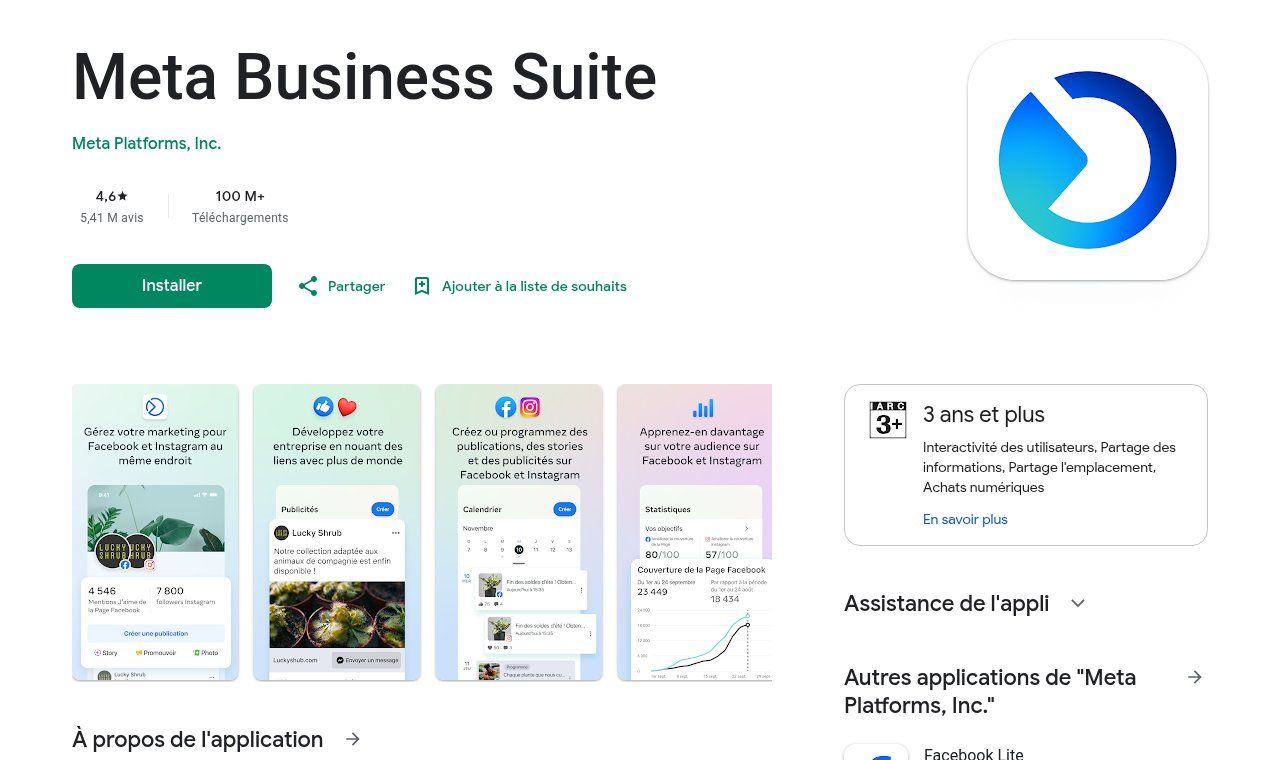
Source : fiche Google Play « Meta Business Suite » (Meta Platforms, Inc.), capture du 22/11/2026.
Vous vous connectez avec votre compte Facebook (ou, selon les cas, Instagram). C’est normal : chez Meta, on accède aux outils professionnels avec un compte personnel, qui reçoit ensuite des droits sur les actifs de l’entreprise. Ce qui n’est pas normal, c’est de créer un faux profil « Boutique Machin » pour gérer la Page, ou de partager le mot de passe du profil du patron. Les deux finissent mal.
Les problèmes de connexion les plus fréquents
- La Page n’apparaît pas : vous êtes connecté avec le mauvais profil, ou dans le mauvais portefeuille (menu en haut à gauche), ou personne ne vous a donné d’accès. Demandez à un administrateur de vérifier.
- Instagram est absent : le compte est encore personnel. Passez-le en compte professionnel et associez-le à la Page dans les paramètres.
- Code de double authentification introuvable : nouveau téléphone, ancienne puce. Utilisez un code de récupération enregistré ; sinon, suivez la procédure de récupération de Meta.
- Page blanche ou boucle de connexion : essayez une fenêtre de navigation privée ou un autre navigateur, puis videz les cookies de facebook.com.
- Compte restreint ou désactivé : suivez les étapes proposées par Meta ; en cas de piratage, commencez par facebook.com/hacked.
Mettre en place Meta Business Suite proprement, en 7 étapes
Si vous ne faites qu’une seule chose après avoir lu ce guide, faites celle-ci. Une configuration propre prend une heure ; réparer une Page perdue peut prendre des semaines, quand c’est possible.
- Créez (ou retrouvez) le portefeuille business au nom de la structure, avec une adresse e-mail professionnelle que vous contrôlez, idéalement sur votre propre nom de domaine.
- Ajoutez la Page Facebook au portefeuille. Si elle a été créée par un prestataire ou un ancien employé, c’est le moment de la récupérer : celui qui la détient doit d’abord la retirer de son propre portefeuille.
- Connectez le compte Instagram professionnel à la Page et au même portefeuille.
- Ajoutez votre compte WhatsApp Business dans Paramètres, puis Comptes WhatsApp. Seuls les comptes WhatsApp Business peuvent être ajoutés, et chacun ne peut appartenir qu’à un seul portefeuille.
- Nommez au moins deux administrateurs en contrôle total, deux personnes de confiance de la structure. Jamais un seul : si son compte est piraté ou s’il part, vous êtes bloqué.
- Activez la double authentification pour tous, de préférence avec une application d’authentification plutôt que par SMS, et imposez-la à l’ensemble du portefeuille.
- Donnez aux autres un accès partiel : contenu, messages, statistiques ou publicités, selon le rôle. Le community manager n’a pas besoin du contrôle total pour programmer des publications.
Programmer une publication dans Meta Business Suite
C’est la fonction pour laquelle la plupart des gens ouvrent l’outil, et elle fonctionne bien. Sur ordinateur, le parcours est le suivant :
- Ouvrez business.facebook.com et vérifiez, en haut à gauche, que la bonne Page est sélectionnée.
- Cliquez sur Créer une publication (ou Créer un reel, Créer une story), depuis l’accueil, l’onglet Contenu ou le Planificateur.
- Choisissez où publier : la Page Facebook, le compte Instagram, ou les deux. Si les deux sont associés, Meta coche les deux par défaut ; décochez si besoin.
- Ajoutez photos ou vidéo, puis le texte. Vous pouvez personnaliser le texte pour Facebook et pour Instagram : un lien cliquable d’un côté, des mots-clés et une invitation à écrire en message de l’autre.
- Dans les options de programmation, activez Définir la date et l’heure, puis choisissez le créneau de chaque réseau.
- Cliquez sur Programmer. La publication apparaît dans le Planificateur, en vue calendrier, où vous pouvez la déplacer ou la modifier.
Quelques règles utiles. Business Suite publie sur une Page, un compte Instagram professionnel ou un groupe Facebook, pas sur un profil personnel. Pour une Page, l’aide de Meta indique qu’on peut programmer jusqu’à 29 jours à l’avance : c’est largement assez pour un calendrier mensuel. Le bouton qui suggère « les moments où votre audience est la plus active » se base sur une période courte ; comparez avec vos propres chiffres sur plusieurs semaines avant de le suivre aveuglément.
Notre conseil le plus rentable : préparez vos visuels en une séance (sur Canva par exemple), écrivez tous les textes du mois d’un coup, programmez tout le premier lundi du mois. Puis gardez du temps chaque semaine pour les publications « à chaud ». Une programmation à 100 % donne une Page qui sonne faux.
La messagerie unifiée et WhatsApp Business
C’est, à nos yeux, la fonction la plus sous-estimée. La boîte de réception de Business Suite rassemble les messages et commentaires de votre Page, de Messenger, d’Instagram et de votre compte WhatsApp Business. Plusieurs personnes peuvent y répondre depuis un ordinateur, s’attribuer des conversations et voir celles qui attendent encore une réponse. Pour une petite équipe commerciale ou un service d’information, c’est un vrai gain.
La synchronisation de l’application WhatsApp Business avec cette boîte de réception n’est pas disponible partout. Au 22 novembre 2026, la page d’aide de Meta exclut l’Australie, le Japon, le Nigeria, les Philippines, la Russie, l’Afrique du Sud, la Corée du Sud, la Turquie, l’Espace économique européen, l’Union européenne et le Royaume-Uni. Le Bénin, la Côte d’Ivoire, le Sénégal ou le Cameroun ne figurent pas dans cette liste, mais Meta précise que la fonction n’est ouverte que dans certaines régions : si l’onglet WhatsApp n’apparaît pas dans votre boîte de réception, c’est peut-être simplement qu’elle n’est pas encore activée pour votre compte. Pour une entreprise en France ou en Belgique, il faut passer par d’autres solutions.
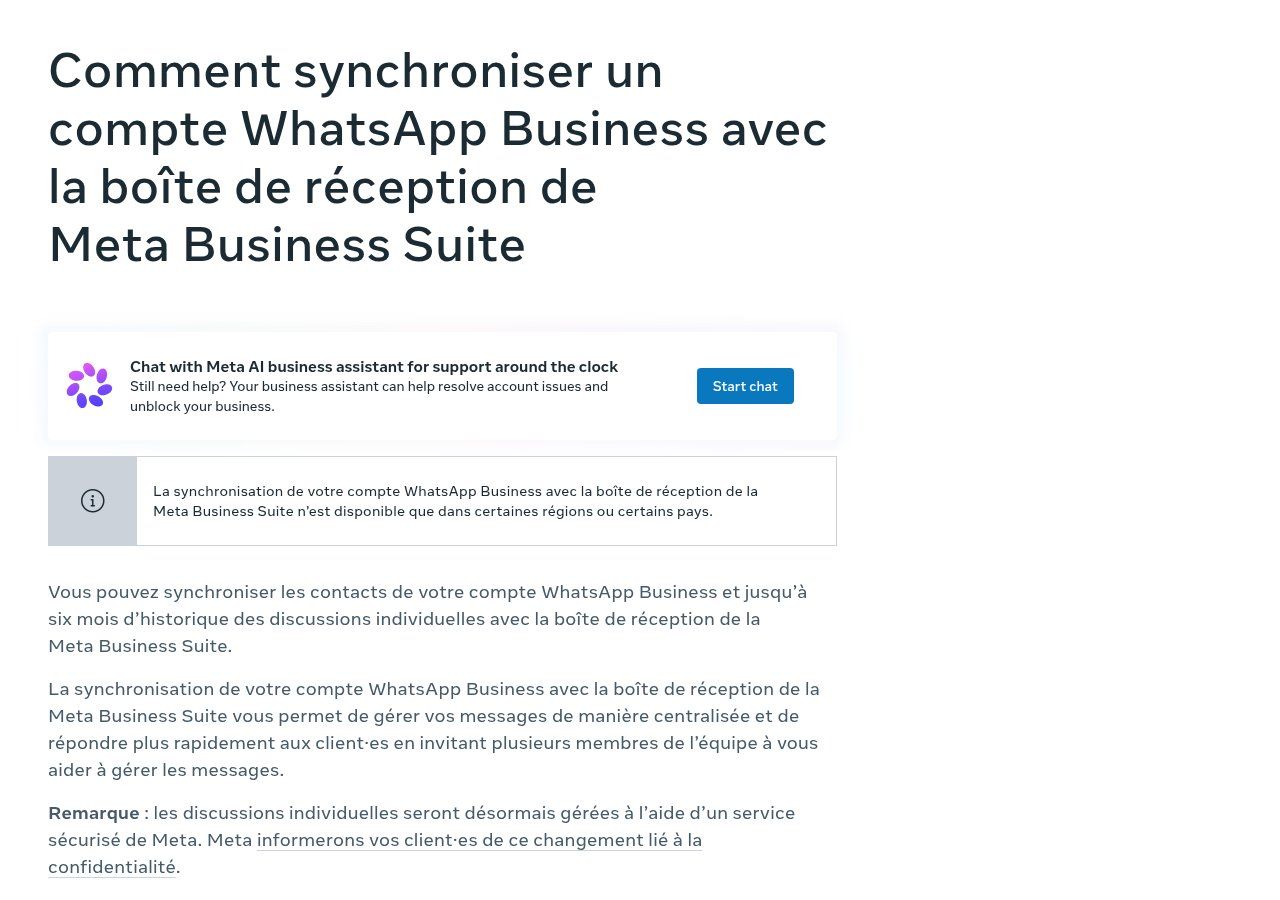
Source : page d’aide Meta « Comment synchroniser un compte WhatsApp Business avec la boîte de réception de Meta Business Suite », capture du 22/11/2026.
Avant de connecter votre numéro, connaissez les limites annoncées par Meta :
- seuls les contacts et jusqu’à six mois d’historique des discussions individuelles sont repris ;
- les groupes et les statuts ne sont pas disponibles dans la boîte de réception (vous continuez à les gérer dans l’application) ;
- il faut ouvrir l’application WhatsApp Business au moins une fois tous les 20 jours, sinon la synchronisation se coupe et doit être refaite ;
- Meta prévient vos clients que leurs discussions sont désormais gérées via un service sécurisé de Meta.
Notre avis : pour une équipe de deux à cinq personnes qui répond aux clients, c’est une excellente solution gratuite, souvent meilleure que de se passer le téléphone ou de multiplier les appareils liés (voir notre guide WhatsApp sur ordinateur). Au-delà, ou dès que vous voulez brancher WhatsApp à un CRM, à un site ou à un chatbot, c’est l’API WhatsApp Business qu’il faut regarder.
Les réponses automatiques : utiles, à condition de rester simples
Business Suite propose des automatisations de messagerie pour Facebook, Instagram et WhatsApp Business. D’après l’aide de Meta, on y trouve notamment :
- la réponse instantanée, envoyée au premier message d’une personne ;
- le message d’absence, quand vous n’êtes pas disponible ;
- les questions fréquentes, suggérées à la personne qui vous écrit, avec leurs réponses ;
- les réponses sur le lieu, les coordonnées et les horaires ;
- les mots-clés personnalisés (sur ordinateur uniquement) : jusqu’à cinq mots ou expressions, sensibles aux majuscules, avec une réponse envoyée au bout de 15 minutes si personne n’a répondu avant ;
- du commentaire au message (sur ordinateur) : une réponse privée quand un commentaire contient un mot-dièse précis.
Un détail que peu de guides mentionnent : si vous activez l’agent IA de Meta (Meta Business Agent), vos automatisations existantes, comme le message d’absence ou la réponse instantanée, sont mises en pause. Testez donc l’un ou l’autre, pas les deux à l’aveugle.
Notre position est tranchée : une réponse automatique doit dire ce qui va se passer (« nous répondons entre 8 h et 18 h, voici nos tarifs et notre catalogue »), pas imiter une conversation. Pour des exemples de textes prêts à l’emploi, voyez nos modèles de messages automatiques WhatsApp Business.
Les statistiques : cinq chiffres à regarder, pas cinquante
L’onglet Statistiques affiche la portée, l’activité sur vos contenus et des informations sur votre audience. C’est vite étourdissant. Pour une PME ou une ONG, nous recommandons de suivre chaque mois seulement :
- les messages reçus (Messenger, Instagram, WhatsApp) : c’est le chiffre qui se rapproche le plus d’une demande réelle ;
- les clics sur les liens (site, formulaire, lien WhatsApp) ;
- la portée des publications, pour savoir si vos contenus sortent du cercle des abonnés ;
- les trois meilleures publications du mois, pour comprendre ce qui fonctionne ;
- l’évolution des abonnés, en dernier, parce que c’est le moins utile des cinq.
Les « J’aime » font plaisir, les messages font vivre. Si vous voulez relier ces chiffres à ce qui se passe sur votre site, ajoutez un suivi des clics avec Google Tag Manager et réunissez le tout dans un tableau de bord de KPI.
Booster une publication ou passer par le Gestionnaire de publicités ?
Business Suite permet de booster une publication en quelques clics et de créer des publicités simples, par exemple pour inciter les gens à vous écrire sur WhatsApp ou Messenger. Pour un commerce de quartier, une formation ou un événement, c’est souvent suffisant. Le Gestionnaire de publicités devient utile quand vous voulez tester plusieurs visuels, cibler plus finement, ou suivre ce qui se passe après le clic sur votre site.
Deux conseils pratiques pour l’Afrique de l’Ouest. Vérifiez d’abord, dans Facturation et paiements, quels moyens de paiement Meta propose pour votre compte publicitaire : c’est souvent là que tout bloque. Et ne payez jamais les publicités de l’entreprise depuis le compte publicitaire personnel d’un employé ; le jour où il part, l’historique et les audiences partent avec lui.
Sécurité et accès : la partie que tout le monde néglige
Chaque mois, des structures perdent leur Page parce qu’un seul administrateur s’est fait pirater, parce qu’un prestataire l’a gardée dans son propre portefeuille, ou parce que la personne qui l’a créée est partie. Voici nos règles, non négociables :
- Ne donnez jamais un mot de passe. Ajoutez la personne avec son propre compte et les droits strictement nécessaires.
- Accès partiel par défaut : contenu, messages, publicités ou statistiques. Le contrôle total permet d’ajouter ou retirer des administrateurs, voire de supprimer la Page.
- Agences et prestataires : accès partenaire. Leur portefeuille accède à vos actifs, mais la propriété reste dans le vôtre. C’est ce que nous demandons nous-mêmes à nos clients.
- Deux administrateurs minimum, avec double authentification par application.
- Revue trimestrielle des accès : retirez les anciens employés, stagiaires et prestataires dès leur départ.
- Méfiance absolue envers les messages « Meta Support » reçus par Messenger, e-mail ou WhatsApp.
Si le pire arrive : sécurisez d’abord le compte via facebook.com/hacked, retirez les personnes et partenaires que vous ne reconnaissez pas, puis contactez l’assistance Business. Lorsque la Page est détenue par un ancien employé ou prestataire injoignable, Meta prévoit une procédure de litige d’administration qui demande une pièce d’identité, une attestation et un justificatif de propriété. Mieux vaut ne jamais en arriver là. Le même raisonnement vaut pour votre numéro : voyez notre guide sur le compte WhatsApp Business piraté.
Ce que Meta Business Suite ne fait pas
Soyons honnêtes sur ses limites, parce que c’est là que les déceptions arrivent :
- Il ne gère que Meta. Pas de TikTok, LinkedIn ou YouTube. Si ces réseaux comptent pour vous, il faudra un outil tiers (Metricool, Buffer, Hootsuite et d’autres), souvent payant au-delà d’un certain usage.
- Il ne publie pas sur un profil personnel, seulement sur une Page, un compte Instagram professionnel ou un groupe.
- Ce n’est pas un CRM. Vous ne savez pas, d’un coup d’œil, quel client a déjà commandé, combien il a dépensé, ni à quelle étape il en est.
- Les automatisations restent basiques : pas de logique conditionnelle complexe, pas de lien avec votre stock, vos factures ou votre agenda.
- Les statistiques sont limitées pour les comparaisons longues et les rapports à présenter à un conseil d’administration ou à un bailleur.
- L’interface change souvent, et les menus ne portent pas toujours le même nom selon les comptes et les pays.
Quand aller plus loin : automatisation, chatbot et CRM
Business Suite est un excellent point de départ, et beaucoup de structures n’ont besoin de rien d’autre pendant longtemps. Les signaux qui indiquent qu’il est temps de passer au niveau suivant sont assez clairs :
- vous recevez plus de messages que l’équipe ne peut en traiter, et des clients attendent des heures ;
- les mêmes questions reviennent (prix, disponibilité, délais) et pourraient être traitées par un chatbot WhatsApp relié à vos vraies données ;
- vous recopiez à la main des contacts de Messenger ou WhatsApp vers un tableur ou un CRM ;
- vous voulez relancer automatiquement les prospects qui ont demandé un devis, ou envoyer un rappel avant un rendez-vous.
C’est là que des outils d’automatisation comme n8n ou Make entrent en jeu, branchés sur l’API WhatsApp Business et les API de Meta (voir notre comparatif n8n ou Make), avec un CRM au centre, comme dans notre article sur le trio site web, WhatsApp et CRM pour PME. Ce n’est pas un remplacement de Business Suite : souvent, l’équipe continue à publier et à répondre depuis Business Suite, et l’automatisation s’occupe du reste.
Une routine de 30 minutes par semaine
Un outil ne sert à rien sans habitude. Voici la routine que nous recommandons à une petite structure :
- Lundi, 10 minutes : vérifier le Planificateur de la semaine, ajouter une publication d’actualité si besoin.
- Chaque jour, deux passages dans la boîte de réception, à heure fixe, avec l’objectif de ne laisser aucun message sans réponse plus de quelques heures.
- Vendredi, 10 minutes : regarder les messages reçus et les clics de la semaine, noter la publication qui a le mieux marché.
- Une fois par mois : préparer et programmer le contenu du mois suivant, relire les réponses automatiques, vérifier la liste des accès.
Les 7 erreurs que nous voyons le plus souvent
- Une Page créée et administrée par un seul employé, ou par le prestataire qui a fait le logo.
- Un mot de passe partagé sur un groupe WhatsApp de l’équipe.
- Le contrôle total donné à tout le monde « pour que ça marche ».
- Un compte Instagram resté personnel, donc invisible dans Business Suite.
- Des réponses automatiques qui promettent un rappel que personne ne fait.
- Des publicités payées depuis un compte personnel.
- Tout programmer pour trois mois, puis ne plus jamais regarder la boîte de réception.
Exemples d’usage pour PME, ONG et institutions
- Une boutique ou un restaurant : programmer les promotions de la semaine, répondre depuis un ordinateur aux commandes arrivées par WhatsApp et Instagram, renvoyer vers le catalogue WhatsApp.
- Une école ou un centre de formation : planifier les annonces d’inscription, utiliser les questions fréquentes pour les frais et les dates, suivre les messages reçus pendant la campagne.
- Une ONG : publier les activités terrain sur Facebook et Instagram, partager l’accès à un volontaire sans lui confier la Page, garder les statistiques pour les rapports aux partenaires.
- Une mairie, un service public ou une association professionnelle : diffuser des communiqués programmés, répondre aux questions récurrentes avec des messages automatiques sobres, et compléter avec une chaîne WhatsApp pour les annonces.
- Un cabinet ou une PME de services : centraliser les demandes de devis, puis les transférer vers un tunnel de vente et un suivi commercial.
Combien coûte un accompagnement Guelichweb ?
Meta Business Suite est gratuit. Ce que nous facturons, c’est le travail autour : remettre de l’ordre dans les accès et le portefeuille business, sécuriser les comptes, connecter WhatsApp, rédiger des réponses automatiques utiles, former l’équipe, et, quand cela se justifie, automatiser le suivi des messages avec n8n, un chatbot ou un CRM. Chaque situation étant différente (nombre de Pages, d’intervenants, état des accès), nous ne donnons pas de prix fixe : nous établissons un devis après un diagnostic, comme expliqué sur notre page offres. Vous trouverez le détail de nos prestations sur la page services.
FAQ : Meta Business Suite
Meta Business Suite est-il vraiment gratuit ?
Oui, sur ordinateur et sur mobile. Seules les publicités sont payantes, au budget que vous choisissez.
Faut-il télécharger Meta Business Suite pour PC ?
Non. Sur ordinateur, il s’utilise dans le navigateur à l’adresse business.facebook.com. Seule l’application mobile se télécharge, sur Google Play ou l’App Store.
Quelle différence avec Business Manager ?
Business Manager s’appelle désormais « portefeuille business » : c’est le conteneur qui possède vos Pages, comptes et accès. Meta Business Suite est l’espace où vous travaillez au quotidien avec ces actifs.
Peut-on gérer WhatsApp Business dans Meta Business Suite au Bénin ?
Le Bénin ne figure pas dans la liste des pays exclus publiée par Meta au 22 novembre 2026, mais la fonction n’est ouverte que dans certaines régions. Si l’onglet WhatsApp apparaît dans votre boîte de réception, vous pouvez synchroniser votre compte WhatsApp Business ; sinon, réessayez plus tard ou passez par l’API WhatsApp Business.
Peut-on programmer des publications sur un profil Facebook personnel ?
Non. Business Suite publie sur une Page, un compte Instagram professionnel ou un groupe Facebook. Pour une activité professionnelle, il faut une Page.
Comment donner accès à mon community manager sans lui donner mon mot de passe ?
Dans les paramètres de Business Suite, ajoutez la personne au portefeuille avec son propre compte, puis donnez-lui un accès partiel à la Page (contenu, messages, statistiques). Pour une agence, utilisez l’accès partenaire.
J’ai perdu l’accès à ma Page, que faire ?
Demandez d’abord à un autre administrateur de vous réajouter. En cas de piratage, passez par facebook.com/hacked. Si la Page est détenue par un ancien employé ou prestataire, la procédure de litige d’administration de Meta peut aider, à condition de prouver que vous en êtes le propriétaire.
En résumé
Meta Business Suite ne vous rendra pas visible tout seul, et il ne remplacera ni un site web ni un vrai suivi commercial. Mais pour une structure qui vit sur Facebook, Instagram et WhatsApp, c’est la base : un seul endroit pour publier, répondre et mesurer, et surtout une façon propre de contrôler qui a accès à quoi. Commencez par le portefeuille et les accès, programmez ensuite, automatisez en dernier.
Vous voulez qu’on regarde ensemble l’état de vos accès Meta, ou qu’on relie vos messages WhatsApp à un suivi client automatisé ? Contactez Guelichweb : nous commençons toujours par un diagnostic.