Migrer un site WordPress vers un autre hébergeur sans coupure : méthode, outils gratuits et checklist (e-mails, DNS, Mobile Money)
G. CHRIST
Publié le 12 novembre 2026

Un site WordPress qui doit changer de maison, c’est une situation que nous rencontrons très souvent. L’hébergeur a augmenté ses prix au renouvellement. Le site est lent depuis des mois. Le support ne répond plus. Ou, plus simplement, la structure veut enfin un hébergement payable en FCFA, avec une facture à son nom. Et chaque fois, la même peur revient : « Si on déménage, est-ce que le site va tomber ? Est-ce qu’on va perdre nos e-mails ? Et notre place sur Google ? »
La réponse honnête : migrer un site WordPress sans coupure est tout à fait possible, à condition de respecter un ordre précis. La plupart des catastrophes que nous réparons ne viennent pas de l’outil de migration. Elles viennent d’un accès introuvable, d’un enregistrement DNS oublié ou d’un ancien hébergement résilié trop tôt.
Les tutoriels qui sortent en premier sur Google sont presque tous écrits par des hébergeurs européens, pour des sites français, avec des noms de domaine en .fr. Ils oublient ce qui fait dérailler une migration en Afrique de l’Ouest : le site installé par un ancien prestataire injoignable, l’archive de 4 Go à envoyer sur une connexion mobile, la passerelle Mobile Money qui n’envoie plus ses confirmations de paiement. Ce guide couvre tout ça, dans l’ordre où nous le faisons.
En bref : migrer sans coupure, en 6 idées
- On ne coupe jamais l’ancien hébergement avant que le nouveau soit testé et utilisé par tout le monde.
- On récupère tous les accès (hébergeur, domaine, WordPress, e-mails) avant de commencer.
- On note la zone DNS complète, surtout les enregistrements MX qui font vivre les e-mails.
- On choisit une méthode adaptée à la taille du site : extension, copie manuelle ou migration faite par le nouvel hébergeur.
- On teste le site sur le nouveau serveur avant de toucher au DNS, grâce au fichier hosts.
- On change une seule chose à la fois : l’hébergeur d’abord, le nom de domaine ou le design plus tard.
Ce qui déménage vraiment quand on change d’hébergeur
Un site WordPress n’est pas un seul fichier. Pour bien le déplacer, il faut avoir en tête les pièces qui le composent, et celles qui vivent ailleurs.
- Les fichiers : WordPress lui-même, le dossier wp-content (thèmes, extensions, images, PDF) et le fichier wp-config.php qui contient les identifiants de la base.
- La base de données : les pages, articles, réglages, comptes utilisateurs, commandes s’il s’agit d’une boutique.
- Les e-mails, s’ils sont hébergés chez le même prestataire que le site (contact@votre-domaine…).
- La zone DNS du domaine : c’est elle qui dit au monde où se trouvent le site et la messagerie.
- Le certificat HTTPS, à réémettre chez le nouvel hébergeur.
- Les à-côtés : tâches planifiées, sous-domaines, redirections, envoi d’e-mails par les formulaires, connexions avec d’autres services.
Le nom de domaine, lui, ne déménage pas forcément. C’est un service distinct, géré chez un registraire. Changer d’hébergeur demande seulement de modifier l’endroit vers lequel il pointe. Si vous voulez aussi transférer le domaine, faites-le plus tard, une fois le site stabilisé. Pour un .bj, nous détaillons les règles dans notre guide sur le nom de domaine .bj.

Logo officiel : WordPress, téléchargé depuis wordpress.org/about/logos. Ce guide concerne WordPress auto-hébergé (WordPress.org) ; si vous hésitez encore sur l’outil, lisez d’abord WordPress, c’est quoi et quand le choisir.
Étape zéro : récupérer les accès (c’est là que tout se joue)
Dans nos dossiers de migration, le premier blocage n’est presque jamais technique. Le site a été installé il y a quatre ans par un prestataire qui a changé de numéro. Le compte de l’hébergeur est au nom d’un ancien salarié. Le domaine a été acheté avec une carte bancaire personnelle. Tant que ces points ne sont pas réglés, ne lancez rien.
Voici la liste à réunir avant de commencer :
- L’accès à l’espace client de l’hébergeur actuel (cPanel, Plesk ou autre), avec le gestionnaire de fichiers et phpMyAdmin.
- Un compte administrateur WordPress qui fonctionne.
- L’accès au compte du registraire du domaine, ou au service qui gère la zone DNS (parfois Cloudflare, parfois l’hébergeur).
- La liste des boîtes e-mail existantes et de leurs mots de passe, ou au moins la possibilité de les réinitialiser.
- Les accès aux services branchés sur le site : passerelle de paiement, outil d’e-mailing, Google Search Console, Google Analytics.
Si un ancien prestataire détient ces accès, demandez-les par écrit, en rappelant que le domaine et le contenu appartiennent à votre organisation. Profitez-en pour faire passer le domaine au nom de la structure. C’est le moment ou jamais.
Faut-il vraiment migrer ? Les bonnes et les mauvaises raisons
Une migration a un coût, même faite gratuitement : du temps, un risque, une période de surveillance. Avant de déménager, vérifiez que le problème vient bien de l’hébergeur.
- Bonnes raisons : hébergeur qui ne répond plus, renouvellement devenu hors de prix, version de PHP bloquée sur une version ancienne, pas de sauvegardes, paiement impossible depuis le pays, facture qui ne peut pas être établie au nom de la structure.
- Raisons à vérifier d’abord : un site lent. Une extension mal réglée ou des images de 5 Mo ralentissent un site chez n’importe quel hébergeur. Mesurez avant, avec notre méthode pour tester la vitesse d’un site.
- Mauvaise raison : fuir un site piraté. Si vous migrez un site infecté, vous déménagez le logiciel malveillant avec. Nettoyez d’abord, en suivant notre guide site web piraté : que faire, puis migrez une copie saine.
Notre position est claire : si vous changez d’hébergeur ET de design en même temps, vous ne saurez pas ce qui a cassé quoi. Pour une refonte, on migre d’abord le site existant, on vérifie que tout fonctionne, et seulement ensuite on refait le design.
Choisir le nouvel hébergeur sans se tromper
Le prix d’appel ne suffit pas. Pour un site WordPress, WordPress recommande aujourd’hui un serveur avec PHP 8.3 ou plus, MariaDB 10.11 ou plus (ou MySQL 8.0 ou plus) et le support HTTPS (exigences officielles de WordPress, consultées le 12/11/2026). Ajoutez à cela les questions qui comptent vraiment pour une migration :
- Quelle est la taille maximale de fichier qu’on peut envoyer ? Elle conditionne l’usage des extensions de migration.
- Y a-t-il un accès SSH ? Il rend les gros transferts beaucoup plus simples.
- Les sauvegardes sont-elles automatiques, quotidiennes, restaurables par vous-même ?
- Les e-mails sont-ils inclus, avec quelle taille de boîte ?
- La migration est-elle offerte ? Plusieurs hébergeurs de la sous-région l’annoncent sur leur site. Demandez par écrit ce qu’elle inclut : le site seulement, ou aussi les boîtes e-mail ?
- Peut-on payer en FCFA, par Mobile Money, avec une facture au nom de la structure ?
Pour un public surtout ouest-africain, un hébergeur local payable en FCFA est souvent le choix le plus simple : facturation claire, support dans le même fuseau horaire, pas de carte bancaire internationale. Si vous avez au contraire besoin d’un hébergeur international (paiement par carte ou en Bitcoin, plusieurs pays d’hébergement, VPS), Shinjiru, hébergeur offshore depuis 2000, affiche un mutualisé à partir de 3,95 $/mois, une offre Strongbolt avec protection anti-DDoS et outil de migration automatique, et des VPS dès 11,90 $/mois (prix relevés sur shinjiru.com le 12/11/2026). Pas de paiement Mobile Money ni en FCFA : à comparer sur trois ans, renouvellement compris. Voir les offres Shinjiru (lien affilié : nous pouvons toucher une commission si vous souscrivez, sans surcoût pour vous).
Pour comparer les formules et les pièges de prix, notre article hébergement web : gratuit ou payant, où héberger en Afrique de l’Ouest vous fait gagner du temps.
Les 3 méthodes pour migrer un site WordPress
Méthode 1 : une extension de migration (la plus courante)
Une extension emballe le site entier, fichiers et base, dans une archive que l’on réinstalle chez le nouvel hébergeur. C’est la méthode que nous conseillons pour la majorité des sites vitrines et des sites d’ONG de taille raisonnable. Trois extensions dominent, chacune avec ses limites, vérifiées sur leurs pages officielles le 12/11/2026 :
- All-in-One WP Migration : la version gratuite exporte un site de n’importe quelle taille, mais l’import passe par l’écran d’envoi de fichier, et c’est votre hébergeur qui fixe la taille maximale autorisée. Pour un gros site, il faut l’extension payante « Unlimited » ou une autre méthode. Plus de 5 millions d’installations actives.
- Duplicator (version Lite gratuite) : crée une archive et un installateur, et peut s’installer sur un hébergement vide, sans WordPress préalable. Pratique quand le nouvel hébergeur ne propose rien de préinstallé.
- Migrate Guru : fait le transfert de serveur à serveur via ses propres serveurs, annoncé jusqu’à 200 Go. Intéressant quand votre connexion internet est le maillon faible : l’archive ne transite pas par votre ordinateur.
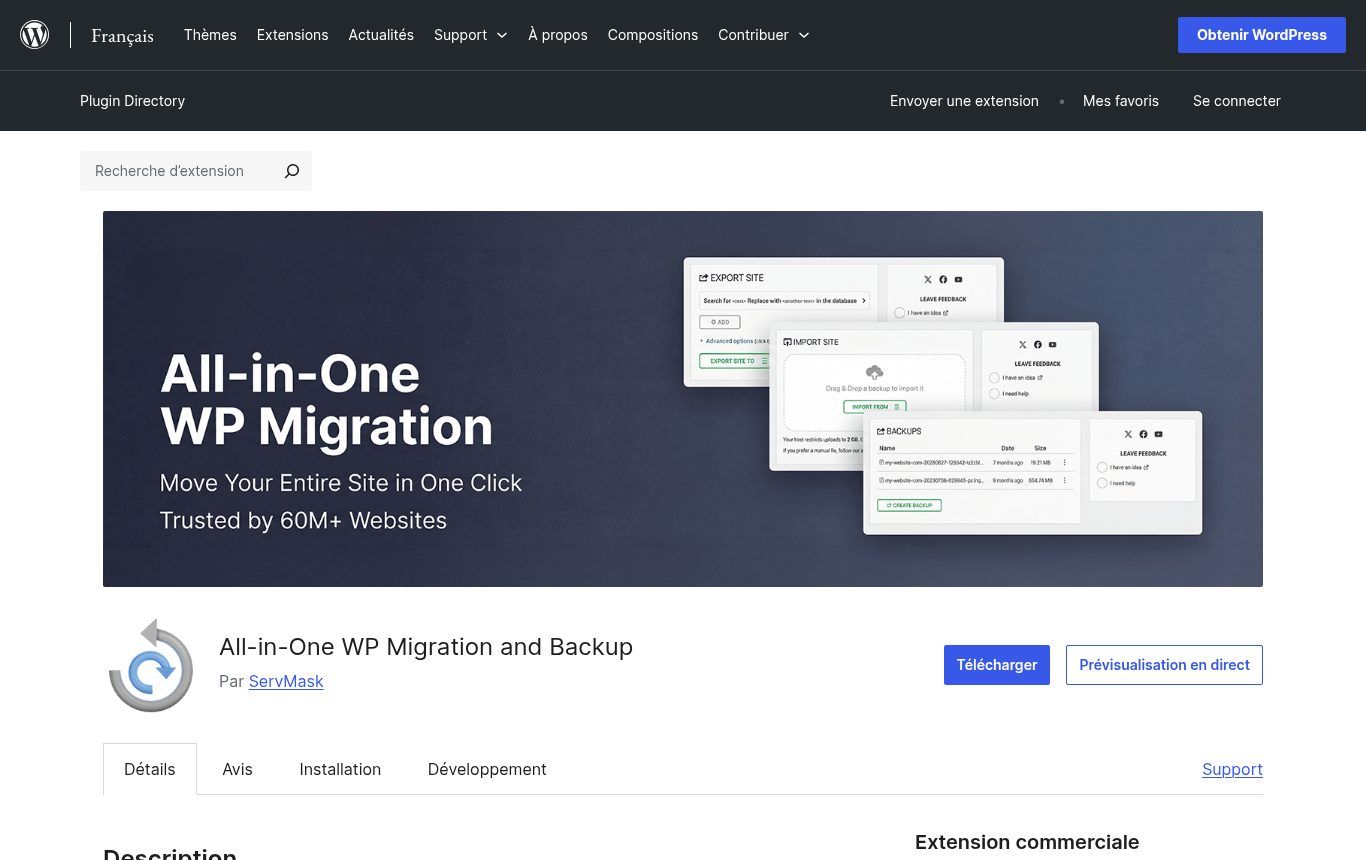
Source : fr.wordpress.org/plugins/all-in-one-wp-migration, capture du 12/11/2026. Extension citée comme exemple, sans lien commercial.
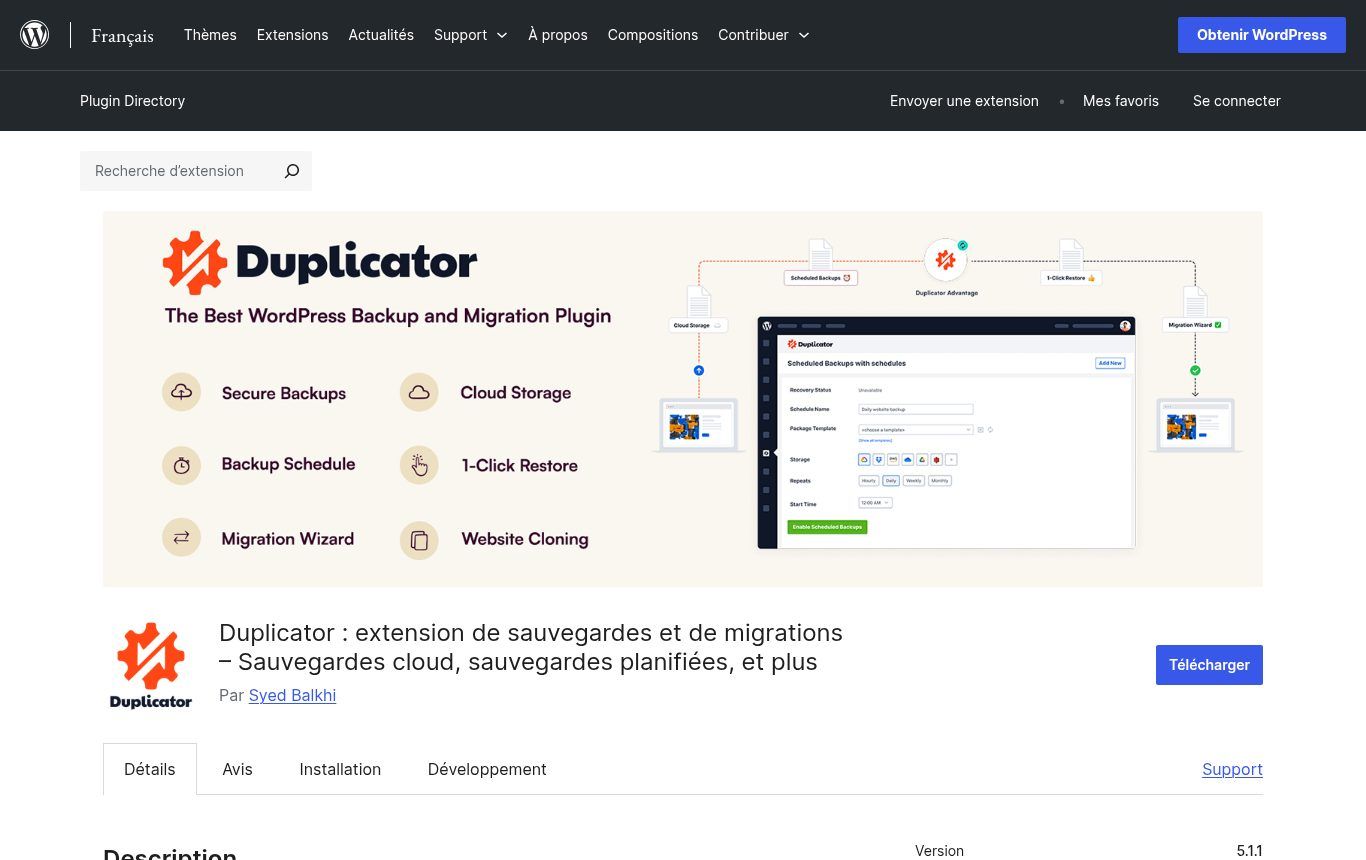
Source : fr.wordpress.org/plugins/duplicator, capture du 12/11/2026. Extension citée comme exemple, sans lien commercial.
Un conseil de terrain : pour une archive de plusieurs gigaoctets, évitez de la télécharger sur votre ordinateur puis de la renvoyer depuis une connexion mobile. Une coupure au milieu, et vous recommencez. Préférez un transfert de serveur à serveur (Migrate Guru, SSH, ou outil de l’hébergeur).
Méthode 2 : la copie manuelle (fiable, mais technique)
C’est la méthode décrite par la documentation officielle « Migrating WordPress ». Quand le domaine reste le même, elle tient en quatre gestes :
- Exporter la base de données au format SQL (phpMyAdmin ou ligne de commande).
- Copier tous les fichiers du site, dossier wp-content compris.
- Créer une base vide chez le nouvel hébergeur et y importer le fichier SQL.
- Déposer les fichiers, puis corriger dans wp-config.php le nom de la base, l’utilisateur, le mot de passe et l’hôte.
Elle ne dépend d’aucune extension et fonctionne quelle que soit la taille du site. En contrepartie, il faut être à l’aise avec FTP, phpMyAdmin et les fichiers de configuration. La documentation précise aussi qu’après la bascule, il faut réenregistrer les permaliens si le site utilise des URL personnalisées (Réglages > Permaliens > Enregistrer).
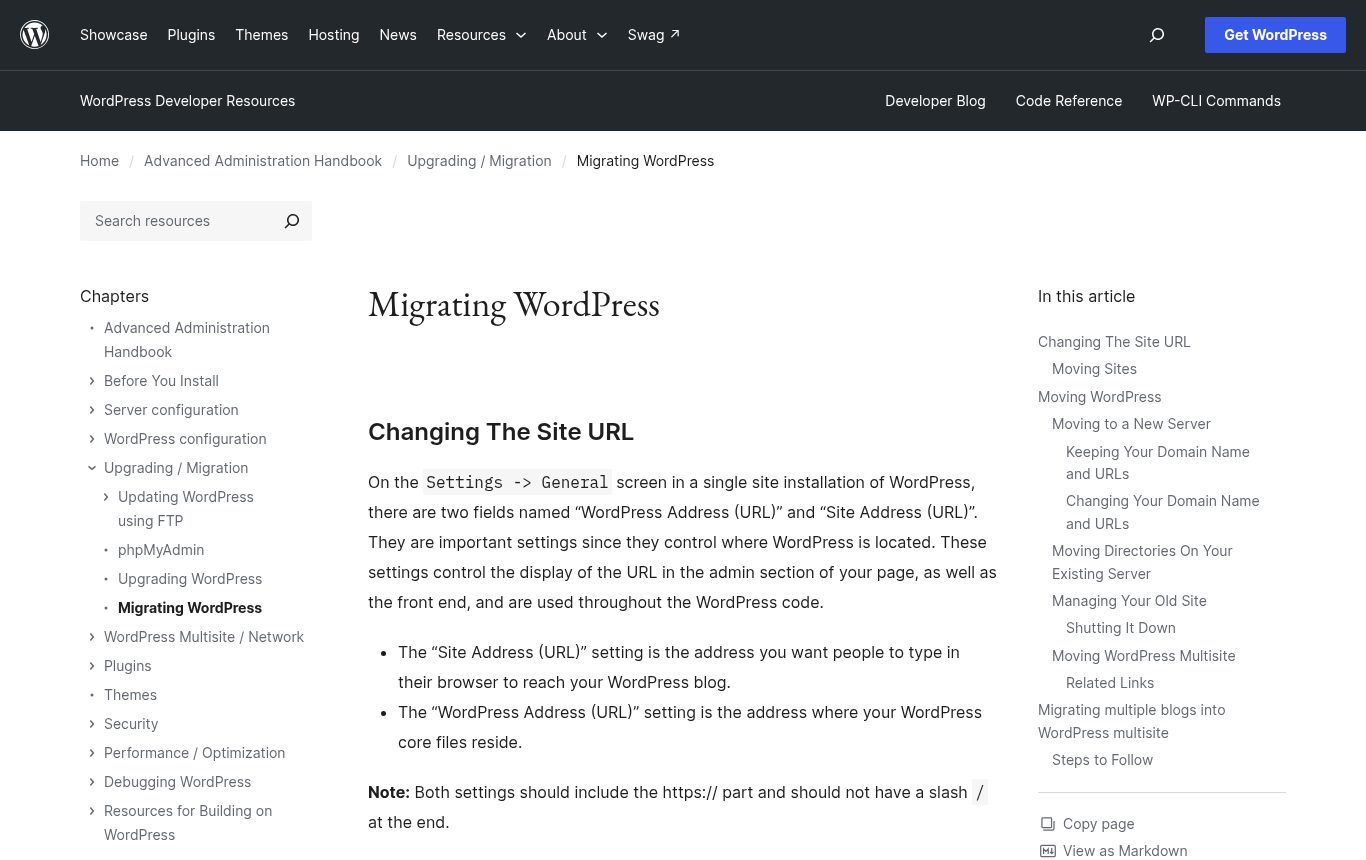
Source : developer.wordpress.org, page « Migrating WordPress » du manuel d’administration avancée, capture du 12/11/2026.
Méthode 3 : laisser le nouvel hébergeur migrer
Beaucoup d’hébergeurs proposent une migration offerte, soit par leur équipe, soit par un outil intégré à cPanel ou Plesk. C’est souvent le bon choix pour une petite structure sans technicien. Deux réserves : donnez des accès temporaires que vous changerez ensuite, et ne leur laissez pas résilier l’ancien contrat à votre place. Vous gardez la main sur le calendrier.
Quelle méthode pour quel site ?
- Site vitrine ou blog de moins de 500 Mo : extension (All-in-One ou Duplicator), ou migration offerte par l’hébergeur.
- Site de 1 à 10 Go, beaucoup de PDF et d’images : Duplicator, Migrate Guru ou copie manuelle par SSH.
- Boutique WooCommerce avec commandes quotidiennes : copie complète, puis synchronisation finale de la base juste avant la bascule, dans un créneau calme.
- Site multisite ou très personnalisé : copie manuelle par une personne qui connaît le site.
La méthode pas à pas, sans coupure
Voici l’ordre que nous suivons. Il reprend les recommandations de Google pour un changement d’hébergement sans changement d’URL et la documentation de WordPress.
- Une semaine avant : baisser le TTL des enregistrements DNS du site (A, éventuellement AAAA et le www). Google conseille de le faire au moins une semaine avant. Les caches DNS suivront alors plus vite le changement.
- Sauvegarder l’ensemble du site, fichiers et base, et garder la copie hors de l’ancien serveur. Notre guide de sauvegarde WordPress détaille la méthode.
- Photographier la zone DNS : capture ou export de tous les enregistrements (A, CNAME, MX, TXT pour SPF, DKIM, vérification Google…).
- Préparer le nouvel hébergement : domaine ajouté, version de PHP identique ou plus récente et compatible avec vos extensions, base de données vide.
- Copier le site avec la méthode choisie.
- Tester avant la bascule grâce au fichier hosts de votre ordinateur : vous y associez votre domaine à l’adresse IP du nouveau serveur. Vous seul voyez alors le nouveau site, avec sa vraie adresse. Testez les pages clés, les formulaires, la connexion à l’administration, le panier s’il y en a un. Supprimez la ligne ensuite.
- Geler les modifications sur l’ancien site : pas de nouvel article, pas de mise à jour. Pour une boutique, refaites une copie de la base juste avant la bascule.
- Basculer le DNS : modifiez les enregistrements A du domaine et du www pour qu’ils pointent vers le nouveau serveur.
- Activer le HTTPS chez le nouvel hébergeur (rappel : à quoi sert un certificat SSL). Un certificat Let’s Encrypt classique est validé en vérifiant un fichier sur votre domaine (types de validation Let’s Encrypt) : il s’émet donc une fois que le domaine pointe vers le nouveau serveur. Lancez-le dès la bascule.
- Contrôler depuis plusieurs appareils et réseaux (Wi-Fi, données mobiles d’opérateurs différents) : site, formulaires, réception des e-mails, HTTPS.
- Garder l’ancien hébergement environ un mois, puis récupérer une dernière sauvegarde avant de résilier.
Une précision qui évite bien des sueurs froides : modifier les enregistrements A n’est pas la même chose que changer les serveurs de noms (NS). Si vous changez les NS, c’est toute la zone DNS qui part chez le nouveau prestataire. Si elle n’a pas été recréée à l’identique avant, vos e-mails et vos vérifications de domaine disparaissent en même temps.
Les e-mails : le piège numéro un
C’est l’erreur que nous réparons le plus souvent. Le site déménage sans problème, et trois jours plus tard quelqu’un remarque que plus aucun e-mail n’arrive sur contact@. Deux cas :
- Votre messagerie est ailleurs (Google Workspace, Microsoft 365, Zoho…) : ne touchez pas aux enregistrements MX et TXT. Changez seulement les enregistrements du site. Si vous changez les serveurs de noms, recopiez d’abord ces enregistrements dans la nouvelle zone.
- Votre messagerie est chez l’ancien hébergeur : créez les mêmes boîtes chez le nouveau, copiez le contenu (via IMAP, ou avec l’outil de l’hébergeur), changez le MX, puis refaites une copie après la propagation pour récupérer les derniers messages.
Profitez de la migration pour vérifier que vos adresses e-mail professionnelles ont bien des enregistrements SPF et DKIM : sans eux, vos e-mails partent plus facilement en spam.
Si l’adresse du site change aussi
Passer de ancien-nom.com à nouveau-nom.bj, ou d’un sous-dossier à la racine, ajoute une étape délicate : remplacer l’ancienne adresse dans la base de données. La documentation de WordPress prévient qu’un rechercher-remplacer brut casse les données « sérialisées » de certains thèmes et widgets. Utilisez un outil qui les gère, comme la commande WP-CLI search-replace, toujours avec un essai à blanc d’abord :
wp search-replace 'https://ancien-domaine.com' 'https://nouveau-domaine.bj' --skip-columns=guid --dry-run
On retire --dry-run une fois le rapport vérifié. La colonne guid ne doit jamais être modifiée : la documentation officielle est formelle. Ensuite, chaque ancienne adresse doit rediriger en 301 vers la nouvelle, et la migration se déclare dans Google Search Console, selon le guide Google des migrations avec changement d’URL. Notre article sur la refonte sans perdre son référencement détaille le plan de redirections.
Ce que les tutoriels oublient (et qui casse en Afrique de l’Ouest)
Une fois le site affiché, beaucoup considèrent la migration terminée. Pourtant, plusieurs fonctions invisibles dépendent de l’ancien serveur :
- Paiement Mobile Money : si votre boutique utilise une passerelle comme FedaPay ou KKiaPay, faites un vrai paiement de test après la bascule. Si l’adresse du site change, mettez à jour les URL de retour et de notification (webhooks) dans le tableau de bord de la passerelle. Sinon, le client paie, mais la commande reste « en attente ».
- Formulaires : certains envoient les messages avec la fonction d’envoi du serveur. Sur un nouvel hébergement, ils peuvent cesser de partir ou finir en spam. Testez chaque formulaire, et configurez un envoi authentifié (SMTP) si besoin.
- Automatisations : un scénario n8n ou Make qui appelle votre site, ou un webhook qui y arrive, peut viser une adresse IP ou un sous-domaine qui a changé. Faites la liste de ces connexions avant la migration.
- Tâches planifiées : les tâches cron créées dans l’ancien cPanel (sauvegardes, relances, synchronisations) ne sont pas copiées par les extensions. Recréez-les.
- Créneau de bascule : choisissez une heure calme pour vos visiteurs (souvent tôt le matin, heure de Cotonou), évitez la fin de mois quand les paiements et les inscriptions se concentrent, et ne lancez pas une restauration de 3 Go depuis un ordinateur portable sans batterie un jour de coupure d’électricité.
Après la migration : les contrôles des 30 premiers jours
Google indique qu’après un changement d’hébergement, la vitesse d’exploration de Googlebot peut baisser temporairement, puis remonter dans les jours qui suivent. Ce n’est pas une pénalité. Pour suivre la situation :
- Vérifiez que la propriété Google Search Console est toujours validée (fichier HTML ou balise meta présents sur le nouveau site).
- Contrôlez qu’aucun blocage d’indexation n’est resté actif (case « Demander aux moteurs de recherche de ne pas indexer ce site », robots.txt, noindex).
- Comparez la vitesse avant et après, sur mobile.
- Reconfigurez les sauvegardes automatiques chez le nouvel hébergeur et testez une restauration.
- Mettez la migration dans votre plan de maintenance : mises à jour, sauvegardes et surveillance reprennent sur la nouvelle base.
Les 7 erreurs que nous voyons le plus souvent
- Résilier l’ancien hébergement le jour de la bascule.
- Commencer sans avoir les accès au domaine.
- Changer les serveurs de noms sans recopier les enregistrements MX et TXT.
- Migrer un site piraté sans l’avoir nettoyé.
- Faire un rechercher-remplacer brut dans la base lors d’un changement d’adresse.
- Oublier de retirer le blocage d’indexation mis pendant les tests.
- Changer d’hébergeur, de nom de domaine et de design le même week-end.
Faire soi-même ou se faire accompagner ?
Pour un petit site vitrine, avec les accès en main et une messagerie hébergée ailleurs, une personne méthodique peut faire la migration elle-même avec une extension gratuite, en suivant ce guide. Les extensions citées ont des versions gratuites, et de nombreux hébergeurs proposent la migration sans frais.
Faites-vous accompagner si le site encaisse des paiements, si les e-mails sont chez l’ancien hébergeur, si personne ne sait où sont les accès, ou si le site a été piraté. Le coût d’une erreur (commandes perdues, e-mails disparus pendant une semaine) dépasse vite celui d’une intervention. Chez Guelichweb, nous ne donnons pas de prix au hasard : nous faisons d’abord un diagnostic (taille du site, messagerie, DNS, connexions), puis un devis. Nos formules sont présentées sur la page offres.
La checklist à garder sous la main
- Accès hébergeur actuel, WordPress, registraire, DNS et e-mails réunis.
- Domaine au nom de la structure.
- Site sain (pas de piratage en cours).
- Nouvel hébergeur choisi : PHP 8.3+, sauvegardes, e-mails, paiement adapté.
- TTL baissé une semaine avant.
- Sauvegarde complète stockée hors serveur.
- Zone DNS exportée ou photographiée.
- Site copié et testé via le fichier hosts.
- Modifications gelées, synchronisation finale faite.
- Enregistrements A modifiés, HTTPS activé.
- E-mails, formulaires, paiements, automatisations et tâches cron testés.
- Search Console vérifiée, blocage d’indexation retiré.
- Ancien hébergement conservé un mois, dernière sauvegarde récupérée.
Questions fréquentes
Combien de temps prend une migration WordPress ?
La copie elle-même prend de quelques minutes à quelques heures selon la taille du site et la méthode. La propagation DNS va de quelques minutes à plusieurs heures selon les caches. Prévoyez surtout le temps de préparation (accès, inventaire) et de contrôle : c’est lui qui évite la coupure.
Est-ce que je vais perdre mon référencement ?
Si l’adresse du site ne change pas et que le nouveau serveur est fiable, le changement d’hébergeur n’a en principe pas d’impact durable : Google le traite comme un changement d’infrastructure. Le risque apparaît quand les URL changent sans redirections, ou quand un blocage d’indexation reste actif.
Faut-il transférer le nom de domaine chez le nouvel hébergeur ?
Non. Le domaine peut rester chez son registraire actuel : seule sa destination change. Si vous voulez regrouper les services, transférez-le après la migration, une étape à la fois.
Peut-on migrer un site WordPress gratuitement ?
Oui : les versions gratuites d’All-in-One WP Migration, de Duplicator ou de Migrate Guru suffisent pour beaucoup de sites, et de nombreux hébergeurs offrent la migration. La limite la plus fréquente est la taille de fichier autorisée par l’hébergeur pour l’import.
Mon ancien prestataire refuse de me donner les accès. Que faire ?
Demandez-les par écrit en rappelant à qui appartiennent le domaine et le contenu. Si le domaine est à votre nom, le registraire peut vous aider à reprendre la main. Sans accès au serveur, il reste souvent possible de reconstruire le site à partir d’un compte administrateur WordPress, mais c’est plus long.
Puis-je garder mes adresses e-mail pendant la migration ?
Oui, si vous ne touchez pas aux enregistrements MX ou si vous copiez les boîtes avant de les changer. C’est le point à vérifier en premier.
Notre conclusion
Migrer un site WordPress n’a rien de risqué quand on respecte l’ordre : accès, sauvegarde, inventaire DNS, copie, test, bascule, contrôle, et seulement à la fin, résiliation. Les extensions gratuites font très bien le travail technique. Ce qui fait la différence, c’est la préparation et ce qu’on vérifie après : e-mails, paiements, formulaires, automatisations.
Vous voulez changer d’hébergeur mais vous n’êtes pas sûr de ce qui est branché sur votre site, ou de qui détient les accès ? Nous pouvons faire l’inventaire avec vous et vous dire si vous pouvez migrer seul ou s’il vaut mieux être accompagné. Contactez Guelichweb pour en parler.